Aiseesoft Screen Recorder
 100% seguro. Sem anúncios.
100% seguro. Sem anúncios.
O Cisco Webex é uma plataforma popular projetada para empresas de todos os portes. Ele oferece diversos serviços de reunião, compartilhamento de tela e colaboração baseados na nuvem. Reuniões Webex é uma das plataformas de videoconferência mais utilizadas. Seja para fazer anotações, rever o que perdeu, salvar um arquivo pesquisável para sua equipe ou por outros motivos, como treinamento, você pode querer gravar suas reuniões do Webex.
A questão é: Como gravar uma reunião no Webex, especialmente como participante? Este guia apresenta três métodos padrão para fazer isso, seja como anfitrião ou como participante regular.
Oficialmente, o Webex permite apenas o Proprietário or Co-apresentador Para gravar reuniões, eles têm acesso ao botão nativo "Gravar". Como participante comum, você nem verá a opção de gravação na sua barra de controle. Temos que admitir que o Webex é bastante restritivo com os direitos de gravação. Isso se deve principalmente a motivos de segurança e privacidade.
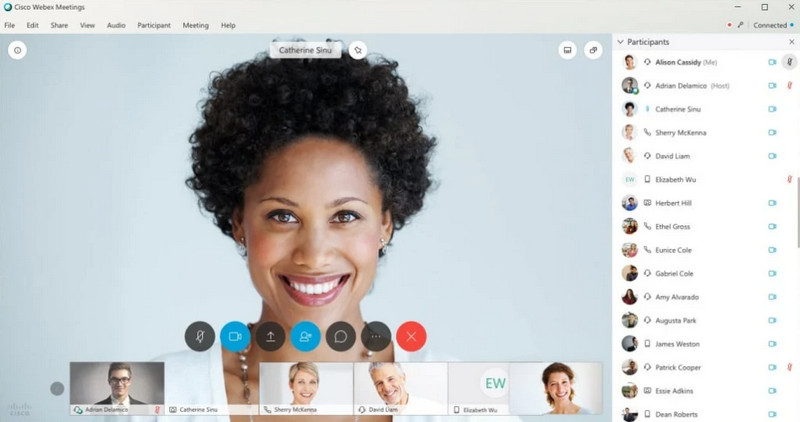
Se você for um participante padrão, precisa pedir ao anfitrião para ser um coanfitrião. Isso permite que você grave a reunião no Webex.
Se você não conseguir a permissão ou achar que pedir permissão é um pouco constrangedor, pode recorrer a um software de gravação de tela de terceiros. Essas ferramentas podem contornar as restrições internas do Webex e capturar tudo o que estiver na tela do seu computador.
Esta seção apresenta três métodos eficientes para gravar uma reunião no Webex. Você pode selecionar o método desejado dependendo da sua função (anfitrião ou participante) e das suas necessidades técnicas.
Se você for o anfitrião ou coanfitrião, poderá usar a opção de gravação integrada para gravar facilmente uma reunião.
Ao realizar uma sessão no aplicativo Webex para desktop, você pode encontrar um círculo. Registro ícone no painel de controle. Você pode simplesmente clicar nele para confirmar a gravação.
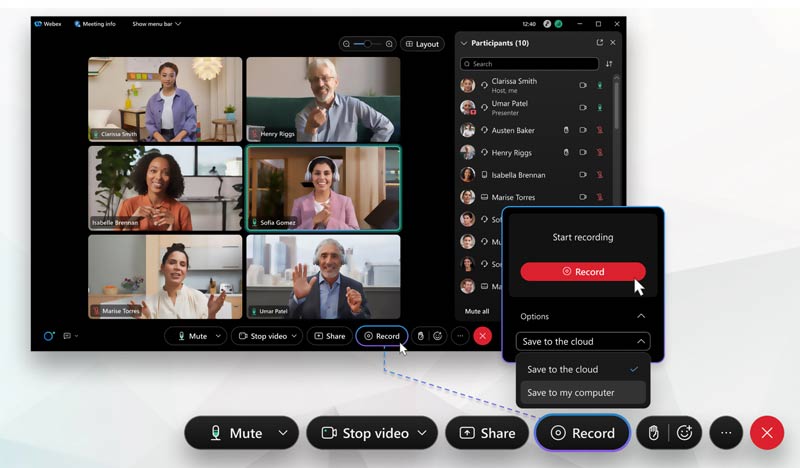
Se você possui um plano pago, pode gerar um link para compartilhamento. Para planos gratuitos e básicos, você precisa salvar a gravação da reunião do Webex no seu disco rígido local como um arquivo MP4.
Após o término da reunião, o Webex começará a processar o arquivo de gravação. Se você optar por gravar na nuvem, o processamento da gravação poderá levar algum tempo.
Para participantes que precisam de gravações de alta qualidade sem pedir permissão ao anfitrião, Aiseesoft Screen Recorder É uma escolha ideal. Foi especialmente concebido para captar tudo o que acontece no seu computador e telemóvel. Durante a gravação do Webex, pode gravar áudio tanto da placa de sistema interna como do seu microfone.
100% seguro. Sem anúncios.
100% seguro. Sem anúncios.
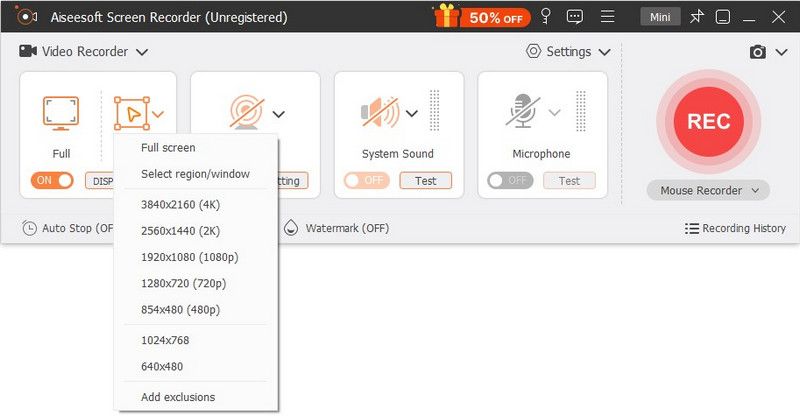
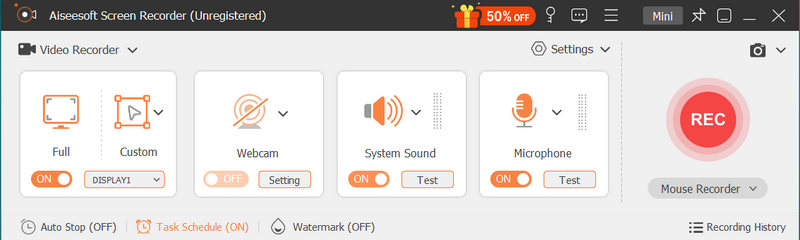
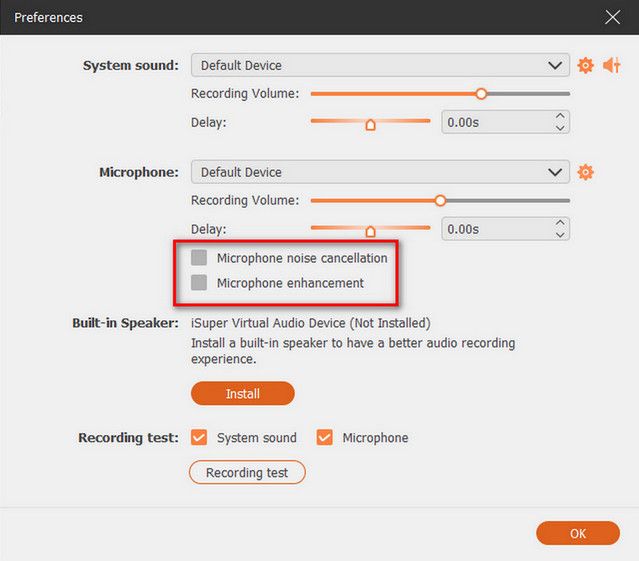
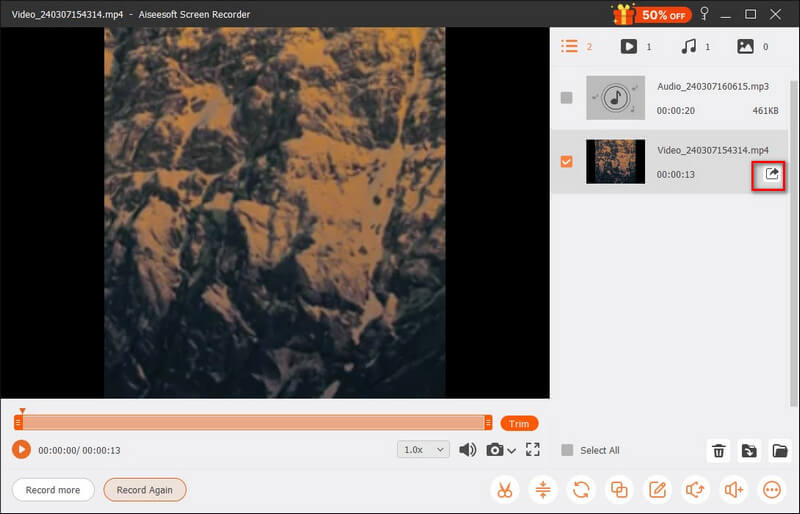
Se você estiver usando o Windows 11 ou o Windows 10, poderá usar o recurso integrado. Barra de jogos do Xbox Para gravar as atividades no seu computador. A ferramenta de gravação do sistema foi projetada principalmente para captura de jogoIsso pode ajudar você a gravar reuniões no Webex.
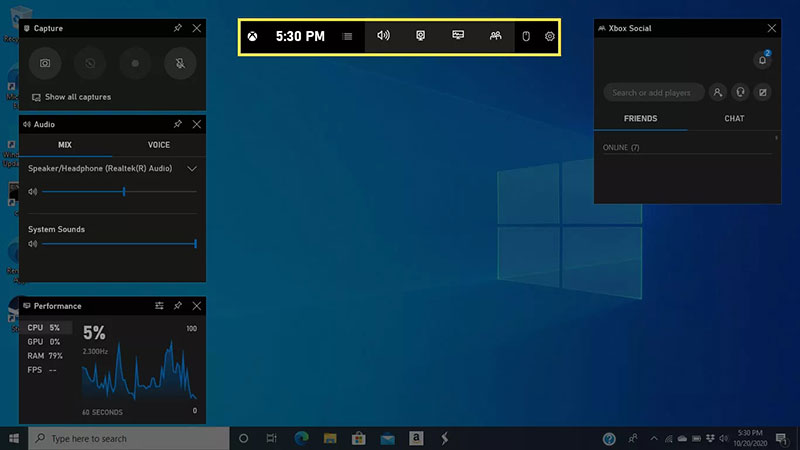
O Game Bar é um gravador leve, ideal para capturas rápidas. Além disso, funciona perfeitamente para gravar qualquer janela ativa, incluindo reuniões do Webex.
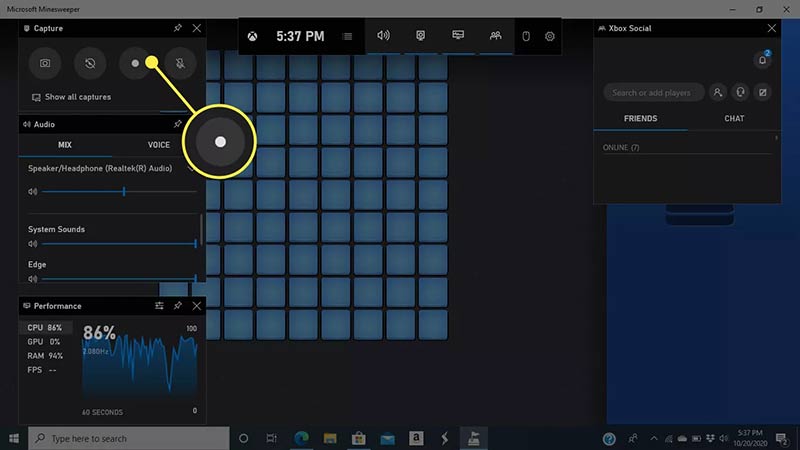
Observe que a Barra de Jogos do Xbox permite gravar apenas reuniões com duração inferior a 2 horas. Se a sua reunião durar mais de 2 horas, talvez seja necessário iniciar uma nova gravação.
Pergunta 1. Onde encontro as gravações do Webex que você salvou?
Se você for o anfitrião e usar uma gravação na nuvem, poderá acessar a aba "Gravações" no painel de navegação para encontrar todas as gravações. Como anfitrião, você tem permissão para compartilhar o link da gravação por e-mail.
Se optar por salvar as gravações das suas reuniões localmente, acesse a pasta padrão (Documentos\Webex\Gravações) para encontrá-las. Se gravar reuniões do Webex usando um software de terceiros... aplicativo gravador de reuniãoVocê pode selecionar a pasta de destino desejada antes de exportar. Para a Barra de Jogos do Xbox, a pasta padrão é Este PC > Vídeos > Capturas.
Pergunta 2. Por que minha gravação local do Webex não tem áudio?
Para gravar uma reunião no Webex com áudio, você deve escolher Áudio do computador como sua conexão de áudio. Se você usar um telefone ou Chame-me Caso contrário, o arquivo capturado não terá som.
Pergunta 3. Por quanto tempo minhas gravações do Webex na nuvem serão salvas?
Se sua conta Webex estiver em um plano comercial padrão, a plataforma normalmente salva suas gravações por 360 dias. Para organizações maiores ou aquelas que fizeram upgrade para um plano mais completo, o período de armazenamento pode variar. Pro Pack Com uma licença, o administrador geralmente tem muito mais controle. Um administrador pode definir uma política de retenção personalizada de 7 dias a cerca de 10 anos. Se você tiver uma gravação importante, é sempre mais seguro baixar o arquivo MP4 para o seu computador.
Conclusão
Você pode aprender três métodos para Gravar uma reunião no WebexSeja você o anfitrião ou um participante, existem maneiras de salvar conteúdo importante de uma reunião do Webex. Se você for o anfitrião e tiver acesso ao gravador integrado, o gravador nativo na nuvem é a opção mais prática. No entanto, se você for um participante que busca um backup de alta qualidade, uma ferramenta dedicada como o Aiseesoft Screen Recorder costuma ser a melhor escolha. Selecione o método mais adequado para gravar suas reuniões com facilidade.
 Como compartilhar a tela no Webex Meetings e exibir o que está na sua tela
Quando você quiser saber como compartilhar a tela no Webex, precisará de um tutorial que o levará. Felizmente, este artigo mostrará um guia completo sobre como fazer isso.
 Como gravar reuniões do Google Meet em qualquer dispositivo com (ou sem) permissões
Quer saber como gravar reuniões do Google Meet em qualquer dispositivo? Leia este artigo para descobrir maneiras de gravar reuniões do Google Meet no iPhone, Android, Windows ou Mac.
 Top 5 gravadores de vídeo WMV para capturar tela e reuniões online
Aqui estão os 5 melhores softwares de gravador de vídeo WMV gratuitos e pagos para capturar a tela e transmitir online no Windows, Mac e Linux.
Dicas de captura de tela
Captura de tela no Windows Media PlayerCaptura de tela da página inteiraParte da tela da captura de telaHistória do instagram de gravação de telaOnde as capturas de tela do Steam são salvasCaptura de tela de um vídeoScreenshot AlcatelFaça uma captura de tela no LenovoCaptura de tela no HPTirar uma captura de tela no MinecraftFaça uma captura de tela do Google ChromeUse a captura de rolagem Snagit para tirar uma captura de tela de página inteiraTirar Capturas de Tela Surface ProCaptura de tela no HTCCaptura de tela no FirefoxCortar uma captura de tela no MacCortar capturas de tela no Windows
O Aiseesoft Screen Recorder é o melhor software de gravação de tela para capturar qualquer atividade, como vídeos online, chamadas de webcam, jogos no Windows/Mac.
100% seguro. Sem anúncios.
100% seguro. Sem anúncios.

*Campo obrigatório
*Por favor, insira um e-mail válido

