
Aiseesoft Screen Recorder
 100% seguro. Sem anúncios.
100% seguro. Sem anúncios.
conteúdo
Existem algumas ocasiões em que você deseja gravar o Google Meet, como deixar os membros não participantes saberem o conteúdo da reunião, salvá-lo para verificar partes específicas, se necessário, ou usá-lo pela empresa para treinar novos funcionários. No entanto, alguns usuários relataram que encontram dificuldades em gravar o Google Meet e não conseguem fazê-lo corretamente. Não se preocupe. Este artigo apresentará a você como gravar o Google Meet de três maneiras diferentes para ajudar você a concluir a gravação facilmente.
| Gravação nativa do Google Meet | Aiseesoft Screen Recorder | |
| Requisitos de conta | É necessário ter uma conta paga do Workspace. | Qualquer conta (incluindo a gratuita) |
| Lembrete de notificação | Avisaremos todos os participantes. | Gravação oculta, sem notificação |
| Seleção de qualidade de imagem | Automático (geralmente até 720p/1080p) | Qualidade de imagem 4K/8K sem perdas |
| Restrições de permissão | Somente o anfitrião ou pessoa autorizada | Não é necessária permissão, qualquer pessoa pode gravar. |
| Pós-processamento | Não | Funções integradas de edição, anotação e redução de ruído. |
Esta seção apresentará como gravar o Google Meet como anfitrião ou participante em um laptop ou desktop.
Alguns usuários podem se perguntar por que não conseguem gravar no Google Meet. Isso ocorre porque há algumas restrições para gravar diretamente no Google Meet. Você só pode gravar no Google Meet se for um anfitrião de reunião ou um participante com direitos de gravação, e o que você precisa confirmar antes de começar a gravar é se você tem uma conta paga do Google Workspace e se o administrador do workspace habilita a gravação para sua conta. O Google restringe gravações de reuniões online para versões específicas do Google Workspace, incluindo, mas não se limitando a:
• Negócios Plus.
• Padrão de negócios.
• Educação Plus.
• Empresa Plus.
• Fundamentos empresariais.
Você pode ir ao site oficial do Google Meet para verificar a lista completa de versões incluídas. Se você confirmou que a resposta acima é sim, continue com as etapas para gravar como um host ou um participante. Se não, você pode verificar quais soluções nas seções a seguir são úteis.
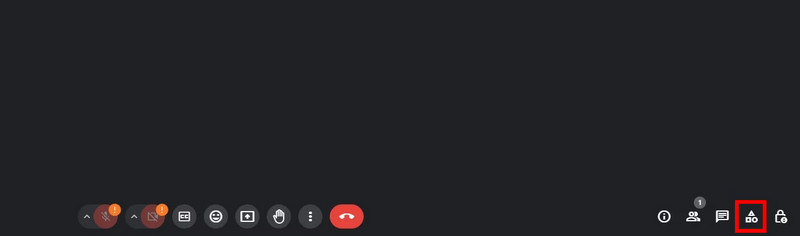
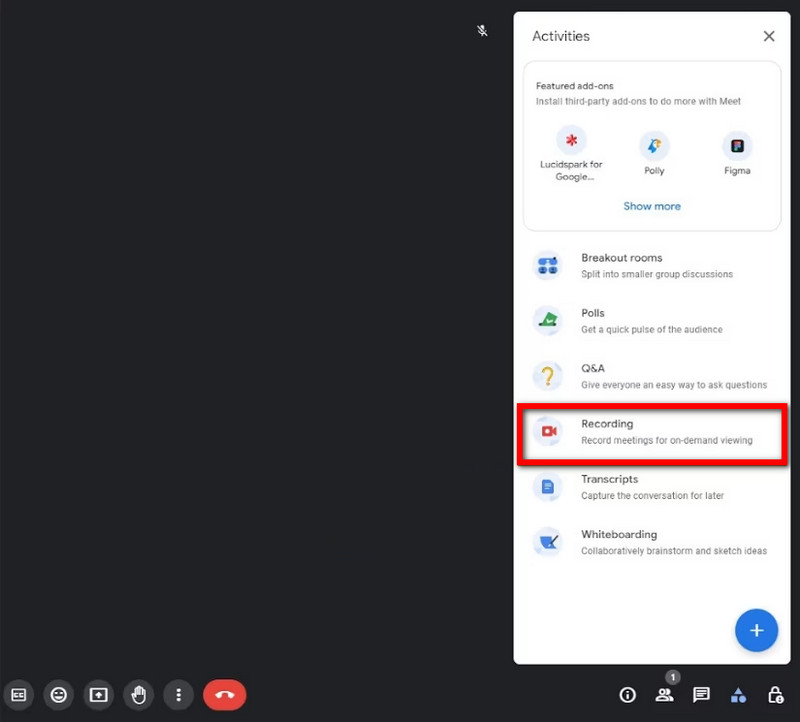
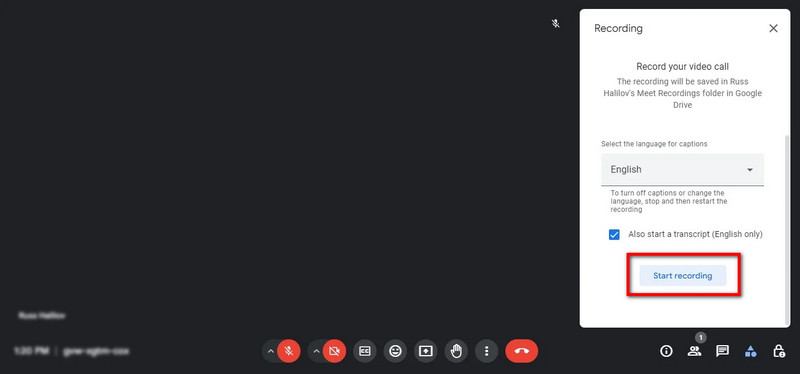
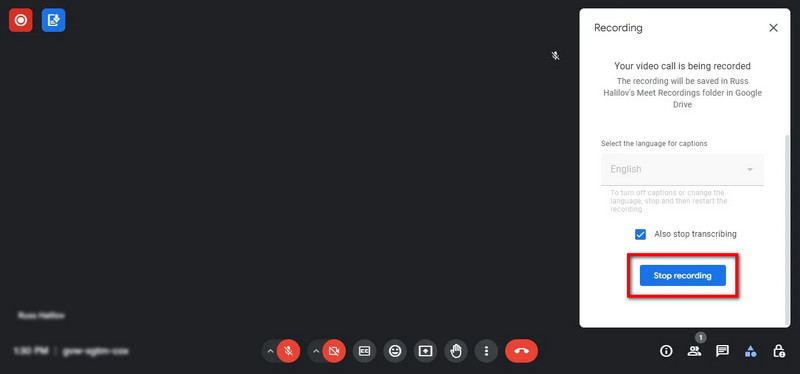
Observação: O arquivo da reunião gravada será salvo na pasta My Drive > Meet Recordings. Além disso, o e-mail contendo o link para as gravações será enviado ao organizador da reunião, à pessoa que fez a gravação e aos participantes.
Por meio da introdução na parte anterior, podemos aprender que o Google Meet suporta a gravação de reuniões, mas tem alguns fatores restritivos. Por exemplo, os usuários devem ter uma conta do Google e ser um administrador, ou ter permissão do administrador; apenas o organizador da reunião e os participantes com direitos de gravação podem gravar diretamente, etc.
Além disso, como uma ferramenta de gravação não profissional, a qualidade das reuniões gravadas pelo Google Meet provavelmente não é tão boa quanto a de uma ferramenta de gravação de tela de terceiros especializada. Então, se você quiser gravar reuniões do Google Meet de alta qualidade sem limitações, Aiseesoft Screen Recorder é uma boa escolha.
O Aiseesoft Screen Recorder é uma ferramenta profissional e fácil de usar para gravar qualquer atividade no seu computador Windows ou Mac sem permissão. Ele suporta qualidade de imagem sem perdas 4K/8K e redução de ruído de áudio para preservar sua reunião com excelente qualidade de imagem e som. Além disso, ele pode ajudá-lo a gravar vídeo e áudio e deixá-lo editá-los durante e após a gravação com ferramentas de edição abundantes, incluindo adicionar imagens, texto e muito mais, para tornar sua reunião mais colorida.
Aqui estão os Passos para você gravar o Google Meet com ele:
100% seguro. Sem anúncios.
100% seguro. Sem anúncios.
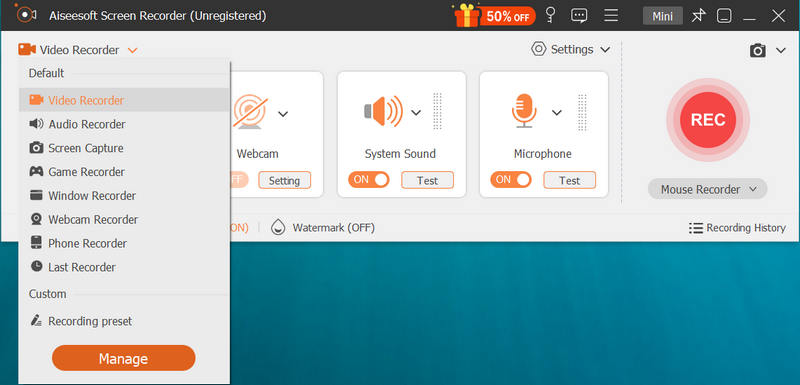
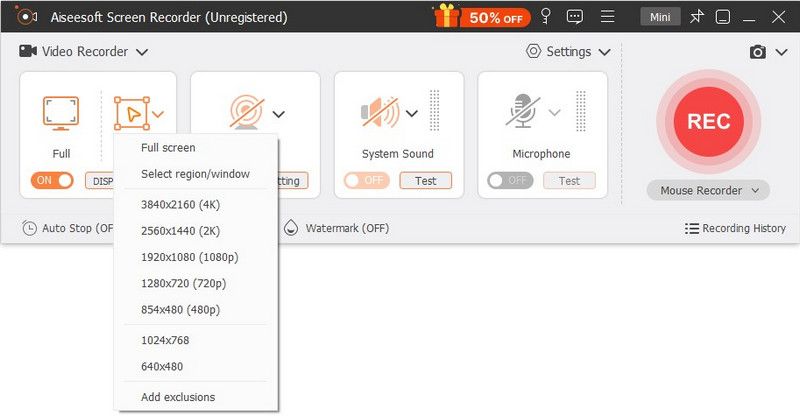
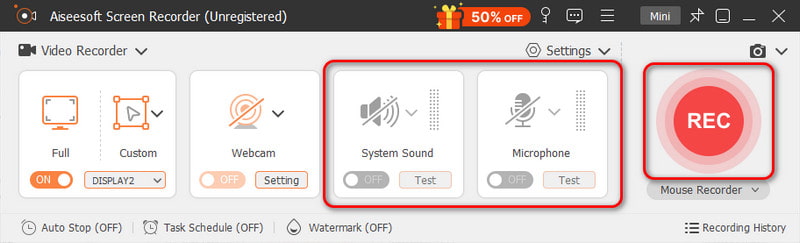
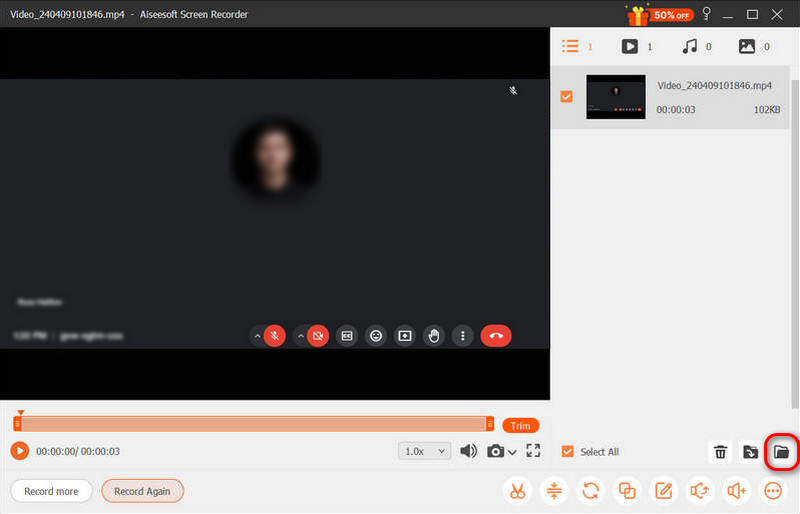
A gravação do Google Meet está atualmente limitada a computadores, mas também podemos usar o recurso de gravação de tela integrado em dispositivos móveis para gravar a reunião. As maneiras específicas de fazer isso são as seguintes:
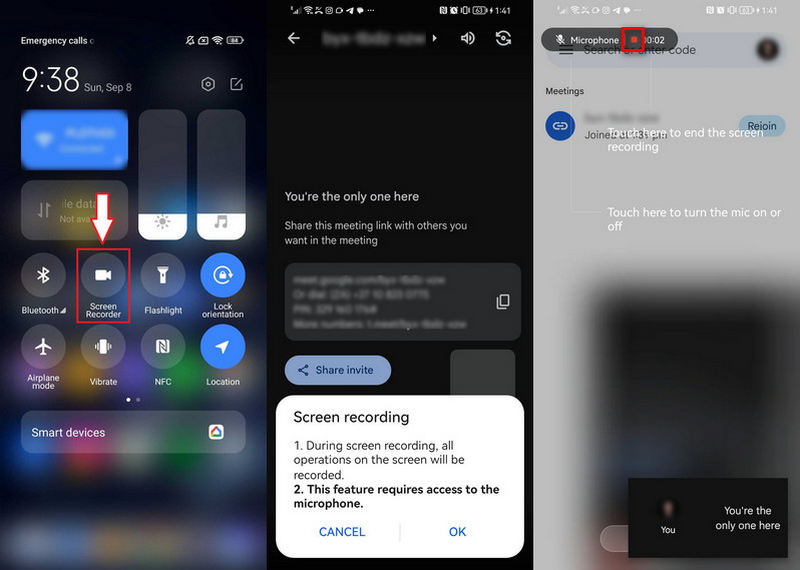
Baixe o Google Meet no seu dispositivo Android e inicie-o. Entre na reunião que você deseja gravar por meio do link de convite ou do código da reunião.
Deslize de cima para baixo na tela para acessar Configurações rápidas no seu telefone Android e selecione o Screen Recorder botão.
Se solicitado, conceda permissão para que o Android Screen Recorder acesse o dispositivo e toque em Iniciar gravação botão.
Quando a reunião terminar, você pode parar de gravar tocando no botão vermelho. Então, você pode encontrar e verificar o arquivo de gravação no álbum do seu telefone Android.
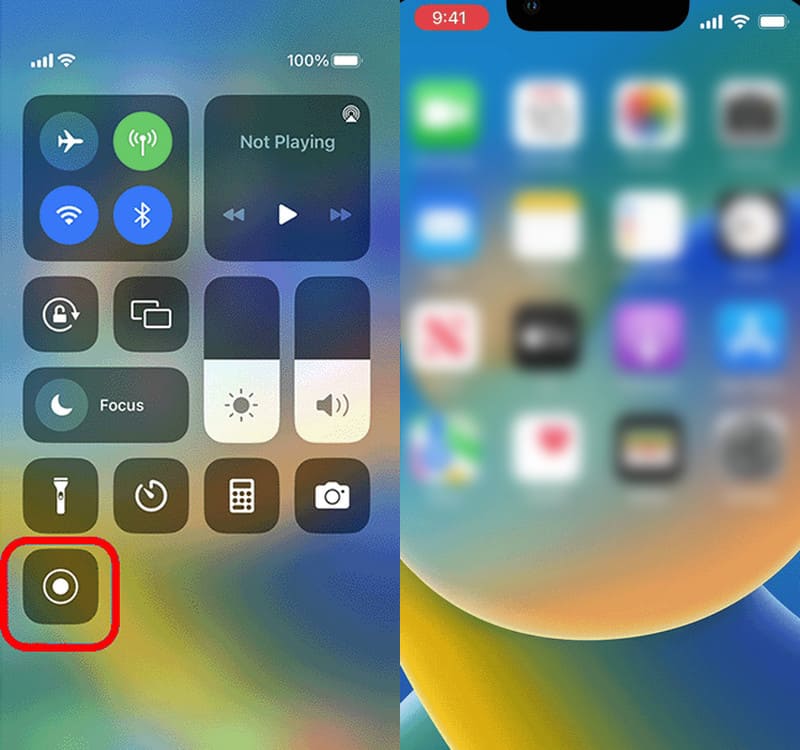
Entre no Google Meet e entre na reunião que você precisa gravar. Deslize para cima a partir do canto inferior direito da tela ou, em algumas versões, deslize para cima a partir da parte inferior para abrir o Centro de Controle. Em seguida, toque no Registro botão para iniciar a gravação.
Deslize novamente para abrir o Control Center, toque no botão vermelho Record ou na barra de status vermelha e, em seguida, toque em Stop para parar a gravação. O arquivo gravado será salvo na galeria do iPhone.
1. Como gravar o Google Meet sem uma câmera de espelhamento?
Clique no botão de três pontos no canto inferior direito. Em seguida, vá para Configurações > vídeo > Desmarque Espelhe meu vídeo.
2. Quanto tempo demora para a gravação do Google Meet aparecer?
De acordo com o Google, leva cerca de 24 horas para uma gravação do Google Meet aparecer, mas geralmente é menos. O Google está processando a gravação agora, então não se preocupe. Apenas espere um pouco pacientemente.
3. As reuniões do Google são gravadas automaticamente?
Não, o Google Meetings não grava a si mesmo automaticamente. Ele requer que alguém clique no botão para iniciar a gravação toda vez antes de começar.
4. O arquivo de vídeo gravado no Google Meet está muito grande. Como posso reduzi-lo?
Você pode reduzir o tamanho do arquivo, ajustar as configurações de saída, diminuir a resolução (por exemplo, de 4K para 1080p), reduzir a taxa de quadros ou escolher um codec mais eficiente, como o H.265, que reduzirá significativamente o tamanho do arquivo sem sacrificar muito a qualidade. Tudo isso pode ser feito em uma única ferramenta: o Aiseesoft Video Converter Ultimate.
Este artigo fala principalmente sobre como gravar o Google Meet. Existem três maneiras: gravar diretamente das opções de gravação integradas do Google Meet, usar uma ferramenta de gravação de tela de terceiros para gravar e usar um dispositivo móvel com a função de gravação de tela para gravar. O primeiro método, gravar diretamente do Google Meet, é mais conveniente, mas tem algumas limitações. Então, uma das melhores gravadores de tela para reuniões, Aiseesoft Screen Recorder, é outra boa escolha. Se você precisa gravar o Google Meet ou outro conteúdo, sinta-se à vontade para experimentá-lo, o que irá satisfazê-lo!
 Reunião WebEx - Como entrar/gravar reunião WebEx
O que é reunião WebEx? Como entrar na reunião WebEx? Como gravar uma reunião WebEx? Encontre as respostas neste post.
 Gravação de chamadas com zoom - Como gravar uma videoconferência com zoom
Precisa gravar uma reunião online do Zoom? Esta postagem mostra as etapas detalhadas de como gravar uma reunião do Zoom com alta qualidade.
 Como gravar um webinar ClickMeeting em alta qualidade [2024]
Quer saber como gravar uma conferência ou videoconferência no ClickMeeting? Neste artigo, aprenda como gravar facilmente qualquer webinar com boa qualidade.
Gravação de Webinar
Melhores plataformas de webinarTempestade ao vivo vs ZoomGrave um webinar ao vivoApp Meeting RecorderGravar Google MeetGrave a reunião de vídeo do CyberLinkGravar sessão de reunião do TeamViewerGravar Reunião RingCentralGravar uma reunião de zoomGrave um webinar no MacGrave um webinar no Windows
O Aiseesoft Screen Recorder é o melhor software de gravação de tela para capturar qualquer atividade, como vídeos online, chamadas de webcam, jogos no Windows/Mac.
100% seguro. Sem anúncios.
100% seguro. Sem anúncios.

*Campo obrigatório
*Por favor, insira um e-mail válido

