Aiseesoft Screen Recorder
 100% seguro. Sem anúncios.
100% seguro. Sem anúncios.
Você está enfrentando uma situação em que a gravação do Steam não está captando o áudio do microfone ou do jogo?
O Steam possui um recurso de gravação integrado que permite capturar seus momentos de jogo diretamente. No entanto, muitos usuários reclamaram da... Gravação do Steam sem áudio Problema. Pode ser um dos problemas mais frustrantes que os jogadores enfrentam. O pior é que o silêncio absoluto pode facilmente arruinar uma gravação perfeita, seja porque a gravação do Steam não está captando o som do jogo, seja porque seu microfone está com defeito.
Antes de abordarmos soluções específicas para o problema de gravação de áudio no Steam, gostaríamos de discutir algumas causas comuns que o provocam.
Configurações incorretas do Steam. Se você configurar o Steam para capturar o som de uma fonte de áudio incorreta, como um fone de ouvido desconectado ou um alto-falante do monitor desativado, isso resultará na ausência de som na sua gravação do Steam.
Drivers de áudio desatualizados. Às vezes, o problema de gravação de áudio no Steam ocorre devido a drivers de áudio desatualizados. Drivers de som antigos ou corrompidos no seu dispositivo podem impedir que os gravadores de tela gravem o áudio corretamente, especialmente o som interno do sistema.
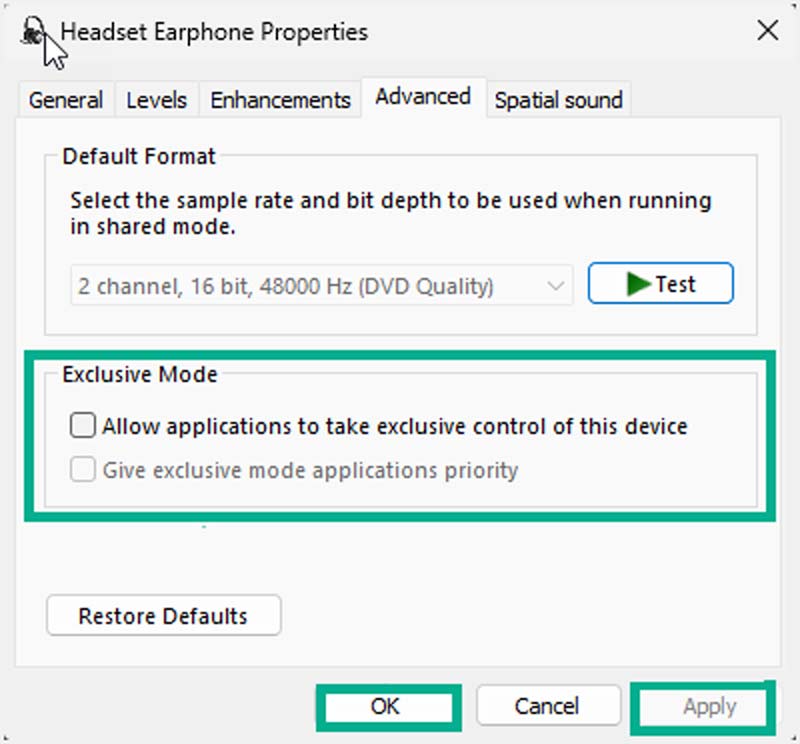
Conflitos de software. Se outro software estiver usando seu fone de ouvido ou alto-falante e assumindo o controle total do dispositivo de áudio, isso pode impedir que o Steam capture o fluxo de áudio. Esse conflito de modo exclusivo fará com que o Steam grave sua jogabilidade sem áudio.
Interferência nos aprimoramentos de áudio. Algumas funcionalidades específicas de processamento de som ou softwares de equalização de terceiros podem interferir na função de gravação de áudio do Steam.
Bugs do Steam. Em alguns casos, devido a um bug temporário associado ao recurso de gravação de jogos do Steam, sua gravação de jogo pode não ter som.
Após conhecer os possíveis motivos pelos quais o áudio do Steam está falhando, você pode seguir as cinco dicas abaixo para resolver o problema facilmente.
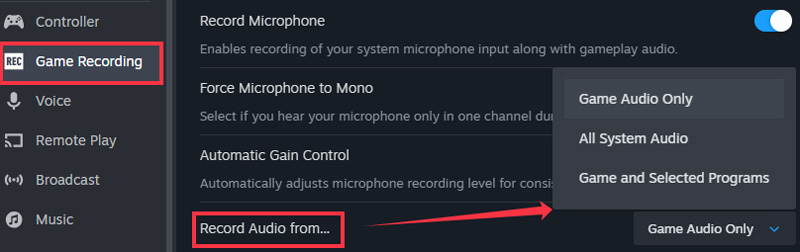
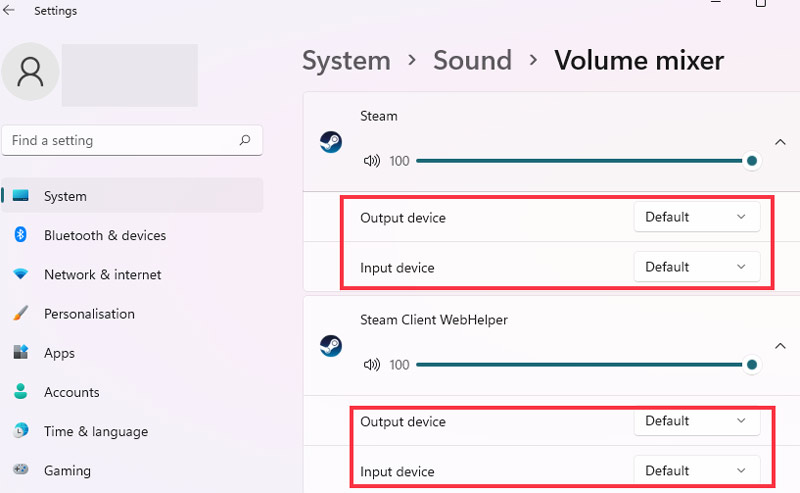
O Steam geralmente captura o dispositivo de reprodução que o Windows considera "padrão" por padrão. Você deve verificar se o fone de ouvido ou as caixas de som que você está usando são reconhecidos corretamente pelo Steam.
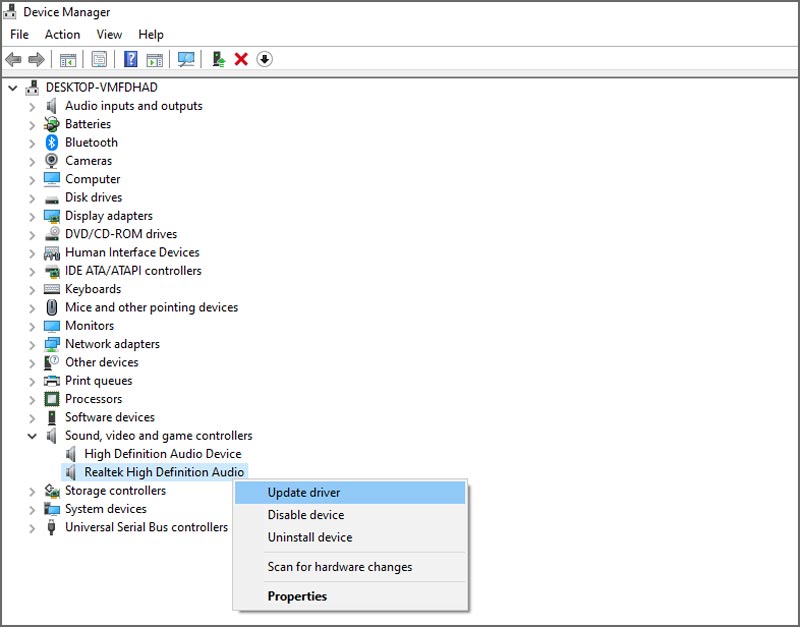
Você deve manter seus drivers de áudio atualizados. Para fazer isso, clique com o botão direito do mouse no ícone de driver. Começar botão e vá para Gerenciador de dispositivosClique com o botão direito do mouse no seu dispositivo de áudio principal e selecione Atualizar driver.
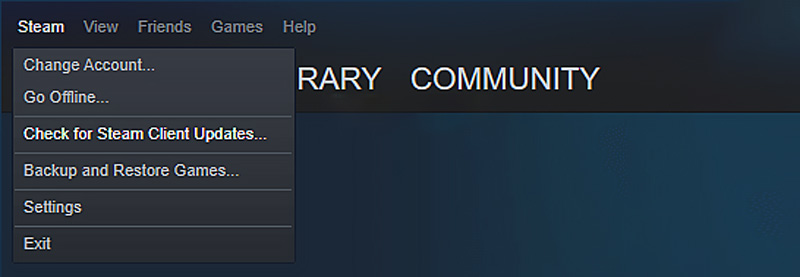
É melhor você atualizar seu cliente Steam. Clique aqui. Steam no canto superior esquerdo e selecione Verifique se há atualizações do cliente SteamAtualize o cliente se houver uma atualização disponível.
O Windows possui melhorias de áudio integradas projetadas para aprimorar o som dos seus alto-falantes. Como mencionado, essas melhorias podem entrar em conflito com softwares de gravação. Se a gravação do seu jogo no Steam estiver sem áudio, você pode tentar desativar essas melhorias e gravar novamente.
Se você costuma precisar gravar seus melhores momentos de jogo, especialmente o processo completo, é melhor optar por um gravador de jogos dedicado e de alto desempenho. O gravador integrado do Steam é usado principalmente para salvar clipes curtos de jogos. Para a maioria dos jogadores, criadores de conteúdo e produtores de tutoriais, Aiseesoft Screen Recorder É sempre a melhor opção. Ela consegue capturar vídeos de jogos em alta resolução, até 4K/8K, com 120/144 fps ou mais (dependendo do seu monitor e da fonte do jogo). E o mais importante: a gravação não afeta o desempenho do seu computador durante os jogos.
100% seguro. Sem anúncios.
100% seguro. Sem anúncios.
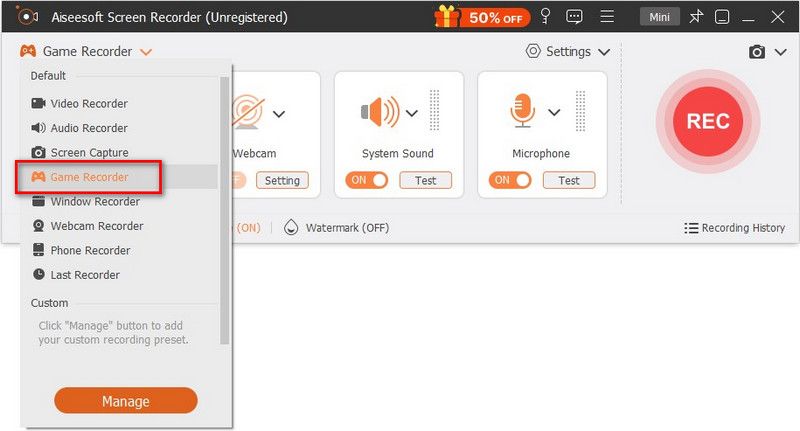
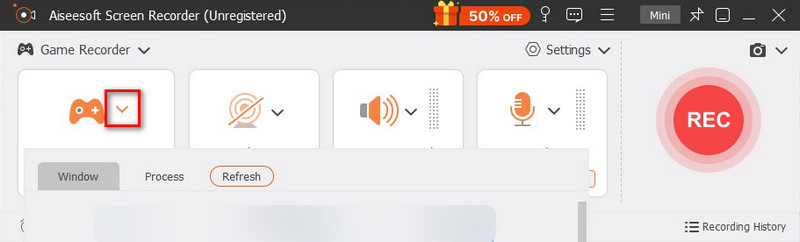
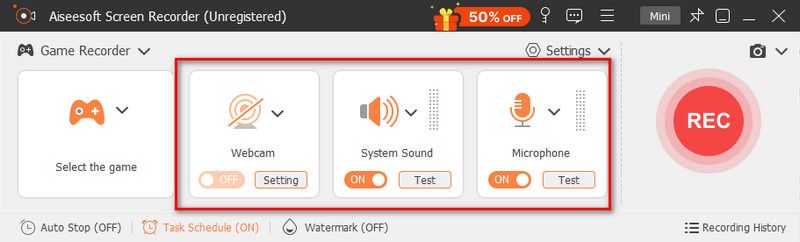
O software oferece funções avançadas como cancelamento de ruído e aprimoramento de voz. Você pode acessá-las e ativá-las em Configurações.
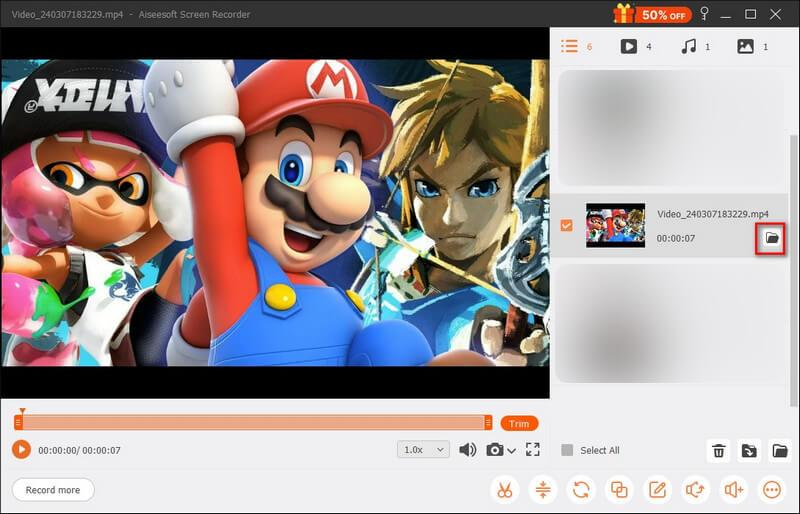
Pergunta 1. Qual a diferença entre "Somente áudio do jogo" e "Todo o áudio do sistema" nas configurações do Steam?
O Apenas áudio do jogo Essa opção capturará o áudio diretamente do processo do jogo. Todos os sistemas de áudio Essa opção gravará todos os sons reproduzidos no seu computador. Ao ativar "Todo o áudio do sistema", você capturará o áudio de jogos, do navegador, chamadas do Discord, Spotify e muito mais.
Pergunta 2. Onde as gravações de jogos do Steam são salvas no meu computador?
Por padrão, você encontra seus vídeos de jogos gravados em uma pasta dedicada chamada "Gravação de Jogos". Você também pode alterar o local de salvamento padrão acessando Configurações do Steam > Gravação de Jogos. Vá para a seção "Gravação em Segundo Plano" e procure o caminho da pasta. Se precisar alterar o local, clique em "Alterar Pasta".
Pergunta 3. A gravação de jogos no Steam reduzirá meu FPS?
O Steam utiliza codificação de hardware avançada para minimizar o impacto no desempenho dos jogos. Se você estiver usando um computador moderno, não notará nenhuma diferença. No entanto, se estiver jogando jogos do Steam em uma placa de vídeo mais antiga, poderá notar travamentos e uma pequena queda na taxa de quadros (FPS). Você pode personalizar as configurações de qualidade de vídeo relacionadas no menu do Steam. Alterar FPS Com ferramentas profissionais.
Conclusão
Na maioria dos casos, você não tem outra chance de capturar seus momentos únicos de jogo. É por isso que encontrar o Gravação do Steam sem áudio Esse problema é bastante irritante. Este post explica várias das principais causas do problema. Mais importante ainda, você pode aprender cinco métodos eficientes para resolvê-lo. Se você se preocupa com a confiabilidade do gravador de jogos integrado do Steam, um gravador de jogos dedicado como o Aiseesoft costuma ser a melhor opção. Isso garante que seus vídeos de jogos sejam sempre capturados perfeitamente.
 Tutorial Passo a Passo: como jogar jogos Steam no telefone
Você pode jogar jogos Steam no telefone? Seja qual for sua resposta, continue lendo para descobrir o que você precisa fazer e dicas valiosas antes de jogar.
 Como gravar você jogando videogames no PC, console e celular
Aprenda como gravar suas partidas de videogame com gameplay e webcam no PC, console e celular usando métodos simples Passo a Passo.
 Escolha o melhor software de recorte de jogos entre 7 recomendações
Qual é o melhor software de recorte de jogos para PCs de baixo custo? Qual aplicativo de gravação de clipes de jogo você deve usar em um Mac? Confira os 7 melhores softwares de clipagem de jogos.
Dicas de captura de tela
Captura de tela no Windows Media PlayerCaptura de tela da página inteiraParte da tela da captura de telaHistória do instagram de gravação de telaOnde as capturas de tela do Steam são salvasCaptura de tela de um vídeoScreenshot AlcatelFaça uma captura de tela no LenovoCaptura de tela no HPTirar uma captura de tela no MinecraftFaça uma captura de tela do Google ChromeUse a captura de rolagem Snagit para tirar uma captura de tela de página inteiraTirar Capturas de Tela Surface ProCaptura de tela no HTCCaptura de tela no FirefoxCortar uma captura de tela no MacCortar capturas de tela no Windows
O Aiseesoft Screen Recorder é o melhor software de gravação de tela para capturar qualquer atividade, como vídeos online, chamadas de webcam, jogos no Windows/Mac.
100% seguro. Sem anúncios.
100% seguro. Sem anúncios.

*Campo obrigatório
*Por favor, insira um e-mail válido

