Imagine a situação: seu iPhone simplesmente para de funcionar de repente ou não liga mais. Frustrante, não é? E piora quando você percebe que ele pode conter sua única cópia de contatos importantes, fotos, músicas e outros dados. Ouço esse tipo de preocupação com bastante frequência. Afinal, a ideia de perder seus arquivos preciosos quando o aparelho simplesmente para de responder ou simplesmente para de funcionar é assustadora.
Normalmente, uma das primeiras perguntas que as pessoas fazem nesses casos é: É possível transferir dados de um iPhone sem bateria?Neste artigo, explicarei alguns fatores que podem fazer com que um iPhone fique inoperante ou "morto". Em seguida, falarei sobre algumas soluções que você pode tentar por conta própria. Por fim, mostrarei os melhores métodos para transferir seus contatos, fotos, músicas e outros dados de um iPhone antigo para um novo. Após ler este artigo, você estará mais preparado para tomar as medidas necessárias e poderá recuperar seus arquivos importantes, mesmo que seu dispositivo tenha ficado inoperante ou "morto" anteriormente.
iPhone que não ligaEntender as razões por trás de um iPhone que não liga é um Passo importante antes de tentar recuperá-lo ou transferi-lo. Em muitos casos, um iPhone que não liga não significa necessariamente que ele esteja quebrado para sempre. A expressão "não liga" geralmente se refere a um iPhone que simplesmente não dá partida. A bateria pode ser um fator, mas problemas de software e falhas de hardware também podem ser causas. Ao conhecer as possíveis causas, fica mais fácil definir os próximos Passos.
Aqui estão alguns dos motivos mais comuns pelos quais um iPhone pode parar de funcionar:
Ao identificar a possível causa, você poderá decidir melhor se o telefone pode ser reparado ou se precisa se concentrar em recuperar seus dados importantes.
Você também vai gostar de ler:
Antes de transferir dados do seu dispositivo, é uma boa ideia tentar algumas soluções rápidas primeiro. Às vezes, um iPhone parece estar inoperante quando, na verdade, trata-se apenas de uma falha temporária, problema de bateria ou de carregamento. Felizmente, existem diversas técnicas padrão de solução de problemas que você pode usar para reativar o dispositivo.
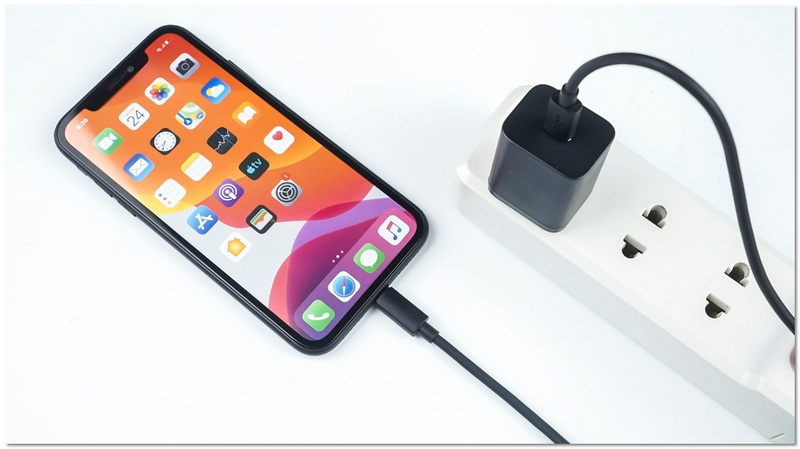
O primeiro Passo é conectar seu iPhone a um carregador confiável e deixá-lo carregar por 15 a 30 minutos. Em alguns casos, a bateria pode estar completamente descarregada e pode levar alguns minutos para que o ícone de carregamento apareça na tela.
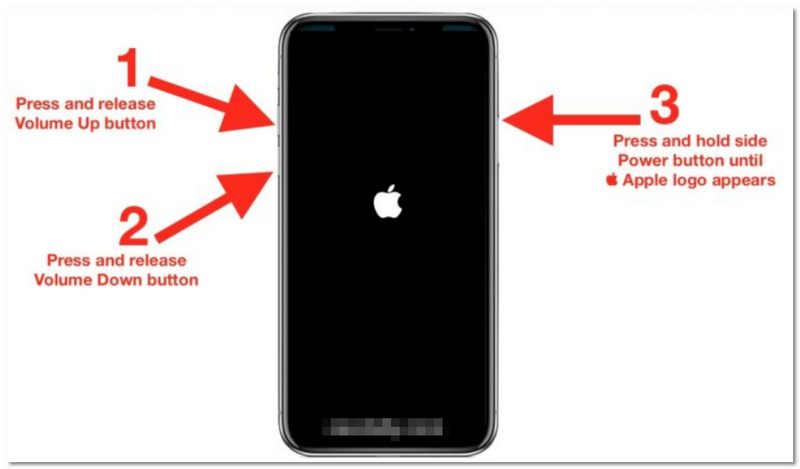
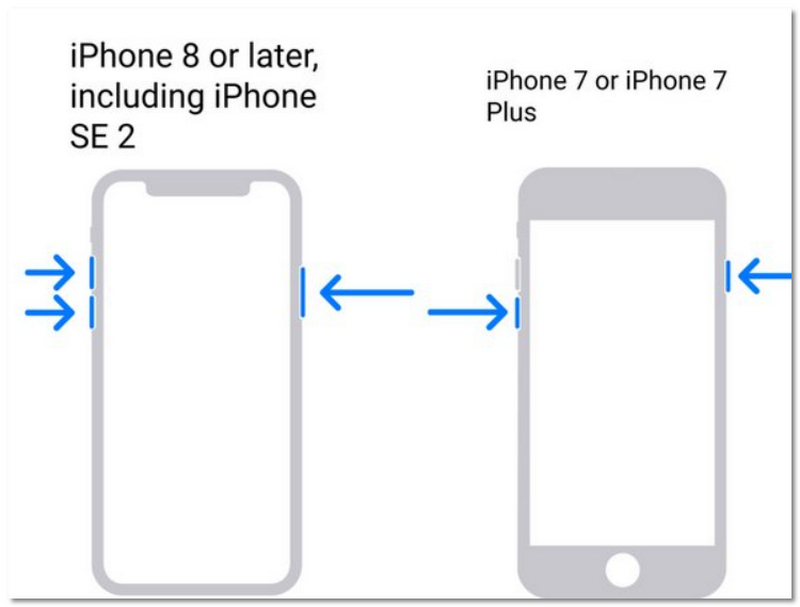
Uma reinicialização forçada pode ajudar a reiniciar o iPhone sem danificar seus dados caso ele esteja travado devido a uma falha do sistema.
Para iPhone 8 e modelos posteriores:
O telefone pode não carregar corretamente se houver poeira ou sujeira dentro da porta de carregamento.
Se o iPhone ainda não ligar, você pode usar um computador para reinstalar o sistema operacional utilizando o Modo de Recuperação.
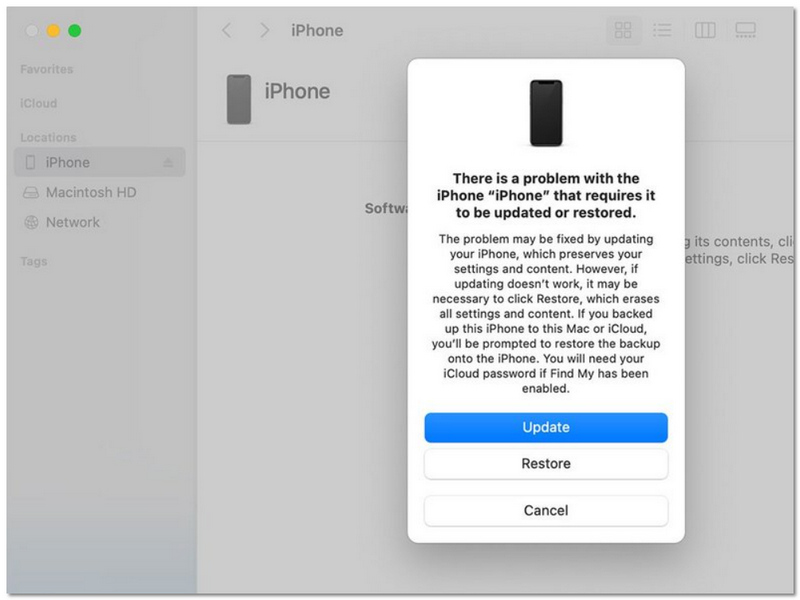
Se nenhum desses métodos funcionar, o problema pode estar relacionado a danos no hardware. Nesse caso, o melhor é entrar em contato com o Suporte da Apple ou visitar uma assistência técnica autorizada para reparo profissional.
Você poderá ser capaz de restaure seu iPhone e transfira ou acesse seus dados cruciais, tentando primeiro essas técnicas.
Quando um iPhone avaria, muitos utilizadores ficam preocupados com os seus ficheiros, como contactos, fotografias, mensagens e música. A boa notícia é que, se os seus dados tinham sido copiados ou sincronizados anteriormente, ainda poderá conseguir recuperá-los. Se está a pensar em como transferir dados de um iPhone que avariou, pode recorrer a diferentes métodos, como o iTunes, o iCloud ou o FoneTrans, para restaurar e transferir os seus ficheiros para outro iPhone.
Se você já fez um backup do seu iPhone com o iTunes, pode restaurar esse backup para um novo dispositivo e transferir facilmente os dados do seu iPhone danificado. O iTunes permite recuperar contatos, fotos, mensagens, dados de aplicativos e outros arquivos de um backup armazenado no seu computador.
O que você precisa:
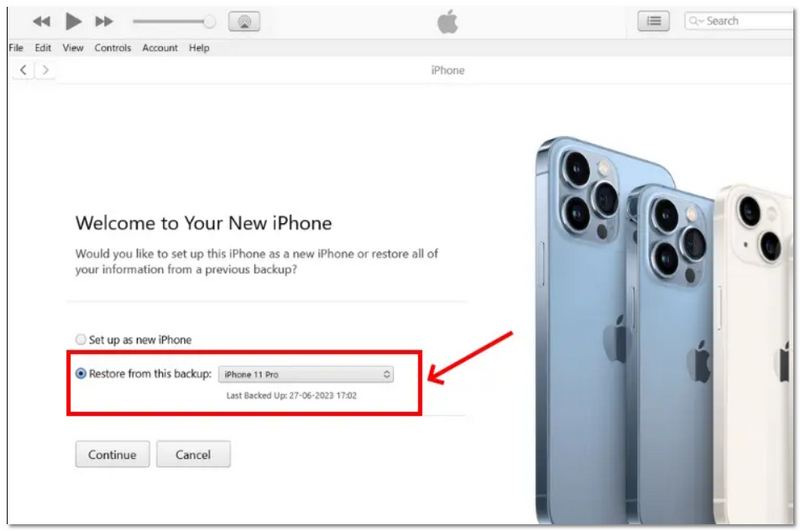
Limites
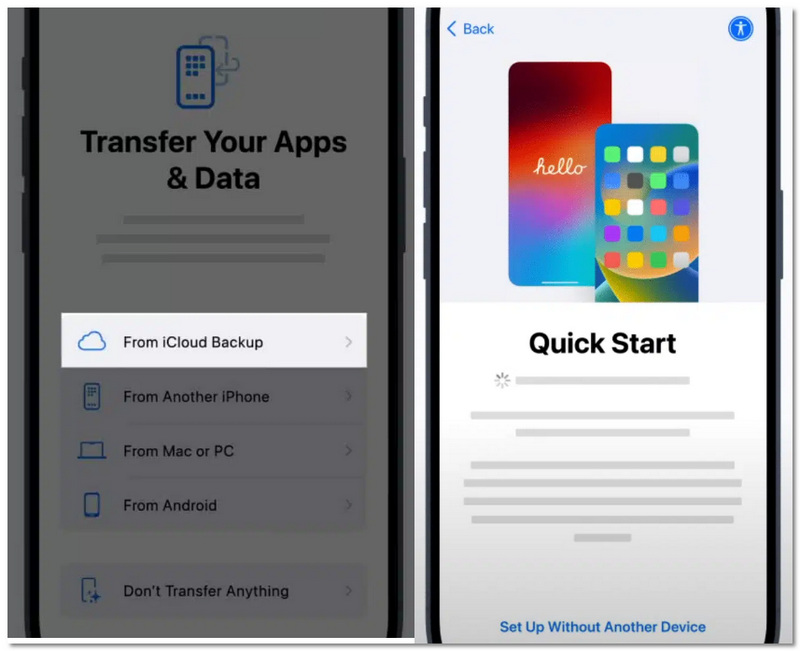
Limites
Se o seu iPhone que não liga já esteve conectado ao computador antes, é possível que você ainda consiga usar uma ferramenta profissional como... FoneTrans Para recuperar e transferir alguns dos seus dados. O objetivo deste aplicativo é auxiliar os usuários no gerenciamento e na transferência de diferentes tipos de dados do iPhone, como contatos, fotos, músicas, vídeos e mensagens, entre dispositivos.
 100% seguro. Sem anúncios.
100% seguro. Sem anúncios.
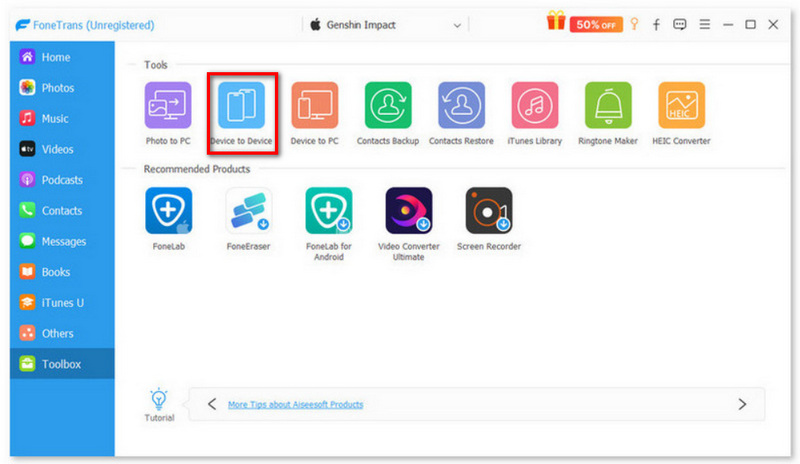
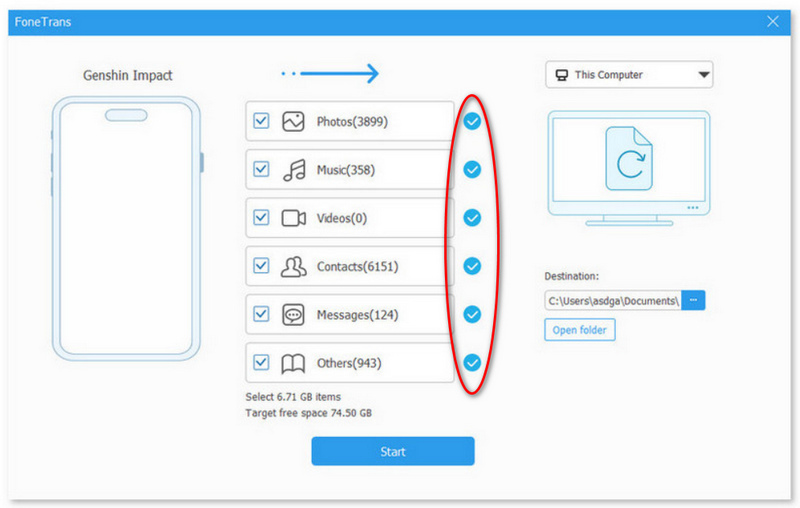
Se o FoneTrans pode detectar seus dispositivos, parabéns, você pode transferir arquivos do "dead one" para o seu novo iPhone. Com a transferência de dados iOS recomendada, você pode facilmente transferir fotos do iPhone, vídeos, músicas, registros de chamadas, contatos, mensagens e muito mais.
Preciso restaurar as configurações de fábrica do meu novo iPhone para recuperar os dados de um backup?
Se o seu iPhone já estiver configurado, sim. Para restaurar o dispositivo usando um backup do iCloud ou do iTunes, talvez seja necessário apagar todos os dados do telefone e refazer todo o processo de configuração.
O suporte da Apple pode ajudar a recuperar dados de um iPhone que não liga mais?
O suporte da Apple pode ajudar com alternativas para reparo e diagnóstico do dispositivo. No entanto, a menos que o material esteja armazenado no iCloud ou em um backup do computador, eles geralmente não conseguem recuperá-lo diretamente.
Por que meus dados restaurados demoram a aparecer no novo iPhone?
Após a configuração inicial, alguns arquivos, principalmente programas, imagens e mídias, podem continuar sendo baixados em segundo plano. Esse processo pode ser acelerado com uma conexão Wi-Fi estável.
Conclusão
Utilizar seus backups anteriores do iTunes, iCloud ou até mesmo de um aplicativo de terceiros como o FoneTrans é uma boa ideia para você entender o processo de Como transferir dados de um iPhone que não ligaTer seus dados em boas mãos é essencial, e a melhor maneira de evitar transtornos com problemas inesperados é fazer backups regulares.
100% seguro. Sem anúncios.
100% seguro. Sem anúncios.
 Como transferir fotos do iPhone para o iPad
Formas rápidas e seguras de transferir fotos e álbuns do iPhone para o iPad, com ou sem o iCloud.
 Como transferir contatos/fotos/músicas do iPhone antigo para o novo iPhone
Mude seu antigo iPhone 4S para um novo iPhone 6, mas não sabe como lidar com os dados do seu antigo iPhone, como contatos, fotos, mensagens de texto, etc? Leia este artigo e aprenda vários métodos para transferir arquivos entre iPhones.
 Como transferir contatos do Android para o iPhone
Métodos fáceis para copiar números de telefone e contatos do Android para o iPhone.
Transferir arquivo do iPhone
1.1 Transferir músicas do iPhone1.2 Transferir músicas do iPhone para o PC1.3 Transferir fotos do iPhone para o laptop1.4 Transferência de contatos do iPhone para Mac1.5 Transferência de iPhone para Computador1.6 Transferência de iPhone para Mac1.7 Transfira músicas do iPhone 5 para o Mac1.8 Transferir contatos do iPhone para o Gmail1.9 Transferir mensagens de texto do iPhone1.10 Transferir vídeo do iPhone para o iPad1.11 Transferir dados do iOS para PC/iTunes1.12 Baixar fotos do iPhone para o PC
Transfira dados do iPhone/iPad/iPod para o seu computador ou vice-versa.
100% seguro. Sem anúncios.
100% seguro. Sem anúncios.

*Campo obrigatório
*Por favor, insira um e-mail válido

