
Melhor para: Usuários que desejam que todas as fotos estejam disponíveis automaticamente em todos os dispositivos Apple.
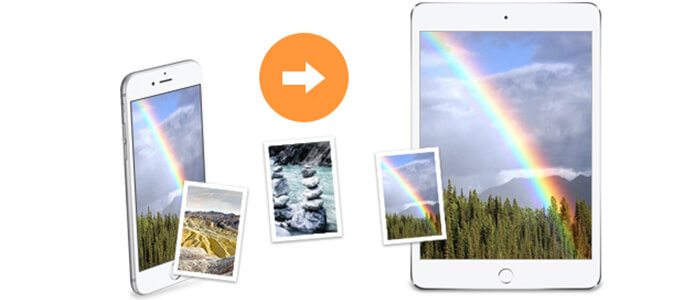
Visualizar suas fotos em um iPad é uma experiência completamente diferente. A tela maior facilita a revisão, edição e compartilhamento. Neste guia, mostraremos 4 maneiras práticas de transferir fotos do seu iPhone para o iPad, incluindo o AirDrop e o iCloud integrados da Apple, além do Aiseesoft FoneEase. Explicaremos como cada método funciona, compararemos suas vantagens e desvantagens e ajudaremos você a decidir qual é o melhor para as suas necessidades.
Como testamos esses métodos
| Forma | Velocidade de transferência | É necessária Internet? | É necessário ter computador? | Qualidade da foto | Mais Adequada Para |
| iCloud Fotos | Velocidade lenta a média (dependendo da conexão Wi-Fi) | Sim | Não | Resolução total (com opções para economizar espaço) | Sincronização automática e sem intervenção de toda a sua biblioteca. |
| Airdrop | Rápido (Sem fio ponto a ponto) | Não | Não | Resolução total | Compartilhamento instantâneo de dezenas de fotos sem configuração. |
| FoneEase | Muito rápido (USB com fio) | Não | Sim | Resolução total | Transferência seletiva de grandes lotes/álbuns offline |
| Finder / iTunes | Médio a rápido | Não | Sim | Resolução total | Fazer backup para um PC/Mac e sincronizar pasta por pasta. |
Melhor para: Usuários que desejam que todas as fotos estejam disponíveis automaticamente em todos os dispositivos Apple.
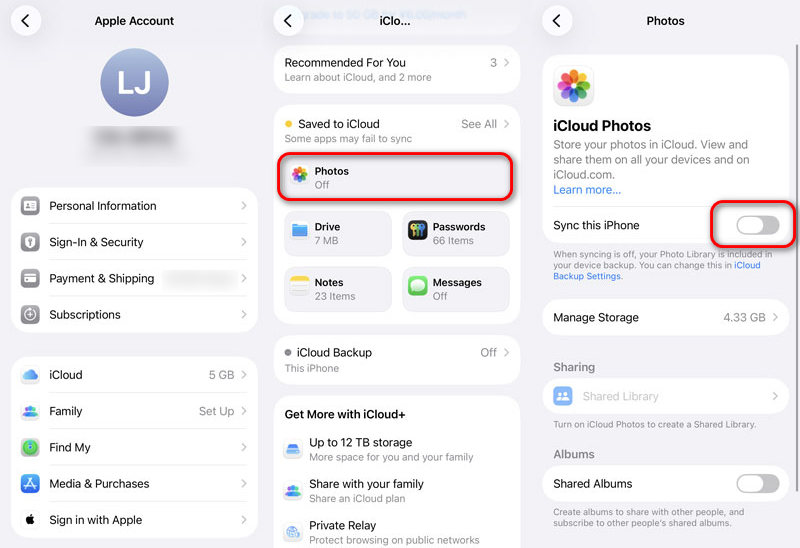
O iCloud Fotos é a solução de sincronização em nuvem da Apple. Depois de ativado, todas as fotos que você tira no seu iPhone aparecem no seu iPad, Mac e em qualquer outro dispositivo conectado à mesma conta Apple ID — automaticamente, desde que você esteja conectado ao Wi-Fi.
Como transferir fotos do iPhone para o iPad com o iCloud
PRÓS
CONTRAS
Melhor para: Enviando agora mesmo algumas fotos (ou até mesmo algumas centenas), sem nenhuma configuração prévia.
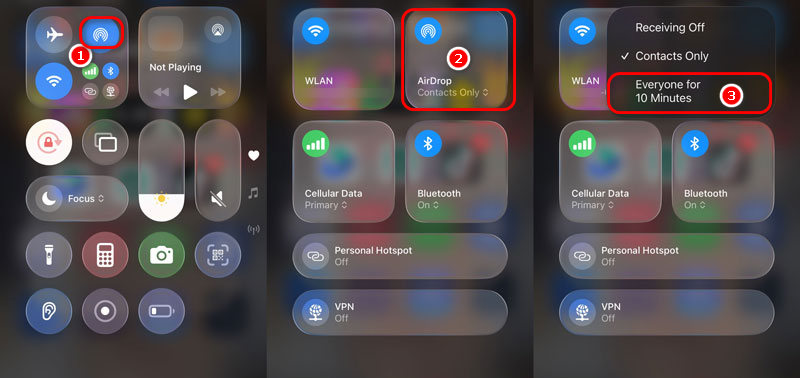
Airdrop é o recurso de compartilhamento de arquivos ponto a ponto da Apple. Ele cria uma conexão direta via Wi-Fi e Bluetooth entre dois dispositivos Apple próximos, tornando-se a maneira mais rápida de enviar um lote de fotos sem cabos, uploads na nuvem ou limitações de tamanho.
Como usar o AirDrop para transferir fotos do iPhone para o iPad
PRÓS
CONTRAS
Melhor para: Usuários que precisam transferir um grande número de fotos (ou álbuns selecionados) sem internet ou armazenamento em nuvem.
Quando o envio em lote de 100 fotos via AirDrop continua falhando e o armazenamento do iCloud está cheio, é hora de usar uma ferramenta de transferência dedicada.
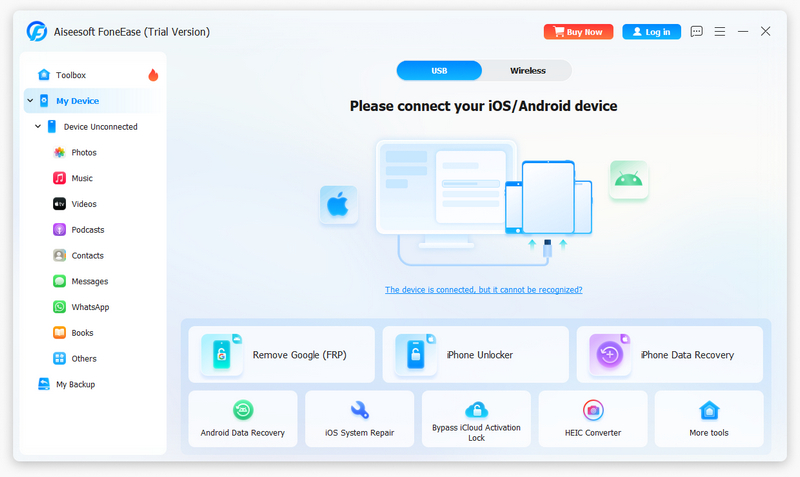
FoneEase é um gerenciador de dados profissional para iOS, compatível com Windows e macOS. Você conecta ambos os dispositivos ao mesmo computador via USB, navega pela biblioteca de fotos em cada dispositivo e move seletivamente apenas o que deseja — em resolução total, sem compressão e sem uploads para a nuvem.
Além disso, o FoneEase não é apenas um programa para transferir fotos. É um pacote completo de gerenciamento de dispositivos que cuida de tudo, desde desbloquear uma senha de tela esquecida até recuperar mensagens apagadas. Experimente agora!
 100% seguro. Sem anúncios.
Como transferir fotos do iPhone para o iPad com o Aiseesoft FoneEase

PRÓS
CONTRAS
Melhor para: Usuários que desejam um backup completo e criptografado de sua biblioteca de fotos via computador.
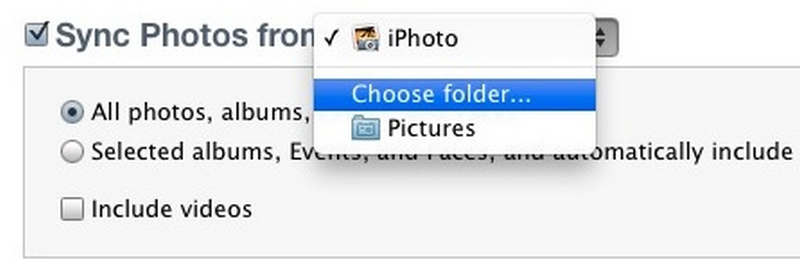
Antes do iCloud e do AirDrop se tornarem padrão, o iTunes era a principal forma de gerenciar fotos em um iPhone ou iPad. No macOS Catalina e versões posteriores, a Apple substituiu o iTunes pelo Finder. Se você usa um PC com Windows ou uma versão mais antiga do macOS, ainda usará o iTunes. Ambas as ferramentas permitem sincronizar fotos do seu computador para o seu iPad.
Como transferir fotos usando o Finder/iTunes
PRÓS
CONTRAS
A transferência de fotos reduzirá a qualidade da imagem?
Não. Todos os quatro métodos deste guia transferem suas fotos em sua qualidade original, com resolução total. No entanto, se você usa o iCloud e tem a opção "Otimizar armazenamento do iPad" ativada no seu iPad, versões menores serão armazenadas para economizar espaço, mantendo os originais em resolução total seguros na nuvem.
Posso transferir fotos do meu iPhone para o meu iPad sem Wi-Fi?
Sim, você pode. O AirDrop não requer uma conexão ativa com a internet ou dados móveis, pois estabelece uma conexão sem fio direta ponto a ponto. Como alternativa, tanto o FoneEase quanto o Finder/iTunes funcionam completamente offline, já que dependem de uma conexão física por cabo USB com o seu computador.
Por que minhas fotos não estão sincronizando entre meu iPhone e iPad via iCloud?
Se suas fotos não estiverem sincronizando, verifique o seguinte:
Certifique-se de que ambos os dispositivos estejam conectados à mesma ID Apple.
Confirme se a opção "Sincronizar este iPhone/iPad" está ativada nas configurações do iCloud Fotos em ambos os dispositivos.
Verifique se você ainda tem espaço de armazenamento suficiente na sua conta do iCloud.
Certifique-se de que ambos os dispositivos estejam conectados a uma rede Wi-Fi estável e com carga suficiente.
Conclusão
A melhor maneira de transferir fotos do seu iPhone para o seu iPad depende da quantidade de fotos que você tem, dos dispositivos que você está usando e de como você prefere gerenciar seus arquivos.
Se você deseja que sua biblioteca de fotos permaneça sincronizada automaticamente, o iCloud Fotos é a solução mais fácil a longo prazo. Para enviar algumas fotos rapidamente, o AirDrop funciona sem fio com facilidade. Se você estiver trabalhando com arquivos grandes, o FoneEase oferece mais controle e lida com grandes transferências de forma mais eficiente.
 4 métodos mais fáceis para transferir dados de um iPhone para um novo iPhone
Como transferir dados de um iPhone antigo para um novo? Hoje, mostraremos como sincronizar dados com um novo iPhone usando 4 métodos fáceis.
 6 maneiras de transferir vídeos do iPhone para o PC (Win 11/10 incluído)
Quer transferir vídeos grandes ou em 4K do iPhone para o PC? Aprenda 6 maneiras fáceis de copiar vídeos via USB ou sem fio, sem usar o iTunes e sem perder qualidade.
 Transferência de dados do Samsung iPhone: maneiras simples de mover dados facilmente
Precisa transferir dados do seu Samsung para o iPhone? Descubra como transferir contatos, fotos e muito mais do seu Samsung para o iPhone usando métodos simples e confiáveis.

O Aiseesoft FoneEase é uma ferramenta de transferência e gerenciamento de dados que permite mover, fazer backup e gerenciar diversos dados entre iOS, Android e computadores de forma integrada, sem precisar redefinir o telefone ou usar o iTunes.
100% seguro. Sem anúncios.

*Campo obrigatório
*Por favor, insira um e-mail válido
