
Ideal para: Usuários que precisam transferir fotos de todos os álbuns, preservando Live Photos e metadados HEIC, e que necessitam de exportação em lote seletiva sem internet.
conteúdo
Está ficando sem espaço de armazenamento no seu iPhone? Ou talvez você queira apenas fazer backup das suas fotos no seu PC com Windows. Seja qual for o motivo, Transferindo fotos de um iPhone para um computador Não precisa ser complicado. Com os iPhones de hoje em dia capturando fotos incríveis e vídeos em alta resolução, é fácil sua biblioteca de fotos ficar cheia rapidamente. Felizmente, existem várias maneiras simples de transferir suas fotos para um PC com Windows — sem precisar do iTunes.
Abaixo estão quatro métodos confiáveis para transferir fotos do iPhone para o PC, testados no Windows 11 e no iOS 26. Cada um atende a uma necessidade diferente — escolha o que melhor se adapta ao seu fluxo de trabalho.
Como testamos e escolhemos esses métodos
Para fornecer informações precisas e atualizadas, testamos cada método em um PC com Windows 11 (Lenovo ThinkPad, modelo 2025) e um iPhone 17 Pro com iOS 26. Transferimos 500 fotos (uma mistura de HEIC, JPEG e Live Photos) e realizamos as seguintes medições:
| Forma | Mais Adequada Para | Tipos de fotos suportados | Requer Internet | Agilidade (Speed) |
| FoneEase | Todos os álbuns, transferência em massa, exportação seletiva | Rolo da Câmera, Fluxo de Fotos, álbuns, fotos de aplicativos, Live Photos, HEIC | Não | pomposidade |
| File Explorer | Captura rápida de fotos do rolo da câmera, sem necessidade de instalação. | Somente rolo da câmera, HEIC (arquivos brutos) | Não | pomposidade |
| Aplicativo de fotos do Windows | Importação integrada gratuita com organização automática | Rolo da câmera, alguns álbuns | Não | pomposidade |
| iCloud | Sem fio, automático, mãos livres | Todas as fotos do iCloud (dependendo das configurações de sincronização) | Sim (Wi-Fi) | Médio (depende da velocidade da internet) |
Ideal para: Usuários que precisam transferir fotos de todos os álbuns, preservando Live Photos e metadados HEIC, e que necessitam de exportação em lote seletiva sem internet.
Se você deseja uma ferramenta única que gerencie todos os álbuns — Retrato, imagens específicas de aplicativos, Live Photos etc. —Aiseesoft FoneEase É a opção mais confiável. Funciona com todos os modelos de iPhone (iPhone 6 ao iPhone 17) e Windows 11/10/8/7.
O que diferencia o FoneEase:
Como transferir fotos do iPhone para o PC com o FoneEase:
 100% seguro. Sem anúncios.
Aguarde até que ele detecte seu iPhone.
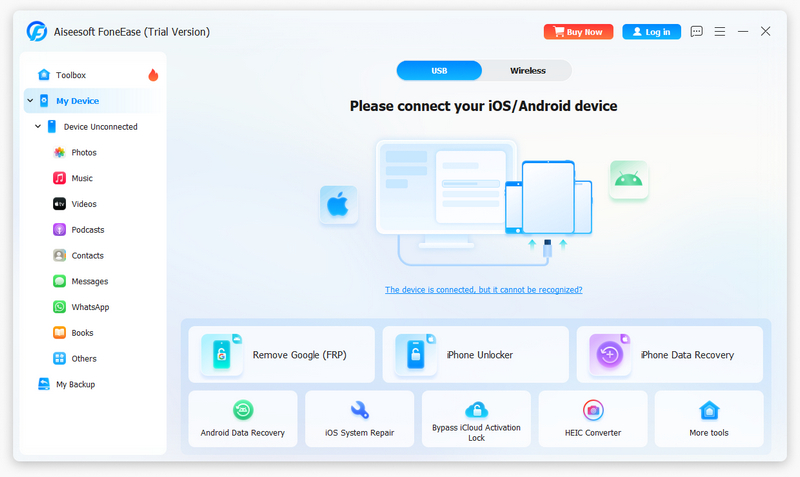
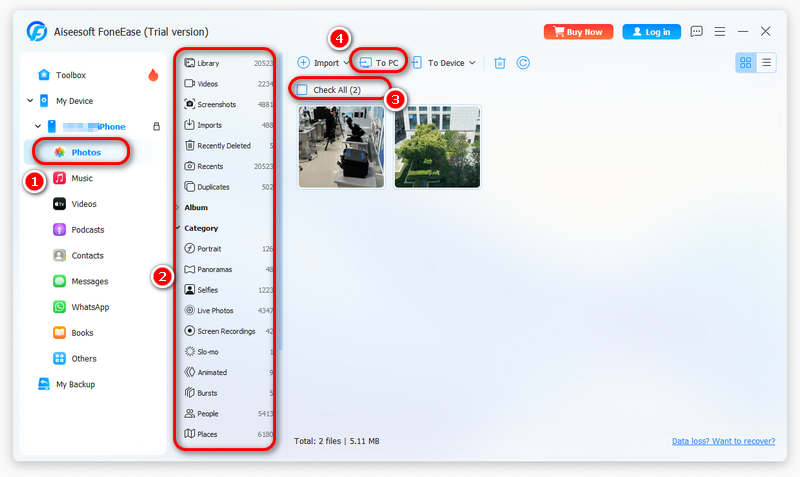
Além da transferência de fotos, o FoneEase também permite que você Sincronizar contatosMensagens, notas, arquivos e músicas entre iPhone e PC. Além disso, seu poderoso conjunto de ferramentas pode ajudá-lo a gerenciar seu dispositivo, desbloquear iPhones e Androids, liberar espaço no iPhone e alterar a localização virtual.
Ideal para: Transferências rápidas, sem necessidade de software. Ideal quando você precisa de algumas fotos imediatamente, sem instalar nada.
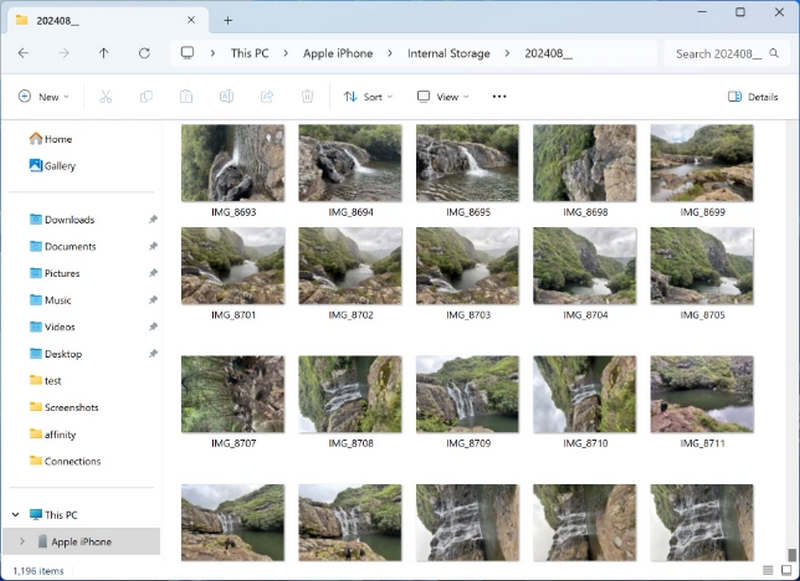
O Explorador de Arquivos do Windows é a opção mais rápida e sem instalação — sem download de software, sem configuração. Ele lê seu iPhone como uma câmera digital. No entanto, ele só vê as fotos na pasta DCIM, que é essencialmente o seu Rolo da Câmera.
Como usar o Explorador de Arquivos para transferir fotos do iPhone para o PC:
Ideal para: Usuários que desejam uma ferramenta gratuita e integrada ao Windows que permita visualizar fotos antes de importá-las e organizá-las automaticamente por data.
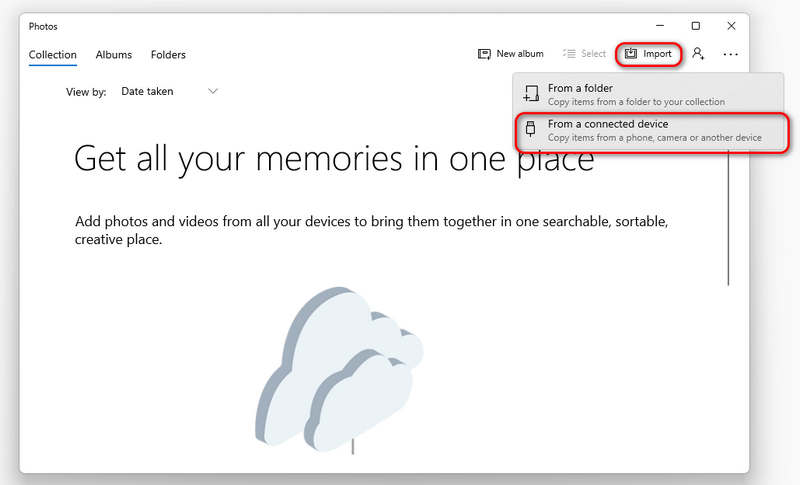
O Windows 10 e o 11 vêm com um aplicativo Fotos que inclui uma ferramenta de importação integrada. É mais refinado do que a antiga caixa de diálogo de Reprodução Automática — você pode visualizar miniaturas, selecionar fotos específicas e escolher uma pasta de destino, tudo em uma única interface. Nenhum software de terceiros é necessário.
Como mover fotos com o aplicativo Fotos do Windows:
Ideal para: Qualquer pessoa que queira que suas fotos sejam sincronizadas automaticamente entre um iPhone e um PC com Windows sem precisar conectar um cabo.
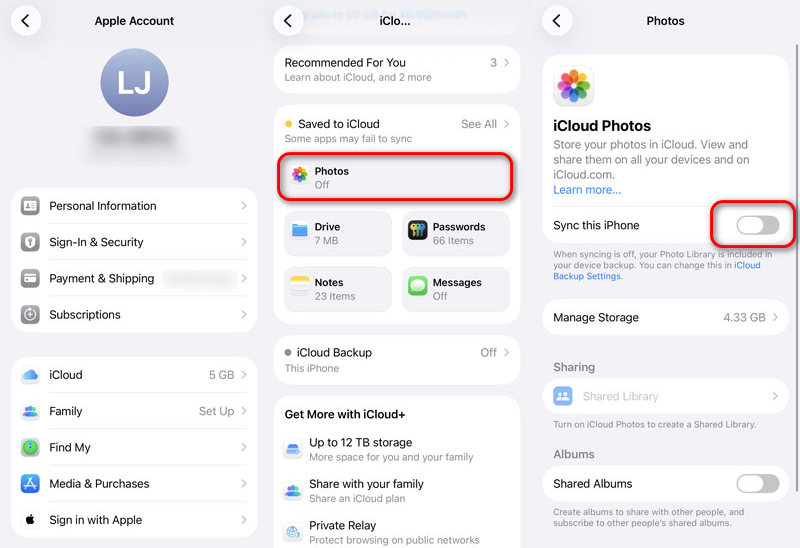
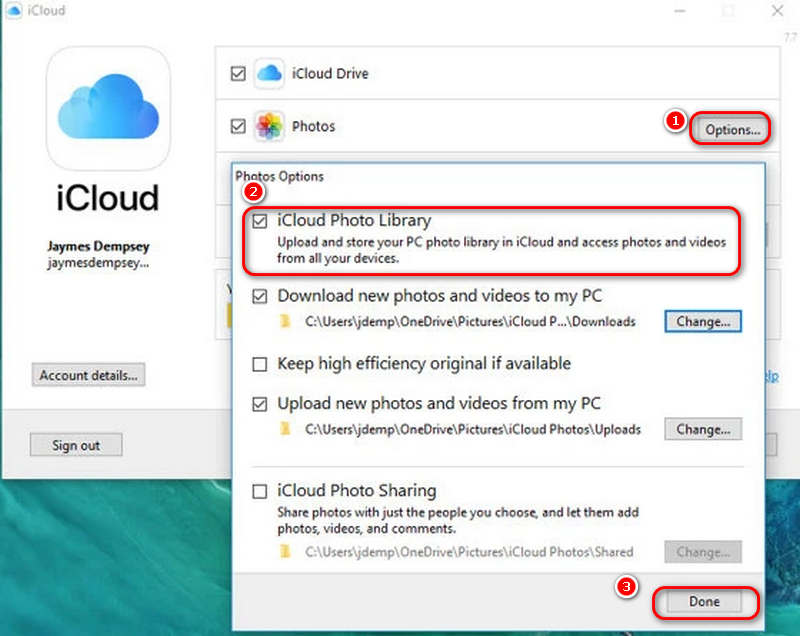
Se preferir não copiar fotos manualmente todas as vezes, o iCloud para Windows é uma alternativa prática. Depois de configurado, as fotos tiradas com o iPhone são sincronizadas automaticamente com o PC, sem que você precise conectar um cabo ou iniciar uma transferência manualmente.
Lembre-se de que a sincronização do iCloud depende da velocidade da sua conexão Wi-Fi. Bibliotecas grandes (milhares de fotos) podem levar horas para a sincronização inicial. Além disso, se você excluir uma foto do iCloud no seu iPhone, ela também desaparecerá do seu computador. Para uma cópia local permanente, combine este método com um dos métodos USB mencionados acima.
Como transferir fotos do iPhone para o PC com o iCloud para Windows
Como baixar fotos do iCloud.com (sem instalação de software)
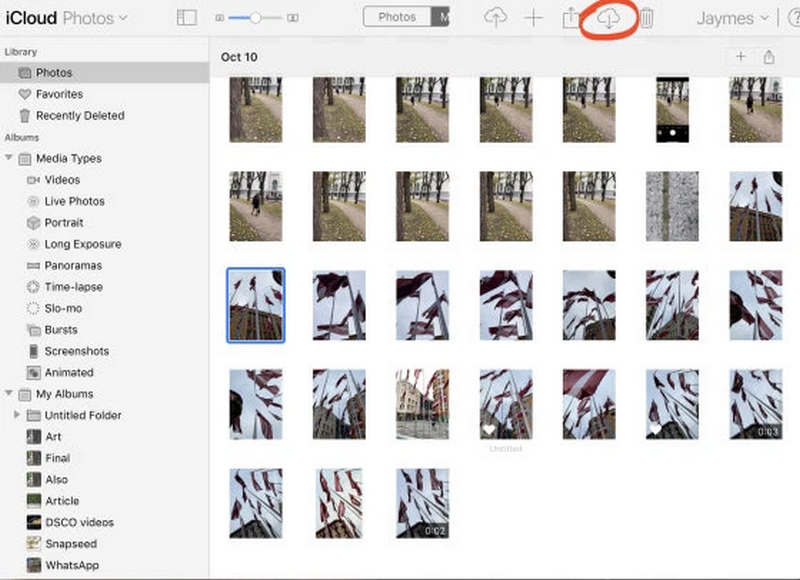
Não quer instalar o iCloud para Windows? Você também pode baixar suas fotos diretamente do iCloud.com usando qualquer navegador da web. Essa é uma boa opção se você precisar transferir apenas algumas fotos, estiver usando um computador compartilhado ou público, ou se não quiser instalar nenhum software adicional.
Transferir fotos do iPhone para o PC irá apagá-las do meu iPhone?
Não. Importar ou copiar fotos é uma transferência unidirecional — os arquivos originais permanecem no seu iPhone, a menos que você os exclua manualmente depois.
Posso transferir fotos HEIC do iPhone para o PC?
Sim. Os arquivos HEIC (High Efficiency Image Format) são copiados integralmente. No Windows 10/11, pode ser necessário instalar as extensões de imagem HEIC da Microsoft Store para visualizar as miniaturas corretamente. Se preferir JPEG, ferramentas como o FoneEase podem converter HEIC para JPEG durante a exportação.
As Live Photos são transferidas como vídeos ou como imagens estáticas?
Depende do método. O Explorador de Arquivos do Windows e o aplicativo Fotos importam Live Photos como imagens estáticas (um único quadro JPEG/HEIC). O FoneEase consegue preservar tanto a imagem estática quanto o vídeo. O iCloud para Windows baixa as Live Photos como imagens estáticas HEIC — o vídeo em movimento pode ser visualizado no Mac, mas não nativamente no Windows.
O melhor método depende de como você deseja transferir suas fotos e com que frequência pretende fazer isso.
Precisa transferir toda a sua biblioteca de fotos rapidamente? O FoneEase é uma boa opção se você deseja transferências rápidas, suporte para todos os álbuns e não precisa de conexão com a internet.
Você só quer mover algumas fotos e não quer instalar nada? O Explorador de Arquivos é a opção gratuita mais simples e funciona imediatamente após a instalação.
Prefere usar as ferramentas integradas do Windows? O aplicativo Fotos permite visualizar as imagens antes de importá-las, tornando-se uma opção conveniente para a maioria dos usuários.
Deseja que suas fotos permaneçam sincronizadas automaticamente? O iCloud é a melhor opção se você preferir a sincronização sem fio entre o seu iPhone e o PC após a configuração inicial.
Cada um desses métodos facilita a transferência de fotos do seu iPhone para um PC com Windows. Escolha o que melhor se adapta ao seu fluxo de trabalho e você poderá transferir suas fotos sem depender do iTunes.
 Como mover e transferir arquivos do PC para o iPhone em 2025
Esta postagem compartilha 9 maneiras de transferir arquivos do PC para o iPhone e iPad, incluindo sem iTunes, cabo USB, Bluetooth e muito mais.
 4 métodos mais fáceis para transferir dados de um iPhone para um novo iPhone
Como transferir dados de um iPhone antigo para um novo? Hoje, mostraremos como sincronizar dados com um novo iPhone usando 4 métodos fáceis.
 [Resolvido] Transferir fotos do iPhone para o Android
Como transferir fotos do iPhone para o Android? Aqui estão os Passos detalhados para enviar fotos de um iPhone para um Android via Wi-Fi, Bluetooth, iCloud e aplicativos profissionais de transferência.

O Aiseesoft FoneEase é uma ferramenta de transferência e gerenciamento de dados que permite mover, fazer backup e gerenciar diversos dados entre iOS, Android e computadores de forma integrada, sem precisar redefinir o telefone ou usar o iTunes.
100% seguro. Sem anúncios.

*Campo obrigatório
*Por favor, insira um e-mail válido
