conteúdo
Resumo rápido: Como escolher o método de transferência correto
Se você é usuário de Android e pretende trocar seu celular por um iPhone, o mais importante a considerar são os seus contatos no seu antigo aparelho. Muitas pessoas buscam a melhor solução para transferir dados do Android para o iPhone, e existem diversas maneiras de fazer isso, como através do iCloud. No entanto, pensando na praticidade e segurança, muitos preferem encontrar aplicativos alternativos ou métodos mais fáceis.
Além disso, agora copiar ou Transferindo seus contatos do Android para um novo iPhone Pode ser muito mais fácil do que antes. Depois de ler este artigo, você aprenderá cinco métodos simples para resolver seus problemas.
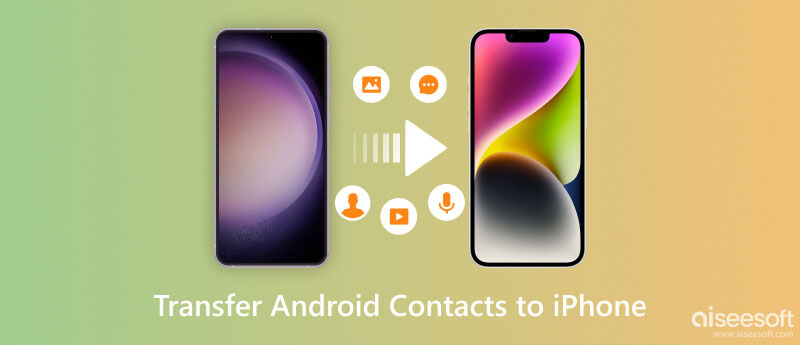
Comparação rápida: métodos de transferência em resumo
| O Propósito | Dificuldade | Exigência | Limitação |
| Mover-se para iOS | Transferências | iPhone novo/iPhone restaurado para as configurações de fábrica | Perda de dados do iPhone |
| Conta do Google | Transferências | Contatos sincronizados com o Google | O contato local não pode ser transferido. |
| Aiseesoft FoneEase | Transferências | Um computador | É necessário conectar ambos os dispositivos. |
| Cartão SIM | Suporte: | iPhone com tamanho de SIM compatível | Contatos abaixo de 250, sem informações detalhadas. |
| Importação do iCloud | Queijos duros | Conta do iCloud | Transferência e importação manual de arquivos |
Ideal para: Transferência rápida de contatos do Android para um iPhone novo ou um iPhone restaurado às configurações de fábrica.
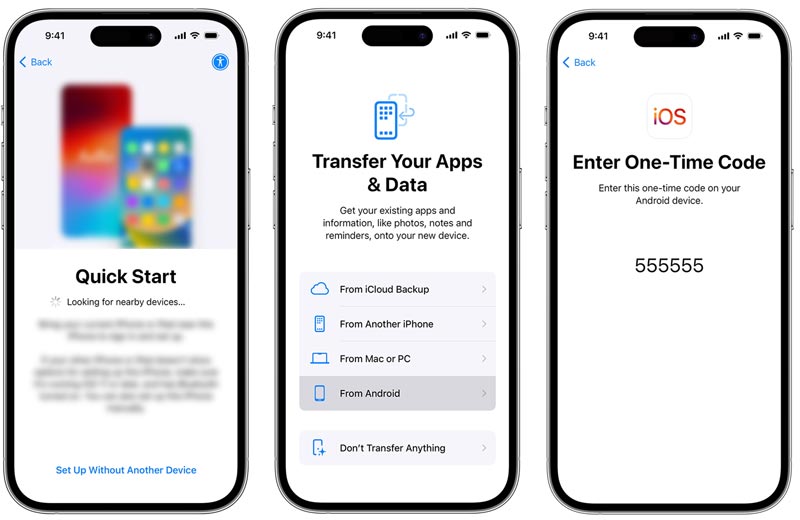
As Mover-se para iOS Este aplicativo foi especialmente desenvolvido para automatizar a transferência de dados durante a configuração inicial de um novo iPhone. Se você deseja copiar todos os tipos de arquivos essenciais de um telefone Android antigo para um novo dispositivo iOS, este é o método oficialmente recomendado pela Apple.
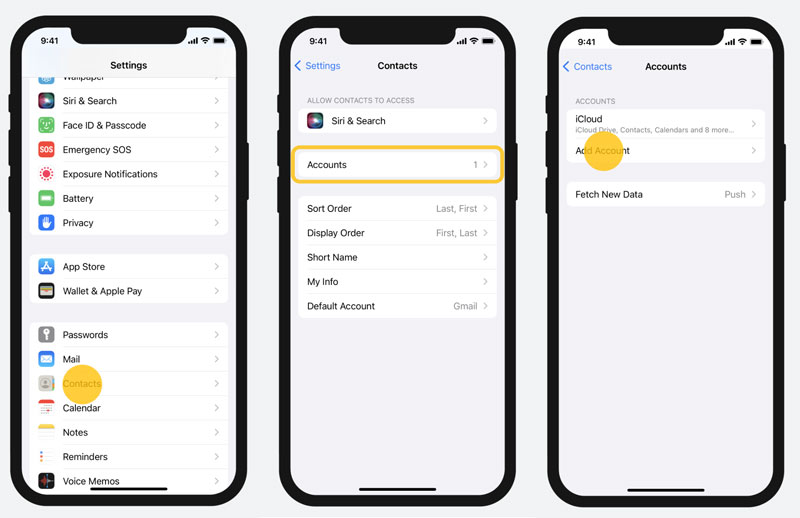
Ideal para: Transferência mais rápida se seus contatos já estiverem vinculados a uma conta do Gmail.
Se você possui uma conta do Google e deseja usar esse método para copiar seus contatos do Android para o iPhone, certifique-se de que seus contatos estejam salvos no Google, e não apenas no armazenamento local do telefone. Após confirmar isso, o próximo Passo será bastante simples.

Ideal para: Pré-visualização e transferência seletiva de contatos entre Android e iPhone.
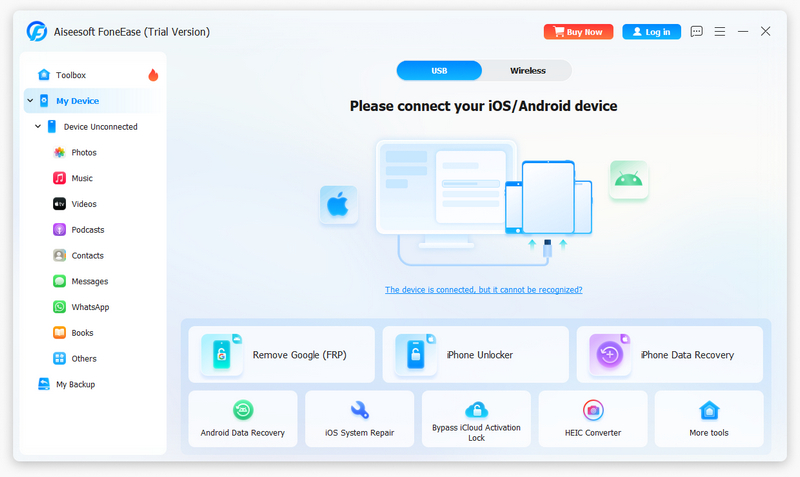
Se você está procurando uma solução simples para transferir contatos do seu telefone Android para o iPhone, Aiseesoft FoneEase O FoneEase é um software profissional de transferência e gerenciamento de dados móveis que permite mover diversos arquivos, como contatos, fotos, músicas, vídeos e muito mais, entre dispositivos Android e iPhone. Além disso, facilita a transferência de qualquer arquivo entre dispositivos iOS, entre dispositivos Android, de iOS para Android, do celular para o computador e vice-versa. O FoneEase também ajuda você a gerenciar os dados do seu dispositivo, classificando, excluindo, mesclando e visualizando os dados diretamente nele. Ele também permite converter fotos HEIC e personalizar toques. Descubra ainda mais recursos!
 100% seguro. Sem anúncios.
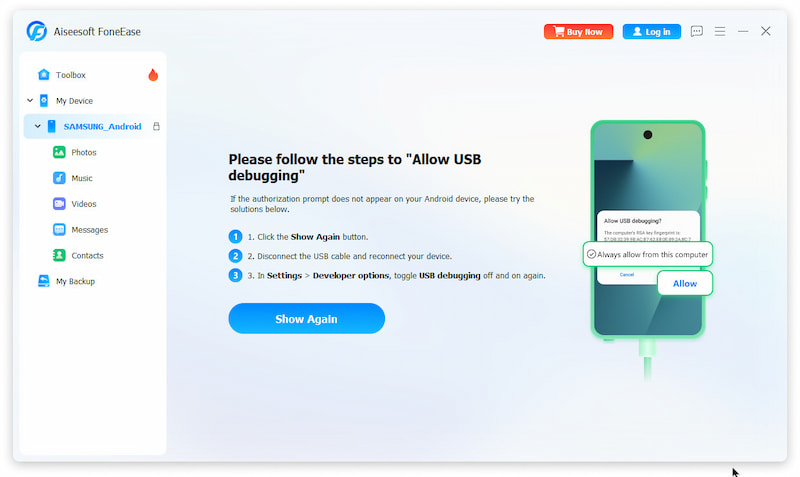
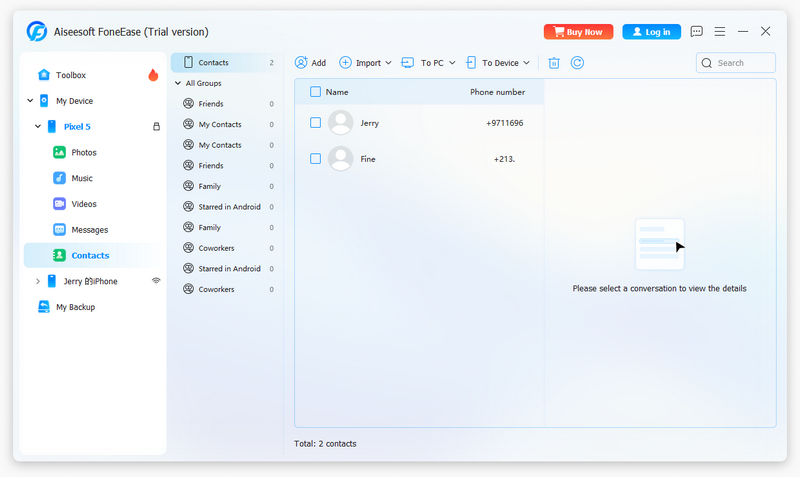
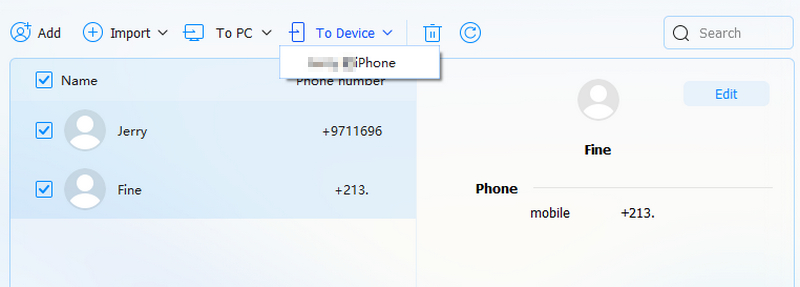
Ideal para: Transferência simples de contatos para iPhone usando o cartão SIM.
Para transferir seus contatos de um telefone Android para um iPhone, você também pode usar o cartão SIM. Se o cartão SIM for compatível com o novo iPhone, esse método de transferência pode ser bem simples.
Considerando que os cartões SIM geralmente têm capacidade de armazenamento limitada, eles não conseguem salvar muitos contatos, especialmente quando esses contatos contêm informações detalhadas, como fotos de perfil.
Localize o Importar contatos do SIM Selecione a opção e toque nela. Esses contatos do Android serão salvos diretamente no armazenamento do seu iPhone.
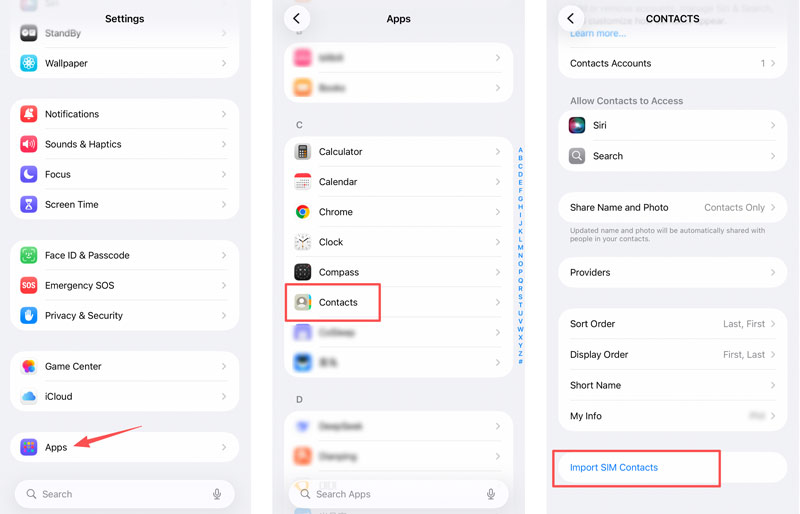
Ideal para: Migração única e completa de contatos para o ecossistema da Apple.
Se você deseja transferir contatos do Android para o iPhone usando o iCloud, siga os Passos abaixo.
Toque em Contactos no seu dispositivo Android, e a parte inferior aparecerá. Import / Export após tocar no Menu do seu telefone. Em seguida, você pode escolher Exportar para o cartão SDe o arquivo vCard (VCF) será armazenado no seu cartão SD.
Conecte seu celular Android ao computador através de um cabo USB ou insira seu cartão SD no computador para copiar o arquivo VCF para o seu computador.
Acesse sua conta do iCloud de qualquer navegador com conexão à internet. Se você não tiver uma conta do iCloud, registre-se primeiro. Depois, você poderá entrar na sua conta com seu nome de usuário e senha.
Após entrar no iCloud, clique no ícone grande. Contactos ícone e você pode ver um pequeno equipamento ícone na parte inferior. Clique nele e escolha o Importar vCardEntão, selecione o arquivo 0001.vcf que você acabou de exportar para o seu iCloud.
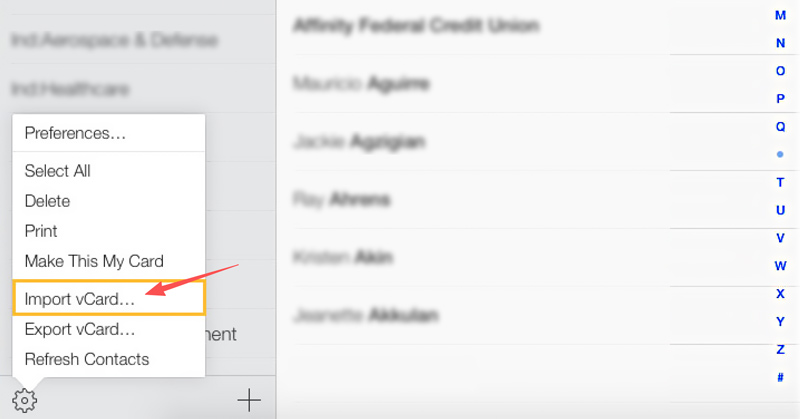
É importante observar os limites de importação de vCards: Número total de vCards: 50,000, Tamanho máximo de um vCard: 256 KB (foto + texto), Tamanho máximo da foto em um vCard: 224 KB.
Depois de adicionar seus contatos ao iCloud, restaure-os do iCloud para o iPhone. Este método para transferir contatos do Android para o iPhone é um pouco demorado, mas é gratuito.
Podemos transferir dados do Android para o iPhone após a configuração?
Sim, mas se você já terminou a configuração, você precisa apagar seu dispositivo iOS e começar de novo. Se você não quiser apagar, basta transferir seu conteúdo manualmente.
O que não pode ser transferido do Android para o iPhone?
O iPhone e o Android não suportam as lojas de aplicativos um do outro. Portanto, se você mudar para um iPhone, nenhum aplicativo Android que você tenha será transferido. Felizmente, muitos aplicativos Android têm equivalentes ou versões para iPhones que essencialmente executam as mesmas funções.
Quanto tempo leva para transferir dados do Android para o iPhone?
Depende do tipo de arquivo que você está tentando mover do Android para o iOS e do volume de dados. Em média, um compartilhamento de dados de 2 GB pode levar de 5 a 10 minutos. No entanto, movendo 2 GB de dados do WhatsApp pode levar até 30 minutos durante a transferência.
Conclusão
Mudar do Android para o iPhone 17 não significa abandonar sua vida digital. Dependendo das suas necessidades específicas, veja como escolher a melhor maneira de... transferir dados do Android para o iPhoneSe o seu dispositivo for novo, o aplicativo "Migrar para iOS" da Apple oferece uma maneira eficiente de copiar arquivos via Wi-Fi durante a configuração inicial. Se você precisar sincronizar apenas arquivos básicos, como contatos ou calendários, sem usar um computador, a migração para a nuvem via Google Drive é uma opção flexível e eficaz. No entanto, se você busca uma migração rápida, confiável e definitiva, que lhe dê controle total sobre seus arquivos individuais — sem precisar restaurar as configurações de fábrica de um telefone já ativado —, o Aiseesoft FoneEase é a ferramenta ideal para transferir dados do Android para o iPhone. Ele evita completamente a perda de dados via conexão sem fio, lida com segurança com todos os principais tipos de arquivo por meio de uma conexão USB segura e deixa seu novo iPhone 17 pronto para uso em pouco tempo.
100% seguro. Sem anúncios.
 Como transferir vídeos do iPhone para o iPad com rapidez e segurança [Guia]
Este artigo apresenta três maneiras de transferir vídeos do iPhone e outros arquivos para um iPad próximo. Por favor, leia-o cuidadosamente e escolha o apropriado.
 Como você transfere músicas de iPhone para iPhone
Este artigo mostra três maneiras de transferir músicas de iPhone para iPhone usando iTunes, AirDrop e app (sem iTunes/iCloud).
 Melhor transferência de SMS do iPhone para enviar mensagens para telefone ou computador
Transferência de SMS do iPhone – Transfira mensagens de texto do iPhone para o novo iPhone, copie do Android para o iPhone, faça backup do iPhone para o computador e sincronize o iPhone com o Mac.
O Aiseesoft FoneEase é uma ferramenta de transferência e gerenciamento de dados que permite mover, fazer backup e gerenciar diversos dados entre iOS, Android e computadores de forma integrada, sem precisar redefinir o telefone ou usar o iTunes.
100% seguro. Sem anúncios.

*Campo obrigatório
*Por favor, insira um e-mail válido

