Criar e organizar grupos de contatos no iPhone pode facilitar muito a comunicação, principalmente se você costuma enviar mensagens ou ligar para as mesmas pessoas. No entanto, o aplicativo Contatos padrão não permite que os usuários criem ou gerenciem grupos diretamente. É por isso que o FoneTrans é uma grande ajuda para muitos de nós que queremos visualizar os contatos com facilidade. Você pode criar, modificar e remover grupos de contatos rapidamente, diretamente do seu computador, usando este aplicativo. Neste guia, mostraremos como. Como criar grupos de contatos no iPhone Com o FoneTrans, você pode manter seus contatos pessoais e profissionais bem organizados com apenas alguns cliques.
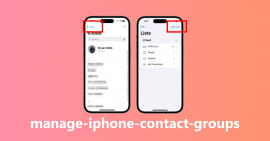
Seu iPhone oferece a possibilidade de gerenciar e visualizar seus contatos facilmente, mas as opções para criar ou editar grupos de contatos diretamente no iPhone são limitadas. O aplicativo Contatos integrado, em sua maior parte, serve apenas para gerenciar seus contatos individuais na lista de contatos do iPhone, e não para criar grupos de contatos. No entanto, você ainda pode editar, excluir ou organizar contatos que pertencem a grupos sincronizados do iCloud ou de outras contas.
Passos para gerenciar contatos no iPhone
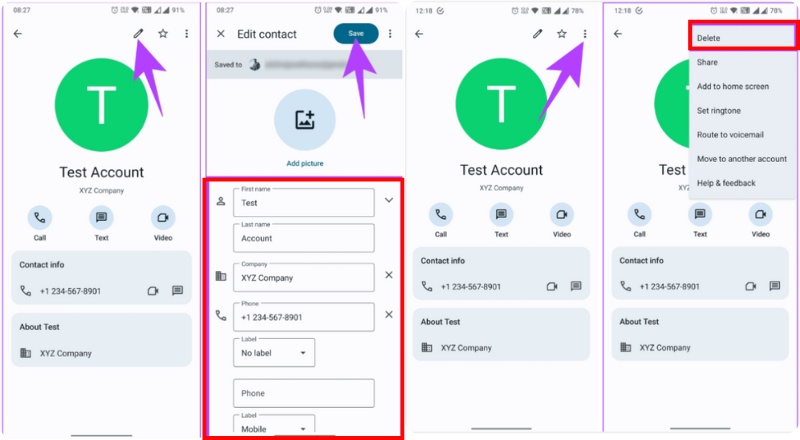
• Abra o App do telefone, encontrar Contactose toque em Grupos (Esta opção só aparece se você tiver contas sincronizadas).
PRÓS
Desvantagens
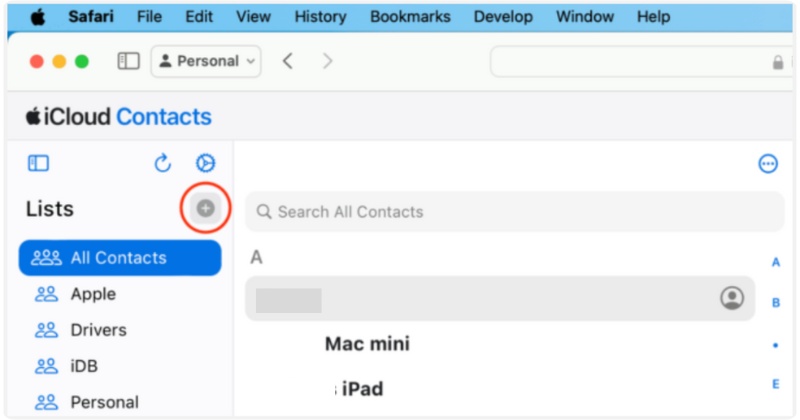
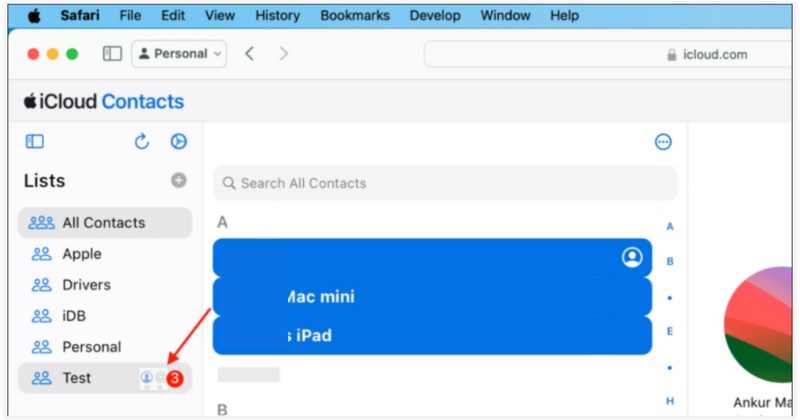
Se você deseja ter controle total sobre os Grupos de Contatos do iPhone, a melhor maneira de fazer isso é com o iCloud, que é o método mais fácil e flexível. Através do iCloud.com, você pode criar, modificar, mesclar e excluir grupos de contatos com toda a comodidade do seu computador. Todas as alterações são sincronizadas automaticamente com o seu iPhone, desde que o recurso Contatos do iCloud esteja ativado e selecionado. Esse processo é ótimo para quem prefere trabalhar com contatos em uma tela maior.
Passos para gerenciar grupos de contatos usando o iCloud
PRÓS
Desvantagens
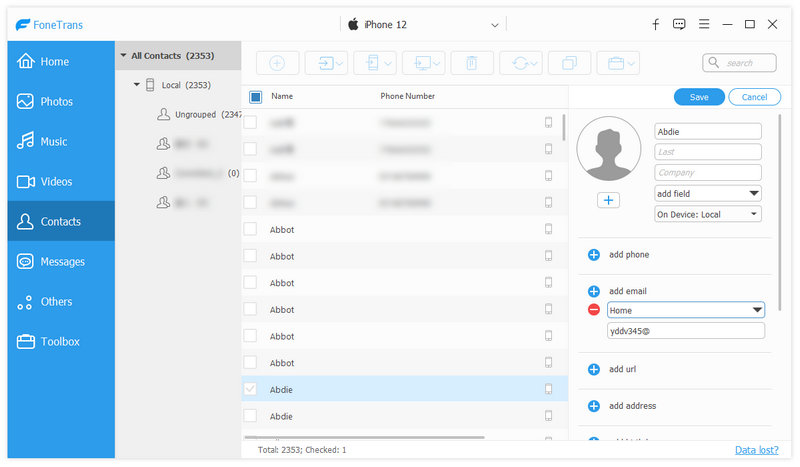
Gerenciar seus grupos de contatos diretamente no iPhone pode ser limitado, já que o aplicativo Contatos integrado não permite a criação ou edição completa de grupos. Ao usar Aiseesoft FoneTransCom o FoneTrans, você pode criar, editar e organizar seus grupos de contatos do iPhone a partir do seu computador, o que lhe dá controle total sobre seus contatos. Seja para configurar novos grupos, gerenciar os existentes ou ajustar contatos individuais, o FoneTrans simplifica o processo e economiza tempo. Se você estava pensando "Como faço para criar grupos de contatos no iPhone?", esta seção irá guiá-lo pelos principais recursos e procedimentos Passo a Passo.
 100% seguro. Sem anúncios.
100% seguro. Sem anúncios.
O FoneTrans torna a criação de grupos de contatos no seu iPhone muito mais rápida do que tentar fazer isso pelo aplicativo Contatos. Com essa ferramenta, você pode gerenciar contatos, criar novos grupos e manter sua lista de contatos do iPhone organizada, tudo isso a partir do seu computador. Criar um grupo de contatos pelo FoneTrans é mais fácil do que fazer isso diretamente no iPhone. Veja como o FoneTrans permite que você economize tempo e esforço.
100% seguro. Sem anúncios.
100% seguro. Sem anúncios.
Nota: Confie no computador do seu iPhone quando solicitado.
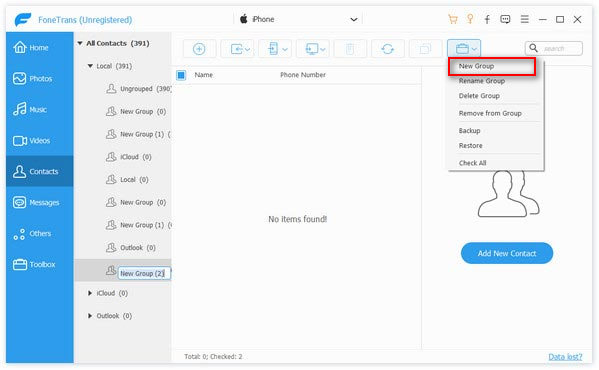
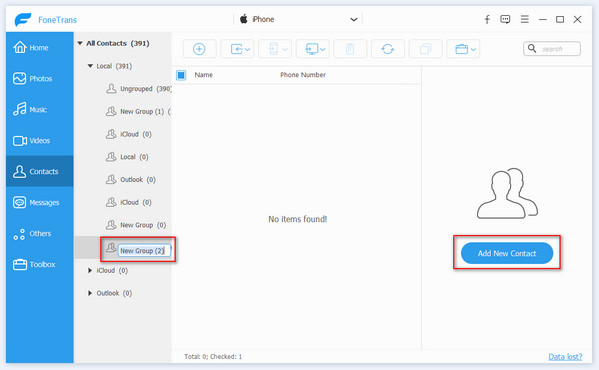
Depois de criar seus grupos de contatos com o FoneTrans, você pode gerenciá-los facilmente no seu PC. Isso significa que você pode renomear, mesclar ou... excluir grupos de contatos do iPhone e atribua contatos aos grupos de contatos. É uma maneira rápida e eficiente de manter sua lista de contatos do iPhone organizada e arrumada, sem precisar do iCloud ou do seu telefone.
100% seguro. Sem anúncios.
100% seguro. Sem anúncios.
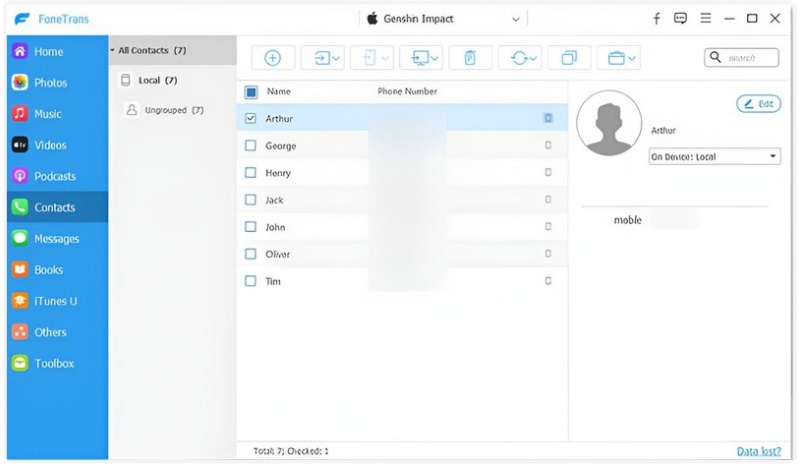
Gerenciar contatos individuais no seu iPhone também é fácil com o Aiseesoft FoneTrans. Você pode editar, excluir, fazer backup ou exportar qualquer contato diretamente do seu PC usando o FoneTrans. É uma maneira rápida e simples de manter sua lista de contatos do iPhone atualizada e organizada.
100% seguro. Sem anúncios.
100% seguro. Sem anúncios.
Posso sincronizar os grupos de contatos do iPhone diretamente com o Google Contatos?
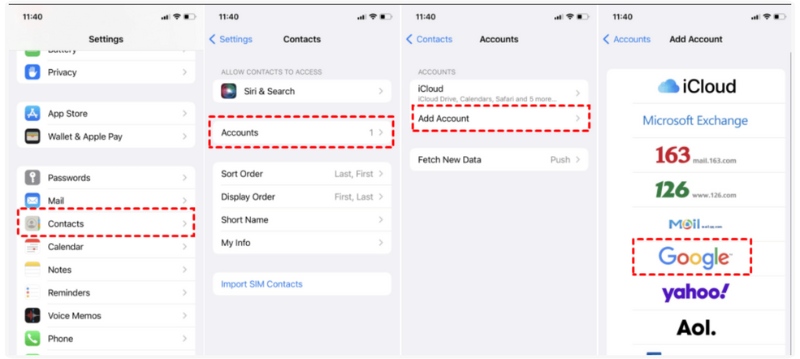
Sim mas Transferindo contatos do iPhone É necessário ativar a sincronização de contatos em Ajustes > Contatos > Contas > Adicionar Conta > Google no seu iPhone. Depois de configurado, os grupos criados no Google Contatos também aparecerão no seu iPhone.
Excluir um grupo de contatos removerá os contatos contidos nele?
Não. Excluir um grupo remove apenas o próprio grupo. Os contatos permanecem salvos na sua lista de contatos principal.
Posso atribuir um toque ou som de mensagem específico a um grupo de contatos no iPhone?
Infelizmente, o iPhone não permite atribuir toques ou sons de mensagem a grupos inteiros. No entanto, você pode atribuir sons personalizados individualmente a cada contato dentro desse grupo para facilitar o reconhecimento.
Conclusão
É importante manter o seu Lista de contatos do iPhone Organizado para facilitar a comunicação e o gerenciamento. É possível agrupar e editar contatos no seu iPhone, via iCloud para sincronização na nuvem ou através do Aiseesoft FoneTrans para um aplicativo de desktop mais flexível. Cada experiência é diferente, mas todas visam ajudá-lo a gerenciar seus contatos com mais eficiência. Em última análise, o uso ou a escolha de uso para ter uma lista de contatos bem gerenciada no seu iPhone é o método que melhor se adapta ao seu fluxo de trabalho e mantém seus contatos do iPhone simplificados, protegidos e organizados.
 Como gerenciar arquivos do iPhone no Windows e Mac com facilidade
Este artigo descreve principalmente como organizar seus arquivos e documentos do iPhone (iPhone 15/15 Pro) com o gerenciador de arquivos do iPhone.
 Como transferir facilmente contatos de iPhone para iPhone
Deseja transferir contatos do iPhone antigo para o novo iPhone? Este artigo mostrará como exportar contatos do iPhone para outro iPhone de 4 maneiras.
 Aprenda a restaurar contatos no iPhone com ou sem backup
Como você recupera contatos excluídos no seu iPhone sem iTunes e backup do iCloud? Esta postagem compartilha três métodos fáceis para ajudá-lo a restaurar os contatos do iPhone.

O melhor software iOS Transfer para gerenciar e transferir arquivos iOS do iPhone/iPad/iPod para o seu computador ou vice-versa sem executar o iTunes.
100% seguro. Sem anúncios.
100% seguro. Sem anúncios.

*Campo obrigatório
*Por favor, insira um e-mail válido

