
Ideal para: Usuários do Windows que já utilizam o iTunes, ou qualquer pessoa que deseje uma transferência gratuita via cabo com controle total de sua biblioteca. Requer um computador.
conteúdo
Embora o iOS tenha melhorado, alguns usuários têm encontrado dificuldades para converter dados do Android para o iPhone. É possível transferir contatos ou mensagens via Wi-Fi, mas a transferência de arquivos maiores, como músicas e fotos, pode ser problemática, especialmente em conexões de internet lentas. Este guia detalhará esse processo. como transferir música do Android para o iPhone De forma rápida e fácil. Cada uma das ideias envolve o uso do iTunes, Aiseesoft FoneEase, Google Drive e Explorador de Arquivos. E nós mostraremos todos os Passos de cada método. Incluiremos um vídeo e imagens que descrevem claramente cada opção, permitindo que você curta suas músicas favoritas no seu novo iPhone rapidamente.
Ideal para: Usuários do Windows que já utilizam o iTunes, ou qualquer pessoa que deseje uma transferência gratuita via cabo com controle total de sua biblioteca. Requer um computador.
O iTunes é um aplicativo familiar para muitos de vocês quando se trata de transferir arquivos. Aqui, ele também funciona. Nesta seção, primeiro enviaremos músicas do Android para o computador e, em seguida, sincronizaremos as músicas armazenadas no computador com o iPhone. Está com dificuldades? Não se preocupe, basta seguir os Passos abaixo.
No Mac: abra o Finder, selecione seu iPhone em Locais e arraste as músicas para a aba Música.
Execute o iTunes no seu computador. Para que o iTunes funcione corretamente, mantenha-o atualizado. Caso contrário, atualize o iTunes.
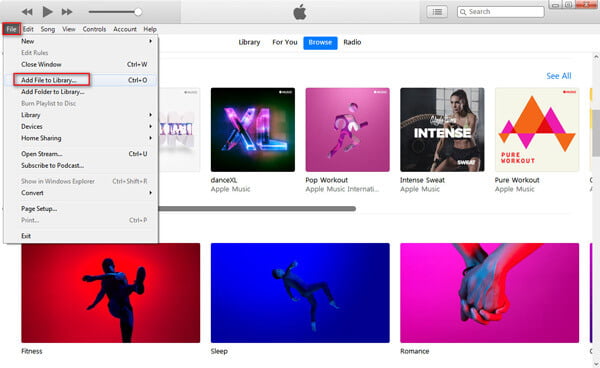
> Clique Envie o no menu e selecione Adicionar arquivo à biblioteca para localizar os arquivos de música que você transferiu do Android para o computador na etapa 1.
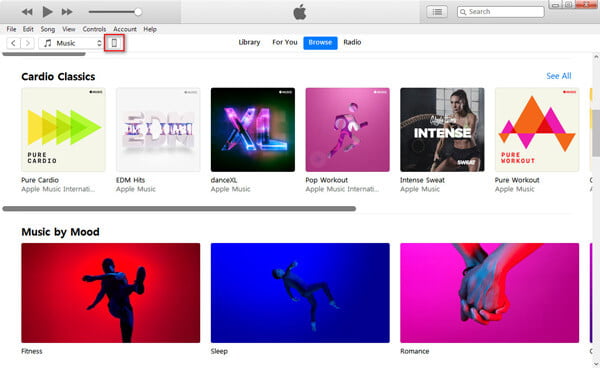
Conecte seu iPhone a um computador e o iTunes o detectará. Clique no ícone do seu iPhone.
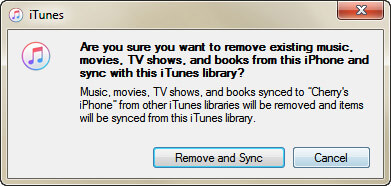
> Selecione o Music opção na barra lateral esquerda em Configurações, marque a caixa Sincronizar músicaEm seguida, uma janela pop-up aparecerá, perguntando se você deseja remover as músicas e outros dados existentes no seu iPhone. Basta confirmar clicando em Remover e sincronizar.
Selecione o que você precisa nas opções fornecidas: Biblioteca de música completa, Listas de reprodução, artistas, álbuns e gêneros selecionados, Incluir vídeos e incluir gravações de voz, e clique em Botão Aplicar No canto inferior direito. Em seguida, começará a transferência de músicas do computador para o iPhone.
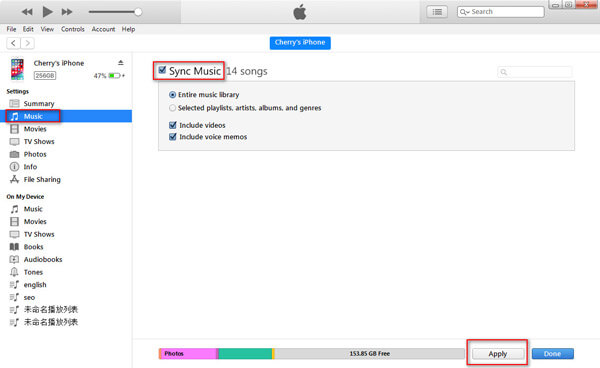
Usar o iTunes para concluir o processo de transferência é um pouco complicado e removerá as músicas existentes no iPhone. No entanto, embora você se beneficie da solução gratuita, também terá que lidar com o inconveniente. Não quer passar por isso? Experimente o segundo método, mais fácil.
Melhor para: Bibliotecas grandes, usuários que desejam manter listas de reprodução e qualquer pessoa que queira migrar tudo de uma só vez sem precisar aprender regras de sincronização.
A segunda maneira de transferir músicas do Android para o iPhone pode ser feita em apenas 3 Passos. A única ferramenta necessária é o FoneEase. FoneEase é uma ferramenta profissional e fácil de usar para transferência de dados entre Android e iPhone, que permite transferir facilmente músicas, vídeos musicais, gravações de voz, toques, audiolivros, filmes, contatos, fotos e muito mais de um dispositivo Android para um iPhone, de um iPhone para um Android ou entre dispositivos iPhone ou Android.
 100% seguro. Sem anúncios.
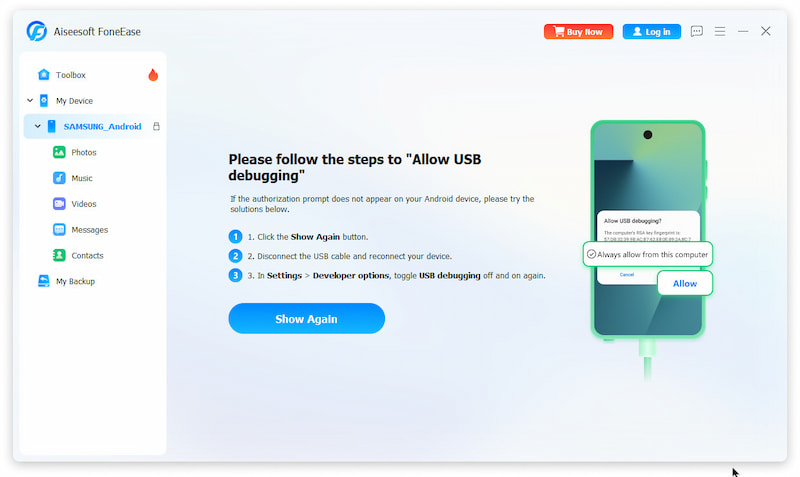
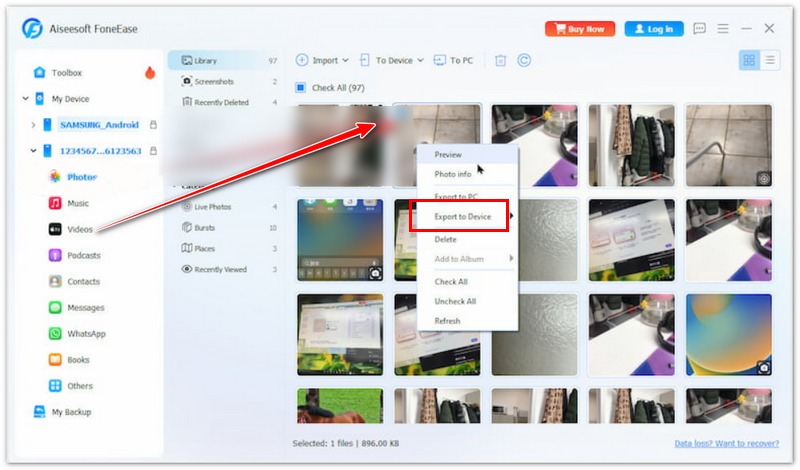
Ideal para: Bibliotecas pequenas, usuários que não possuem computador ou transferências rápidas em trânsito. Requer uma conexão de internet estável.
Se você procura um método baseado na nuvem, o Google Drive pode ser uma das melhores maneiras de transferir músicas do Android para o iPhone. A grande vantagem é que ele dispensa o uso de cabos. Contanto que ambos os dispositivos estejam conectados à internet, o processo é bastante simples. Basta enviar suas músicas do Android e acessá-las no iPhone, prontas para baixar quando quiser.
Passos para transferir músicas via Google Drive
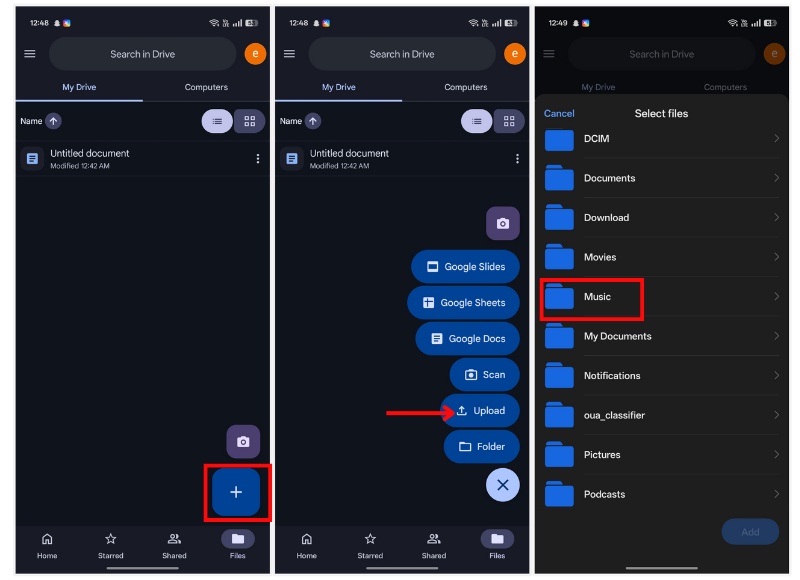
Usar o Google Drive é simples, seguro e funciona bem para transferir algumas ou até mesmo um grande número de músicas sem precisar de um computador.
Ideal para: Usuários que desejam controle manual completo sobre seus arquivos precisam de um cabo USB e um computador.
Se você tem experiência prática, pode confiar no Explorador de Arquivos do computador para transferir suas músicas. É um bom método para usuários que desejam ter controle total sobre todos os arquivos e a organização das pastas. Se você está se perguntando como transferir músicas do Android para o iPhone, este método permite transferir suas músicas sem precisar de um aplicativo de terceiros ou serviço em nuvem.
Passos para transferir músicas usando o Explorador de Arquivos
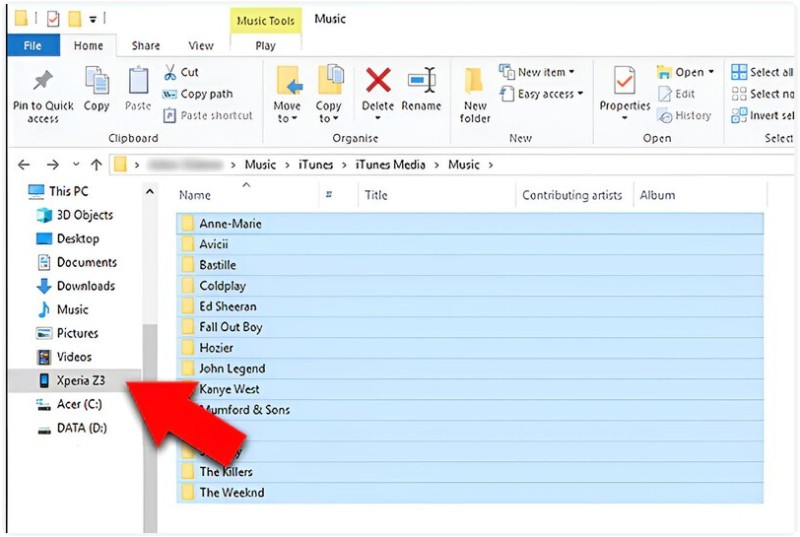
Este método oferece controle total sobre sua biblioteca de músicas e é especialmente útil para mover arquivos grandes ou organizar listas de reprodução.
| Forma | Livre? | Precisa de um computador? | Dificuldade | Mais Adequada Para |
| iTunes (Windows) / Finder (Mac) | Sim | Sim | Suporte: | Sincronização gratuita de toda a biblioteca; usuários de Windows/Mac |
| FoneEase | Teste Grátis | Sim | Transferências | Bibliotecas extensas + listas de reprodução, com um clique |
| Google drive | Sim (15 GB gratuitos) | Não | Transferências | Bibliotecas pequenas, sem computador |
| File Explorer | Sim | Sim | Suporte: | Controle manual completo sobre as pastas |
Posso transferir a ordem das minhas playlists do Android para o iPhone?
Infelizmente, as listas de reprodução criadas em aplicativos de música para Android geralmente não são transferidas. Você precisará recriá-las manualmente no aplicativo Música do seu iPhone ou no serviço de streaming.
Quais formatos de arquivo o iPhone suporta para reprodução de música?
Os iPhones são compatíveis com os formatos MP3, AAC, ALAC, WAV e AIFF. Se os seus arquivos de música do Android estiverem em formatos como WMA ou FLAC, talvez seja necessário convertê-los antes de transferi-los.
Posso transferir músicas do Android para o iPhone via Bluetooth?
O Bluetooth é uma maneira fácil de transferir músicas do Android para o iPhone. No entanto, infelizmente, não é a melhor opção. Os iPhones usam um protocolo Bluetooth proprietário que funciona apenas com dispositivos e acessórios da Apple, como AirPods, caixas de som ou teclados. Isso significa que a transferência direta de músicas do Android para o iPhone via Bluetooth não é suportada. Embora seja possível emparelhar dispositivos via Bluetooth para outros fins, enviar músicas dessa forma não funcionará, pois os arquivos de música não serão reconhecidos pelo seu iPhone.
Conclusão
A conexão entre dispositivos e o gerenciamento de músicas é complexo. No entanto, não precisa ser complicado com as ferramentas certas. O processo de transferência de músicas do Android para o iPhone não precisa ser complicado quando você entende suas opções. Seja sincronizando pelo iTunes, usando o Aiseesoft FoneEase para uma transferência rápida com um clique ou serviços em nuvem como o Google Drive, sempre há uma opção disponível. Você pode experimentar o Explorador de Arquivos para quem deseja ter controle manual.
 Os 4 melhores métodos para transferir contatos do Android para o iPhone
Quer transferir contatos do Android para o seu iPhone? Este artigo oferece 4 soluções práticas para mover contatos do Samsung para o iPhone 16/15/14/13/12/11/8/7/6/SE.
 Os 10 melhores organizadores de música para Windows/Mac/iPhone/Android
Qual é o melhor software organizador de música? Aqui está a lista dos 10 principais organizadores de música para Windows, Mac, iPhone e Android para limpar, gerenciar e reproduzir arquivos de música livremente.
 Como transferir notas do iPhone para o Android sem perda de dados
Este tutorial mostra os 5 principais métodos para transferir notas com eficiência do iPhone para o smartphone ou tablet Android, juntamente com outros anexos multimídia.
Transferir arquivo do Android
O Aiseesoft FoneEase é uma ferramenta de transferência e gerenciamento de dados que permite mover, fazer backup e gerenciar diversos dados entre iOS, Android e computadores de forma integrada, sem precisar redefinir o telefone ou usar o iTunes.
100% seguro. Sem anúncios.

*Campo obrigatório
*Por favor, insira um e-mail válido
