conteúdo
Copiar contatos do Google para o iPhone é mais simples do que você imagina.
Se você está migrando do Android ou simplesmente deseja ter seus contatos do Gmail disponíveis no seu iPhone, existem várias maneiras de fazer isso. Abaixo, compartilhamos quatro métodos testados para você. Transferir contatos do Google para o iPhoneVocê pode compará-los e escolher o que melhor se adapta às suas necessidades para manter seus Contatos do Google acessíveis no seu dispositivo iOS.
| Forma | Velocidade de transferência | Sem fio / com fio | Exigência | Mais Adequada Para |
| Sincronização de configurações (Conta do Google) | Sincronização instantânea (em tempo real) | Sem Fios | Conta do Google, Configurações do iPhone | Usuários que desejam sincronização automática na nuvem entre dispositivos |
| Importação do iCloud | Minutos (única vez) | Sem fio (via computador) | Conta do Google, conta do iCloud, computador | Usuários que preferem o iCloud como armazenamento principal de contatos |
| Aiseesoft FoneEase | Rápido (minutos) | Com fio (cabos USB) | Computador com Windows, ambos os telefones, cabos USB | Usuários que desejam transferência seletiva com controle total |
| Migrar para iOS (Apple Oficial) | Médio (depende do tamanho dos dados) | Sem Fios | Celular Android, nova configuração do iPhone | Novos usuários de iPhone migrando do Android |
Você pode adicionar sua conta do Google diretamente nas Configurações do iOS para sincronizar seus contatos do Google. Este é o método mais simples e recomendado.
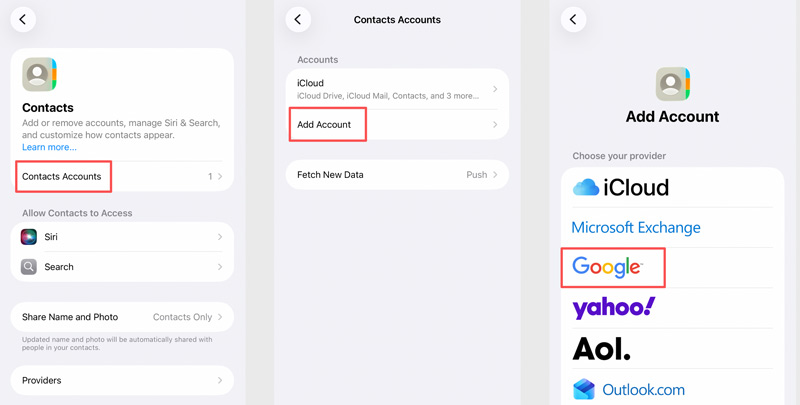
Uma vez ativada, sua função de Contatos do Google aparecerá nos aplicativos Telefone e Contatos do iPhone. Todos os seus contatos do Google e quaisquer alterações posteriores serão sincronizados automaticamente.
Aguarde alguns minutos para a sincronização inicial. Depois disso, abra o aplicativo Contatos no seu iPhone para confirmar se seus contatos do Google foram transferidos.
Você pode usar o iCloud para copiar contatos do Google para o iPhone se não quiser uma sincronização direta com o Google. Para isso, exporte seus contatos do Google e importe-os para o iCloud por meio de um computador. Esse método é ideal para uma transferência única.
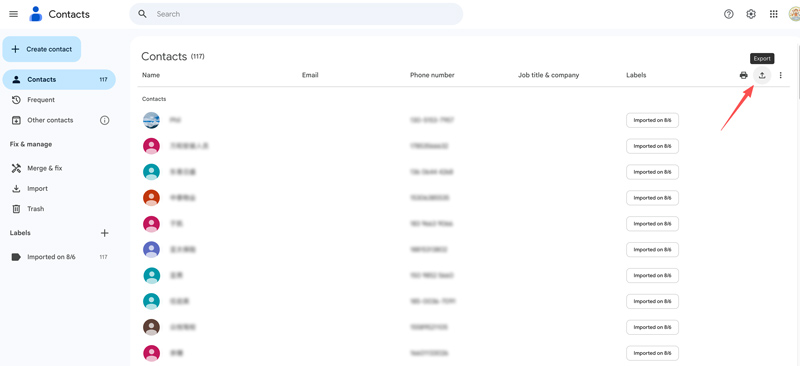
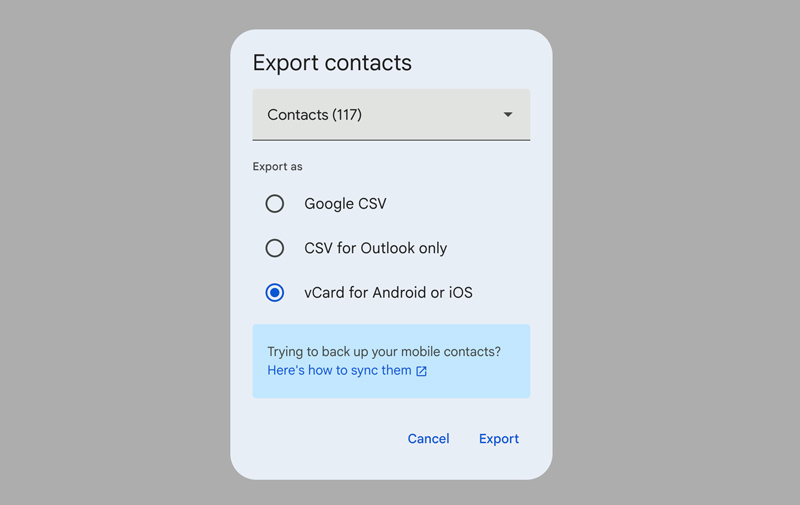
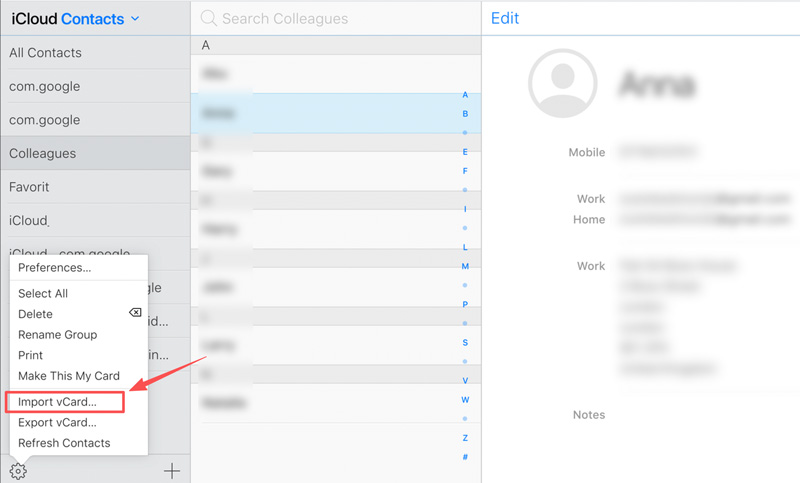
Se o recurso Contatos já estiver ativado no iCloud, todos os seus contatos do Google serão transferidos rapidamente para o seu iPhone.
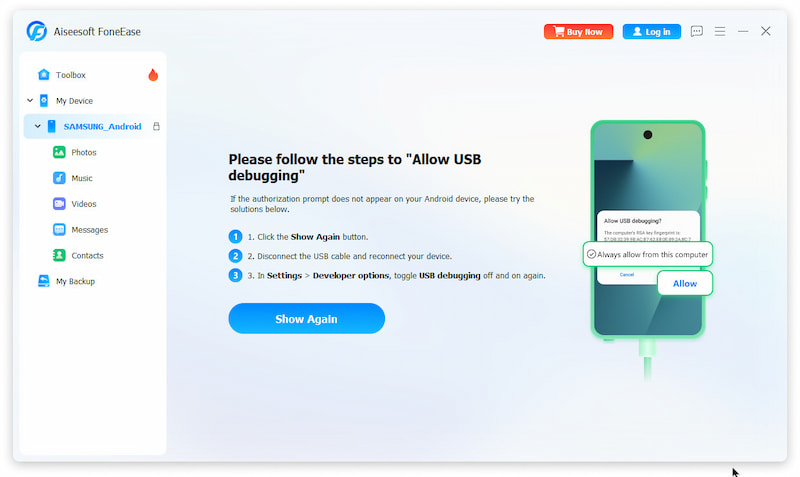
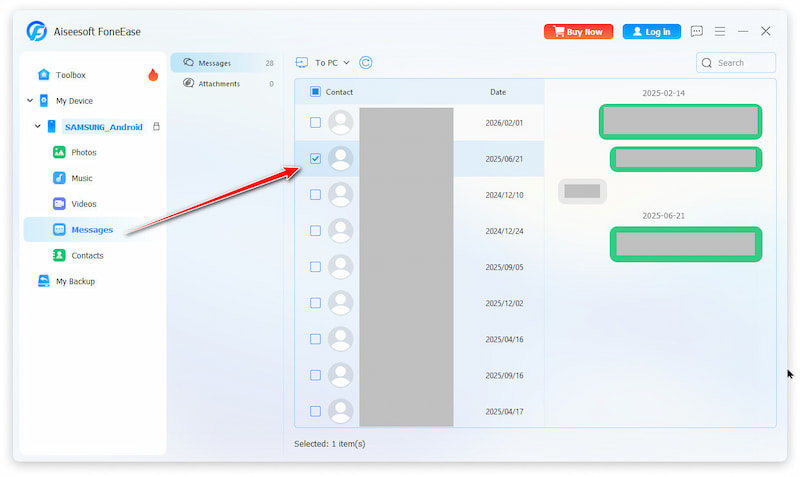
Às vezes, você simplesmente não quer se preocupar com serviços em nuvem. Talvez você esteja em uma área com conectividade ruim ou queira uma ferramenta de transferência única e confiável para lidar com todos os tipos de arquivos móveis. Você pode experimentar o renomado [nome do serviço/plataforma]. Aiseesoft FoneEaseO software lida com a transferência de contatos do Google para o iPhone sem problemas. Ele permite copiar diretamente os contatos do Google de um telefone Android para um iPhone.
 100% seguro. Sem anúncios.
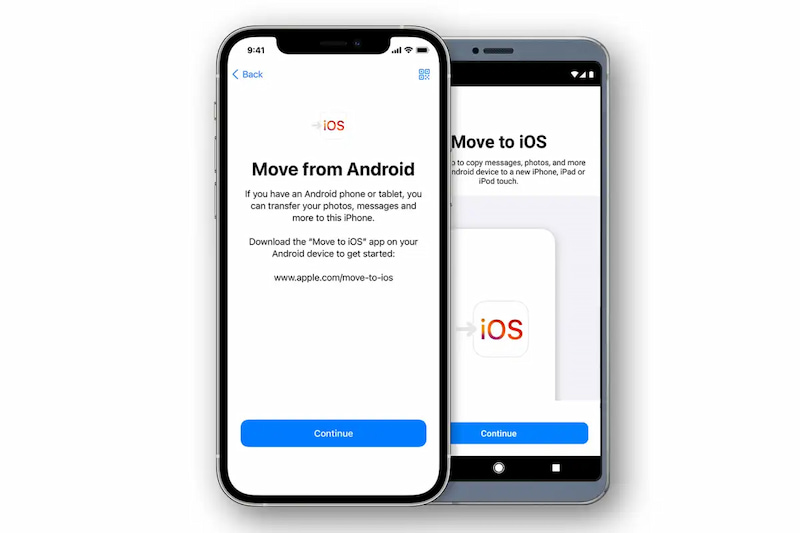
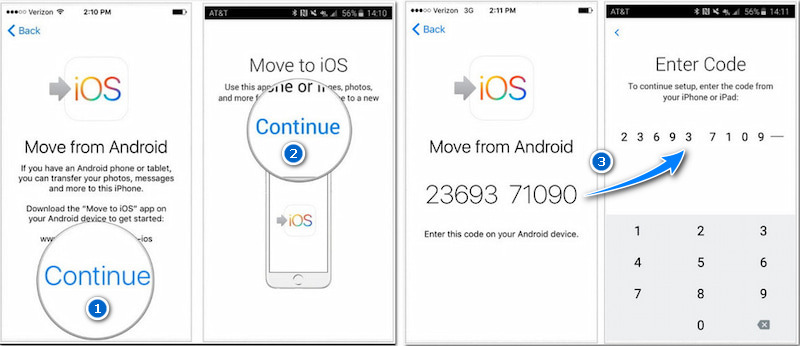
Apple Mover-se para iOS O aplicativo é outra opção que lida com toda a transição do Android para o iPhone. Se você estiver configurando um iPhone novo, o caminho oficial é o mais simples.
Pergunta 1. Terei contatos duplicados após sincronizar os contatos do Google com o iPhone?
Se você alguma vez Sincronizamos sua conta do Google com o iCloud.Se você tiver contatos armazenados localmente ou se alguns deles estiverem salvos no seu dispositivo, frequentemente encontrará contatos duplicados. Você pode usar a ferramenta de mesclagem integrada no aplicativo Contatos do iPhone para removê-los rapidamente.
Pergunta 2. Posso transferir determinados contatos do Google para o meu iPhone?
Sim, com o iCloud ou Aiseesoft FoneEaseVocê pode copiar determinados contatos do Google para o seu iPhone. No Google Contatos, crie uma etiqueta, atribua os contatos desejados e, em seguida, exporte apenas essa etiqueta como um vCard.
Pergunta 3. Por que meus contatos do Google não aparecem no meu iPhone após a sincronização?
Primeiro, verifique se o recurso Contatos está ativado em Ajustes > [Seu Nome] > Google. Em seguida, abra o aplicativo Contatos e toque em “Grupos” no canto superior esquerdo. Certifique-se de que o grupo da sua conta do Google esteja selecionado. Se ainda não estiver, saia e entre novamente na conta do Google no iPhone. Às vezes, você pode reinicie o seu iPhone Em seguida, verifique se esses contatos sincronizados aparecem.
Conclusão
Ao migrar do Android para o iOS, você não precisa se preocupar em perder seus dados importantes, incluindo sua agenda de contatos. Existem várias maneiras confiáveis de migrar arquivos do Android para um iPhone com facilidade. Este artigo apresenta quatro métodos confiáveis para fazer isso. Você pode selecionar o método de sua preferência. Transferir contatos do Google para o iPhone dependendo de suas necessidades.
A sincronização de Configurações é a opção ideal para copiar seus contatos do Google sem esforço manual. Se você precisa de opções mais específicas ou de uma transferência via cabo, use o FoneEase. Se estiver configurando um iPhone novo, o Migrar para iOS é a escolha óbvia.
 Como transferir facilmente contatos de iPhone para iPhone
Deseja transferir contatos do seu iPhone antigo para o seu novo iPhone? Este artigo mostrará como exportar contatos de um iPhone para outro de 6 maneiras diferentes.
 Como transferir dados do Android para o iPhone sem problemas
Vai mudar para o novo iPhone 17? Aprenda maneiras eficazes e fáceis de transferir contatos, fotos, mensagens e músicas do Android para o iPhone sem perder dados.
 5 soluções práticas para corrigir o Move to iOS que não está funcionando
Descobrir que o Move to iOS não funciona ao transferir dados do Android para o iPhone? Leia este artigo para encontrar uma solução adequada. Temos 5 maneiras de ajudar você.

O Aiseesoft FoneEase é uma ferramenta de transferência e gerenciamento de dados que permite mover, fazer backup e gerenciar diversos dados entre iOS, Android e computadores de forma integrada, sem precisar redefinir o telefone ou usar o iTunes.
100% seguro. Sem anúncios.

*Campo obrigatório
*Por favor, insira um e-mail válido

