Recuperação de dados do iPhone
 100% seguro. Sem anúncios.
100% seguro. Sem anúncios.
conteúdo
O iMessage é uma forma prática e econômica de se comunicar com usuários da Apple. Assim como o Facebook, o Google Play e outros aplicativos de redes sociais, ele permite enviar e receber mensagens de texto, figurinhas, áudio, vídeos, fotos e muito mais.
No entanto, você pode excluir uma ou mais conversas importantes do iMessage por engano ou perdê-las por outros motivos. Não se preocupe. É um problema comum ao gerenciar vários chats, e existem soluções para recuperar mensagens perdidas. Continue seguindo este guia para... Recupere mensagens apagadas do seu iPhone ou iPad. com facilidade.
Sim, você pode recuperar mensagens apagadas do iMessage no seu iPhone ou iPad.
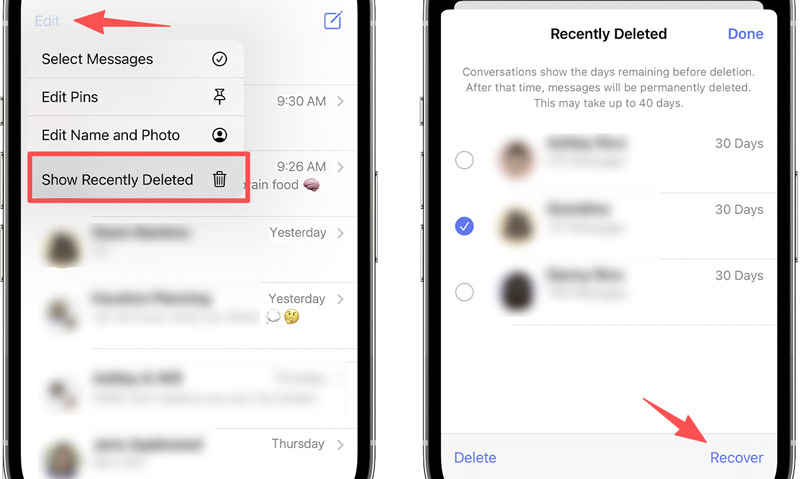
A Apple incluiu um recurso chamado "Apagados Recentemente" nos dispositivos iOS para que você possa restaurar suas mensagens apagadas com facilidade. Ele funciona como uma rede de segurança para arquivos apagados por engano.
Além disso, você pode restaurar iMessages apagados a partir de backups do iCloud ou do iTunes/Finder. Mesmo que você não tenha um backup adequado e suas mensagens pareçam ter sido apagadas permanentemente, existem ferramentas dedicadas de recuperação de dados para iOS que permitem resgatar esses arquivos perdidos do seu iPhone ou iPad.
| O Propósito | Backup necessário | Risco de perda de dados | Recuperação Seletiva | Mais Adequada Para |
| Pasta excluída recentemente | Não | Não | Sim | Mensagens apagadas em 30 dias |
| iCloud backup | Sim | Alto | Não | Usuários com um backup adequado no iCloud |
| Backup do iTunes/Finder | Sim | Alto | Não | Usuários com backup de computador |
| Recuperação de Dados Aiseesoft | Não | Não | Sim | Recuperando mensagens sem um backup |
Se você tiver um iPhone ou iPad relativamente novo com iOS 16 ou iPadOS 16.1 ou posterior, poderá usar o Recentemente excluído Pasta para recuperação de iMessages. Você pode restaurar diretamente iMessages, mensagens de texto padrão e conversas excluídas nos últimos 30 dias.
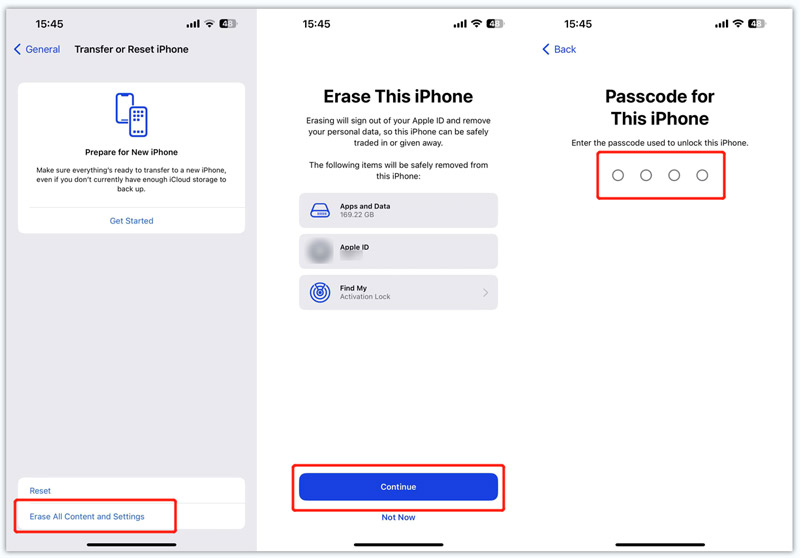
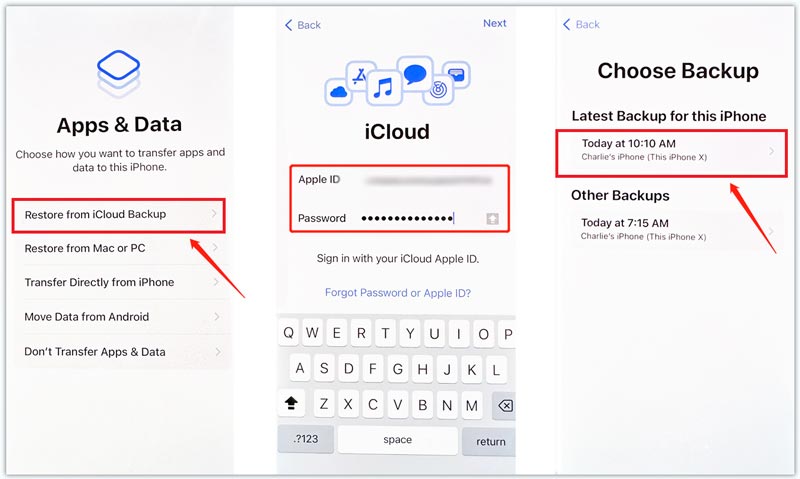
Se você costuma fazer backup dos seus dados do iOS no iCloud, pode restaurar iMessages apagados a partir de um arquivo de backup adequado.
Observe que este método exige que você execute uma restauração de fábrica primeiro. Além disso, a operação pode causar a perda de quaisquer dados criados desde que o backup foi feito.
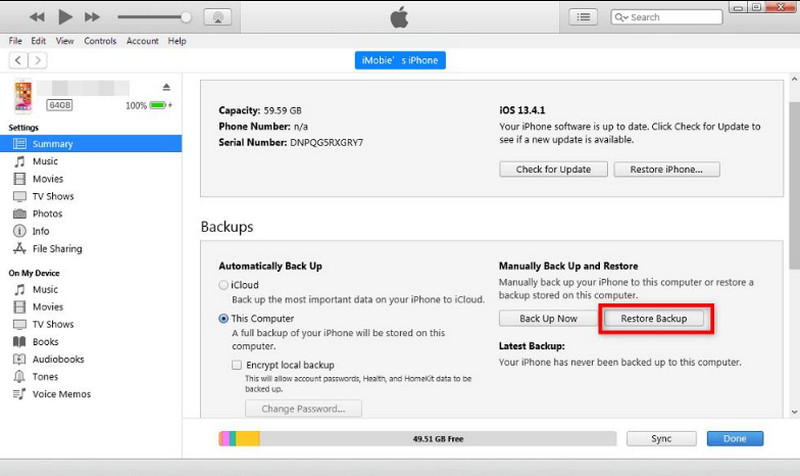
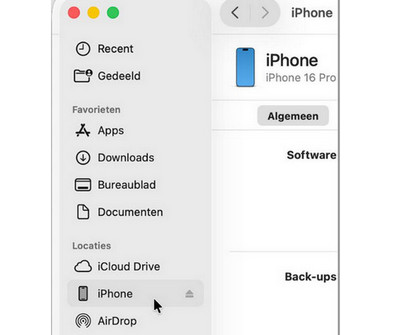
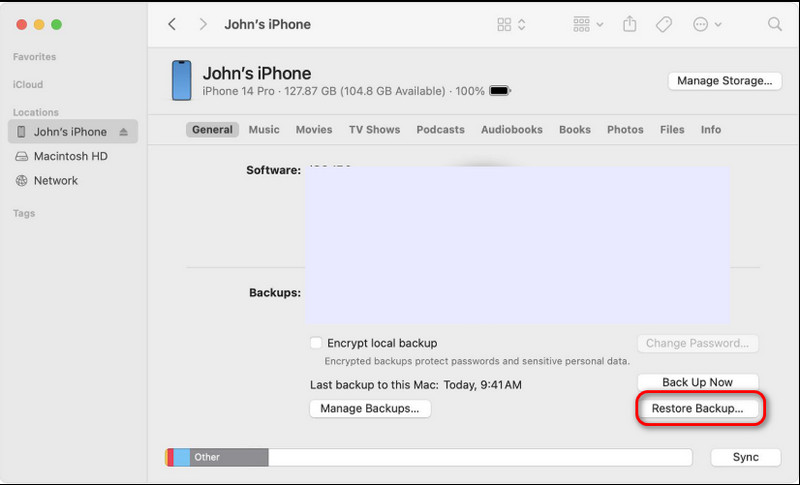
Com exceção do backup do iCloud, se você tiver um backup adequado, iTunes Backup (Windows) ou Finder (Mac) para fazer backup no seu computador; você também pode realizar uma recuperação através de restaurar CópiaNo entanto, é importante observar que, assim como a restauração do iCloud, esse método restaurará todo o estado do seu dispositivo no momento do backup.
Se você não conseguir encontrar as mensagens do iMessage desejadas na pasta "Apagados Recentemente" e não tiver backups para restaurar, recorra a um serviço de restauração confiável. Recuperação de dados do iPhone AiseesoftOferece a maior taxa de sucesso na recuperação de arquivos apagados e excluídos permanentemente do iOS. O Aiseesoft suporta diversos tipos de dados comuns, incluindo mensagens, fotos, vídeos, notas, contatos, histórico de chamadas e lembretes.
100% seguro. Sem anúncios.
100% seguro. Sem anúncios.
Inicie esta ferramenta de recuperação do iMessage e conecte seu dispositivo iOS ao computador. Como você pode ver, o software permite restaurar dados do próprio dispositivo, backups do iTunes e backups do iCloud.
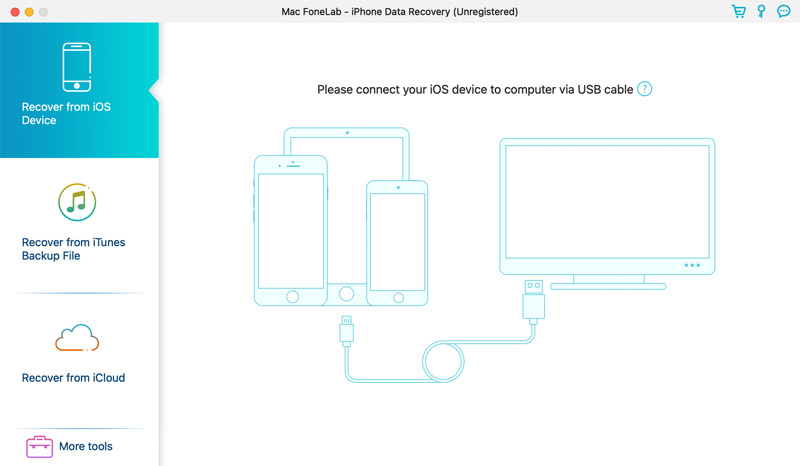
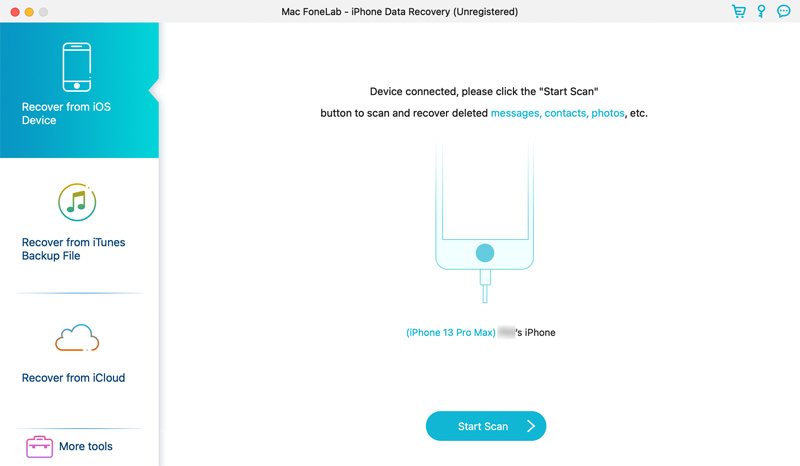
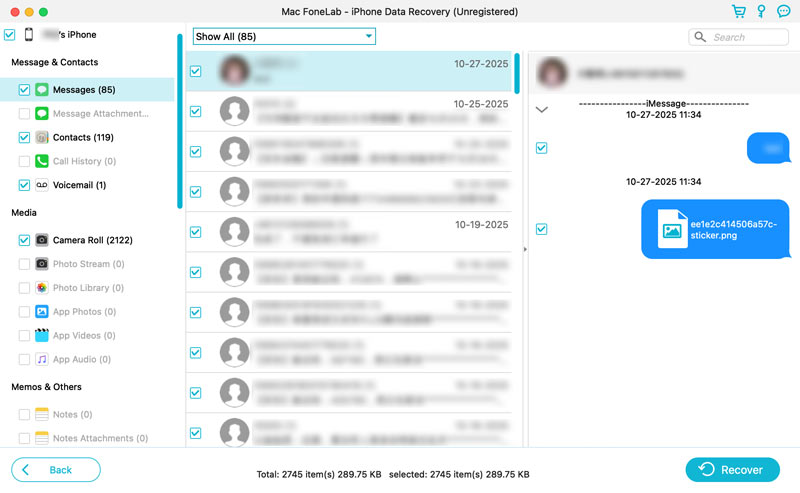
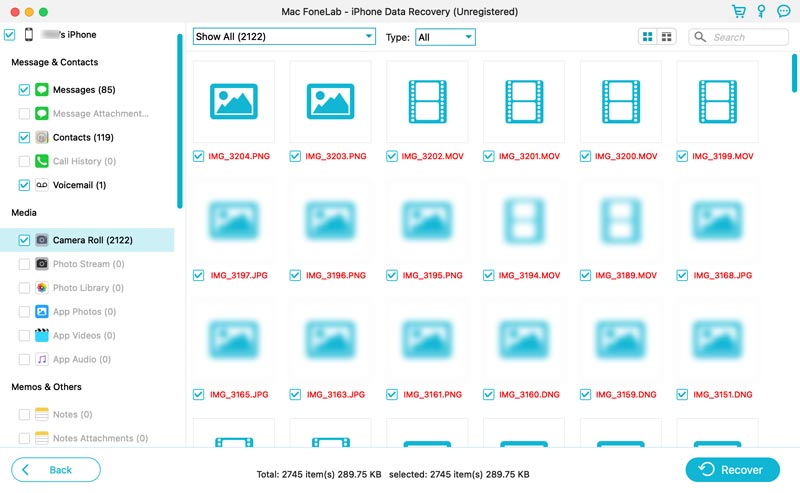
Conforme mencionado acima, você pode recuperar outros arquivos do iOS, como... As fotos, vídeos, favoritos e histórico do Safari e muito mais. Selecione os itens úteis e execute a recuperação.
Pergunta 1. Onde o histórico do iMessage é armazenado?
Se você nunca apaga mensagens do iMessage no seu iPhone ou iPad, pode abrir o app Mensagens e visualizar todo o histórico de mensagens. Se quiser visualizar mensagens específicas que você apagou anteriormente, use Recuperação de dados do iPhone Aiseesoft, conforme recomendamos acima, para recuperá-las. Se você tiver um backup adequado, também poderá restaurar seu dispositivo iOS a partir do backup para encontrar mensagens perdidas.
Pergunta 2. As mensagens apagadas do iPhone permanecem no meu iPad?
Por padrão, suas mensagens são sincronizadas entre seus dispositivos quando o app Mensagens está ativado no iCloud. Portanto, se você excluir iMessages, eles também serão removidos dos dispositivos Apple vinculados, incluindo seu iPad. É claro que essas mensagens sincronizadas não serão removidas automaticamente do iPad depois que você as excluir no iPhone. Você ainda poderá encontrá-las se agir rapidamente.
Pergunta 3. Restaurar um backup do iCloud sobrescreverá os dados existentes?
Sim, irá. Os dados atuais no seu dispositivo iOS serão sobrescritos pela versão do backup do iCloud escolhida. Portanto, se você não quiser perder os arquivos mais recentes, é melhor fazer um backup antes de iniciar a restauração do backup do iCloud. Ou, você pode escolher outro método de recuperação, como o Aiseesoft Data Recovery, que pode recuperar seletivamente suas iMessages.
Conclusão
Neste artigo, você pode aprender quatro maneiras diferentes de Recupere mensagens apagadas do iMessage do seu iPhone e iPad.Uma ferramenta profissional de recuperação de dados, o Aiseesoft iPhone Data Recovery, é recomendada para ajudar a resgatar essas conversas perdidas do iMessage. Ela permite visualizar e selecionar mensagens específicas para recuperar. Quando você não consegue encontrar as mensagens apagadas na pasta "Apagados Recentemente" ou não possui backups, essa ferramenta costuma ser a melhor opção.
 5 maneiras comprovadas de recuperar iMessages excluídas no seu Mac
As iMessages foram apagadas recentemente? Como posso recuperar iMessages apagadas no meu MacBook Air? Aprenda cinco métodos comprovados para recuperar iMessages apagadas em um Mac.
 Solução 2025: como consertar fotos que desaparecem do iMessage
O desaparecimento de fotos do iMessage é um problema comum para usuários de iOS. Mas existem soluções eficazes que o ajudarão a recuperar as fotos perdidas.
 iMessage fora de serviço no iPhone – aqui estão 7 métodos verificados
Ao atualizar o iPhone para a versão mais recente do iOS, você pode encontrar o iMessage fora de ordem no iPhone. Apenas aprenda mais sobre 7 métodos eficazes no artigo.
Recuperar dados do iPhone/iPad/iPod
Recuperar fotos excluídas do iPhoneRecuperar notas apagadas no iPhoneRecuperar correio de voz excluído no iPhoneRecuperar mensagens apagadas do dispositivo iOSRecupere gravações de voz apagadas do seu dispositivo iOS.Recuperação do WhatsApp no iPhoneRecuperar contatos excluídos no iPhoneRecuperar mensagens de texto apagadas do iPhoneRecuperar fotos excluídas permanentemente do iPhoneMelhor Software de Recuperação de Dados para iPhoneRecupere e-mails apagados no iPhoneComo recuperar o calendário do iPhoneMelhor recuperação de fotos do iPhoneMelhor aplicativo de recuperação de mensagens para iPhone
O melhor software de recuperação de dados do iPhone de todos os tempos, permitindo que os usuários recuperem com segurança os dados perdidos do iPhone/iPad/iPod do dispositivo iOS, backup do iTunes/iCloud.
100% seguro. Sem anúncios.
100% seguro. Sem anúncios.

*Campo obrigatório
*Por favor, insira um e-mail válido

