
Recuperação de dados do iPhone
 100% seguro. Sem anúncios.
100% seguro. Sem anúncios.
Apagar acidentalmente memórias preciosas é uma experiência frustrante. Se você percebeu que suas fotos sumiram e não consegue encontrá-las em lugar nenhum, pode estar se perguntando se elas se foram para sempre. A boa notícia é que "excluído permanentemente" nem sempre significa irrecuperável. Dependendo de quanto tempo se Passou e das suas configurações de backup, existem várias maneiras confiáveis de recuperar suas fotos. Este guia completo apresenta os melhores métodos para isso. Recuperar fotos apagadas permanentemente no iPhone com segurança.
Apagar acidentalmente memórias preciosas é uma experiência frustrante. Se você percebeu que suas fotos sumiram e não consegue encontrá-las em lugar nenhum, pode estar se perguntando se elas se foram para sempre. A boa notícia é que "excluído permanentemente" nem sempre significa irrecuperável. Dependendo de quanto tempo se Passou e das suas configurações de backup, existem várias maneiras confiáveis de recuperar suas fotos. Este guia completo apresenta os melhores métodos para isso. Recuperar fotos apagadas permanentemente no iPhone com segurança.
| Método de recuperação | Taxa de sucesso | Risco de sobrescrita de dados | Custo | É necessário fazer backup prévio? |
| Recuperação de dados do iPhone Aiseesoft FoneLab | Alto (baseado na varredura do dispositivo) | Baixo | Pago (teste disponível) | Não |
| Restauração de backup do iCloud | Alto | Alta (reinicialização completa do dispositivo necessária) | Grátis (sujeito a limites de armazenamento) | Sim |
| Backup do iTunes/Finder | Alto | Médio-Alto | Gratuito | Sim |
| Aplicativos na nuvem (Google Fotos, Dropbox, etc.) | Médio-Alto | Baixo | Freemium | Não |
Uma das maneiras mais eficazes de recuperar fotos apagadas permanentemente sem depender de backups é usando... Recuperação de dados do iPhone Aiseesoft FoneLab.
Esta ferramenta profissional de recuperação foi projetada para analisar o armazenamento interno do seu iPhone e localizar fotos apagadas antes que sejam sobrescritas. Ela suporta a recuperação de dados do iPhone, backups do iTunes e backups do iCloud, oferecendo aos usuários diversas opções dependendo da situação. Este método é especialmente útil quando as fotos não estão mais disponíveis em "Apagados Recentemente" e não há um backup recente.
Downloads
Recuperação de dados do iPhone
100% seguro. Sem anúncios.
100% seguro. Sem anúncios.
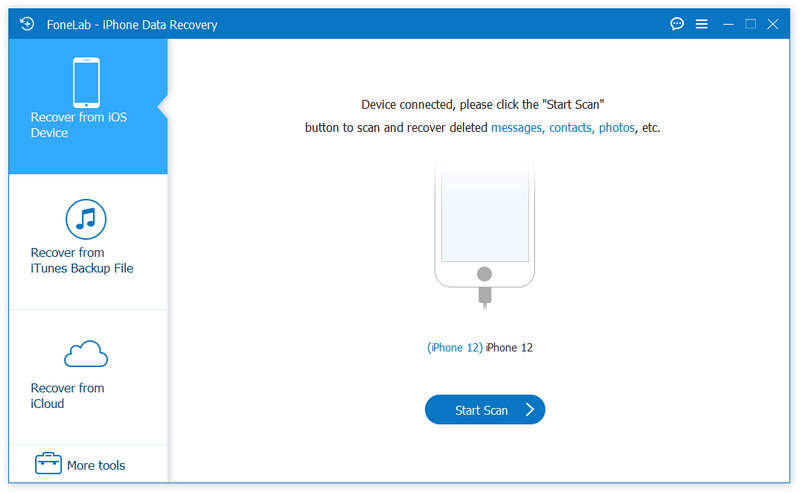
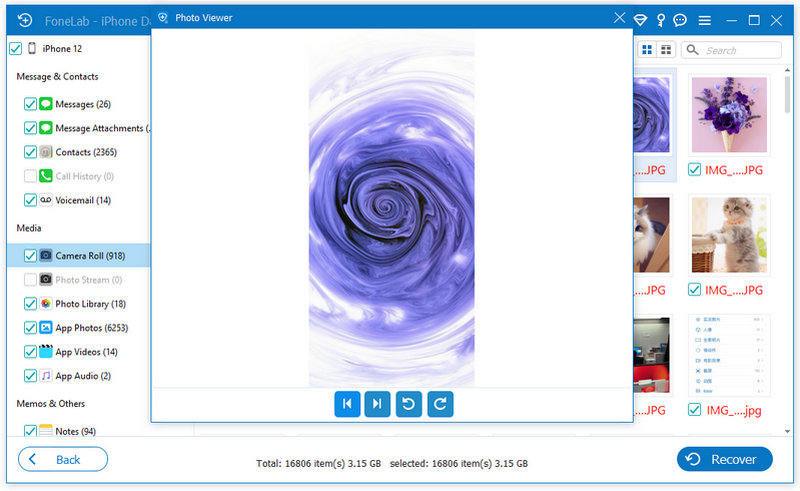
Passos para recuperar fotos com o Aiseesoft FoneLab iPhone Data Recovery:
Se você costuma fazer backup do seu iPhone regularmente usando o iCloud, suas fotos apagadas ainda podem existir em um backup anterior. No entanto, restaurando do iCloud É necessário apagar o conteúdo do seu dispositivo primeiro, pois a Apple só permite a restauração completa do backup durante a configuração inicial do dispositivo.
Passos para restaurar a partir do backup do iCloud:
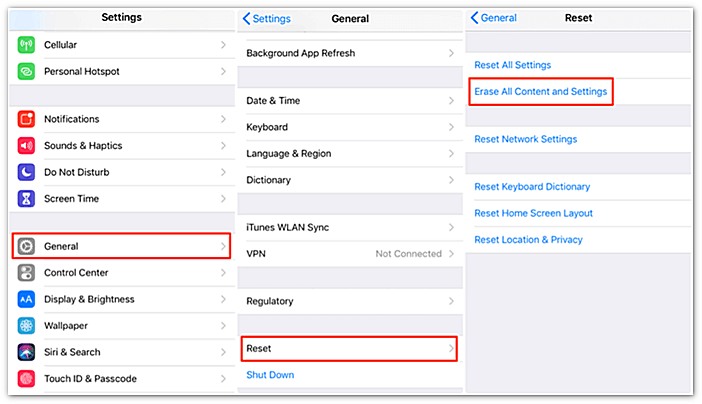
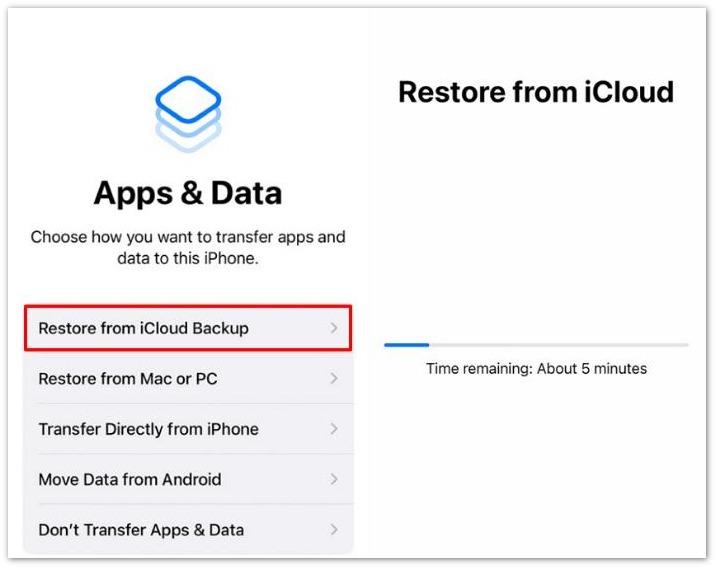
ObservaçãoEste método substitui os dados atuais do seu iPhone pelo backup selecionado, portanto, é altamente recomendável criar um novo backup primeiro.
Se você já Você fez backup do seu iPhone em um Mac ou PC com Windows?Você poderá restaurar fotos apagadas usando o iTunes (Windows ou versões antigas do macOS) ou o Finder (macOS Catalina e versões posteriores). Assim como na restauração do iCloud, esse processo restaura todo o backup, e não arquivos individuais.
Passos para restaurar via iTunes ou Finder:
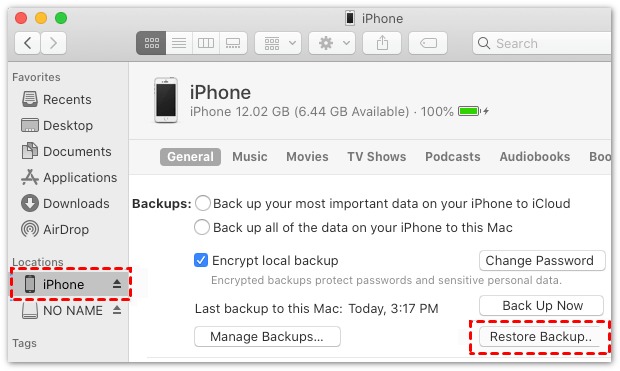
Este método funciona bem se você preferir backups locais em vez de armazenamento em nuvem.
Às vezes, suas fotos são salvas em outros locais sem que você perceba. Reserve um momento para verificar caminhos alternativos:
Aplicativos na nuvem: Abra o Google Fotos, o Microsoft OneDrive ou o Dropbox para verificar se a sincronização automática do rolo da câmera estava ativa.
Histórico de conversa: Pesquise suas conversas com arquivos de mídia no WhatsApp, iMessage ou Telegram. Se você compartilhou a foto com um amigo, pode baixá-la novamente facilmente da conversa.
Se você não conseguir encontrar suas fotos apagadas permanentemente no iPhone dessa forma ou a partir de um backup, ainda poderá usar o Aiseesoft iPhone Data Recovery como último recurso.
100% seguro. Sem anúncios.
100% seguro. Sem anúncios.
Posso recuperar fotos apagadas há 1 ano?
Sim, mas apenas se existirem em um backup ou armazenamento em nuvem, ou se ainda não tiverem sido sobrescritos. Sem backups, a recuperação torna-se improvável, pois novos dados provavelmente sobrescreverão os arquivos excluídos.
Para onde vão as fotos apagadas permanentemente no iPhone?
Após saírem da pasta "Apagados Recentemente", as fotos são removidas do armazenamento visível e marcadas para serem sobrescritas no espaço de arquivos do sistema. Elas podem permanecer temporariamente na memória do dispositivo até serem substituídas por novos dados.
Restaurar dados do iCloud apaga os dados atuais?
Sim. Restaurando de um de backup iCloud É necessário apagar o conteúdo do seu iPhone primeiro. Após a restauração, o backup selecionado substitui seus dados existentes, incluindo fotos, mensagens, aplicativos e configurações. É por isso que muitos usuários preferem usar uma ferramenta de recuperação antes de tentar a restauração completa do backup.
Conclusão
Recuperando fotos apagadas permanentemente do iPhone Depende muito se os backups ou a sincronização na nuvem estavam ativados. Se não houver backup, ferramentas de recuperação especializadas, como o Aiseesoft FoneLab iPhone Data Recovery, oferecem a chance mais prática de recuperar dados perdidos por meio de uma varredura profunda do dispositivo.
100% seguro. Sem anúncios.
100% seguro. Sem anúncios.
No entanto, para obter a maior taxa de sucesso, a combinação de ferramentas de recuperação com verificações na nuvem e backups proporciona os melhores resultados gerais.
 As fotos desapareceram do iPhone de repente? 7 soluções comprovadas aqui
Minhas fotos desapareceram do meu iPhone. Por quê? Leia este post e aprenda como resolver o problema de fotos que desaparecem no iPhone (incluindo a nova série iPhone 17).
 Como transferir fotos do iPhone para o iPhone
Quer mover fotos do iPhone antigo para o novo? Você pode aprender como transferir fotos do iPhone para o iPhone/computador/Mac neste post.
 Maneiras fáceis de extrair fotos do backup do iPhone sem perder dados
Descubra métodos simples para extrair fotos do backup do iPhone com segurança. Aprenda como recuperar suas fotos do iCloud, iTunes ou usando ferramentas sem perder dados.
Recuperar dados do iPhone/iPad/iPod
Recuperar fotos excluídas do iPhoneRecuperar notas apagadas no iPhoneRecuperar correio de voz excluído no iPhoneRecuperar mensagens apagadas do dispositivo iOSRecupere gravações de voz apagadas do seu dispositivo iOS.Recuperação do WhatsApp no iPhoneRecuperar contatos excluídos no iPhoneRecuperar mensagens de texto apagadas do iPhoneRecuperar fotos excluídas permanentemente do iPhoneMelhor Software de Recuperação de Dados para iPhoneRecupere e-mails apagados no iPhoneComo recuperar o calendário do iPhoneMelhor recuperação de fotos do iPhoneMelhor aplicativo de recuperação de mensagens para iPhone
O melhor software de recuperação de dados do iPhone de todos os tempos, permitindo que os usuários recuperem com segurança os dados perdidos do iPhone/iPad/iPod do dispositivo iOS, backup do iTunes/iCloud.
100% seguro. Sem anúncios.
100% seguro. Sem anúncios.

*Campo obrigatório
*Por favor, insira um e-mail válido

