Recuperação de dados do iPhone
 100% seguro. Sem anúncios.
100% seguro. Sem anúncios.
conteúdo
Resposta rápida
Se você precisa recuperar seus contatos imediatamente, aqui estão os métodos mais rápidos:
Os contatos são alguns dos arquivos mais importantes do seu iPhone, principalmente se você costuma usá-los para fazer ligações, enviar e-mails ou mensagens de texto para amigos e familiares. Por isso, deve ser terrível apagar um ou mais contatos por engano. E o pior é que você nem tem um backup.
Como recuperar contatos apagados do iPhone sem backup?
Se você tiver a sincronização do iCloud ativada, a Apple arquivará automaticamente seus contatos periodicamente. Você pode restaurar uma versão anterior da sua agenda de contatos diretamente da web.
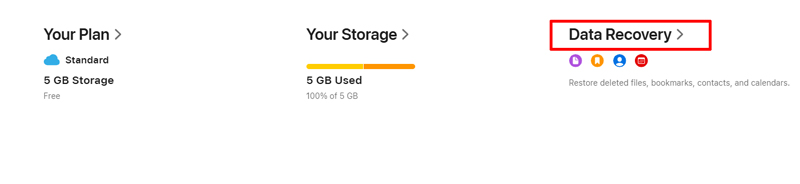
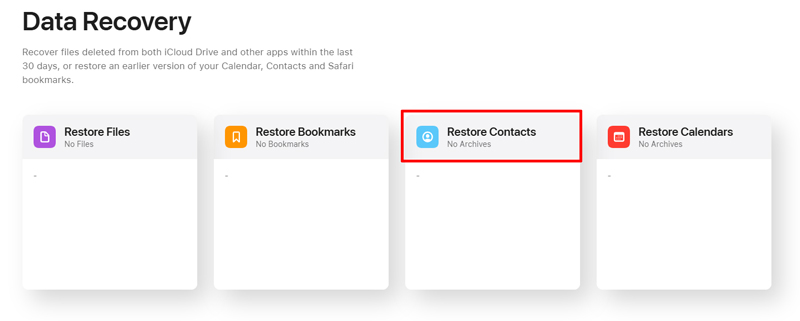
Observação: Isso substituirá seus contatos atuais pela versão arquivada. Seus contatos atuais serão arquivados temporariamente caso você precise reverter para a versão anterior.
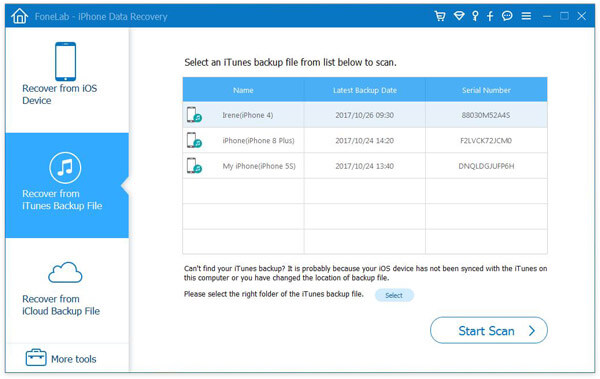
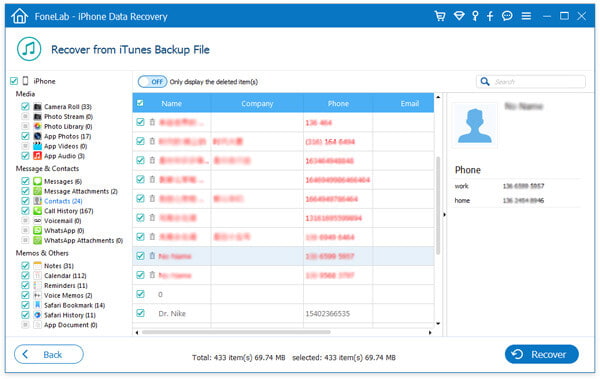
Se você alguma vez backup de dados do iPhone para o iTunes E se o backup contiver os contatos apagados que você precisa, tudo ficará muito mais fácil. Aprenda como recuperar contatos apagados do iPhone a partir de um backup do iTunes.
100% seguro. Sem anúncios.
100% seguro. Sem anúncios.
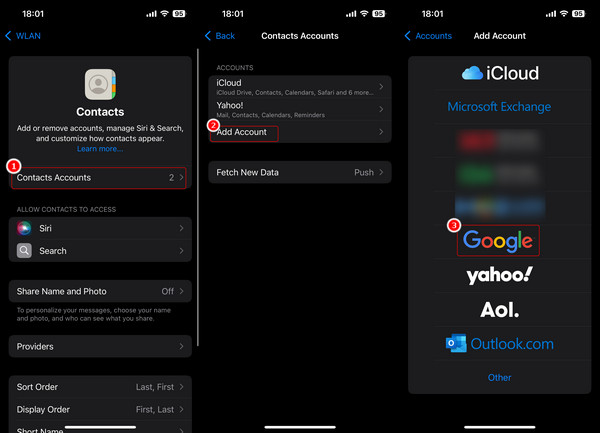
Este método não apenas recupera seus contatos; ele os mantém sincronizados automaticamente entre o Google e seu iPhone.
Se você apagou acidentalmente contatos importantes do iPhone e deseja recuperá-los diretamente do seu dispositivo iOS, preste bastante atenção a esta parte. Mostraremos como recuperar contatos apagados no iPhone sem backup do iTunes/iCloud. Recomendamos o uso do software profissional de recuperação de contatos do iPhone. Recuperação de dados do iPhone, para ajudá-lo a restaurar os contatos do iPhone. é o software profissional de recuperação de dados do iOS que permite recuperar vários arquivos do iPhone e fazer backup de dados do iPhone.
Downloads
FoneLab - Recuperação de Dados para iPhone
100% seguro. Sem anúncios.
100% seguro. Sem anúncios.
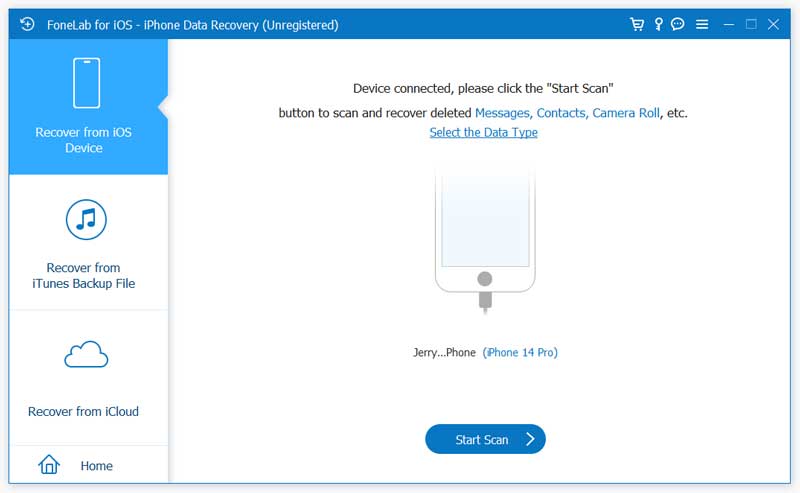
Baixe, instale e execute este poderoso ferramenta de recuperação de contatos do iPhone no seu computador e conecte seu iPhone a ele com o cabo USB.
Três modos de recuperação são fornecidos para você recuperar seus contatos do iPhone. Aqui você deve escolher "Recuperar do dispositivo iOS" e clicar em "Iniciar verificação" para verificar todos os tipos de dados em seu iphone.
Após a digitalização, todos os arquivos do iPhone serão listados em categorias no controle esquerdo. Clique em "Contatos" e verifique as informações detalhadas de todos os contatos excluídos/existentes na janela à direita.
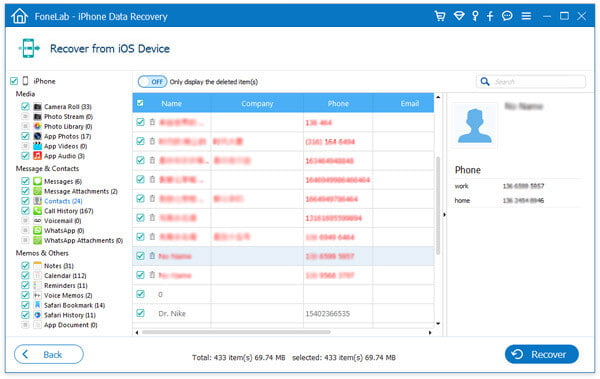
Quando você selecionar todos os contatos excluídos do iPhone que deseja recuperar, clique no botão "Recuperar" para recuperar os contatos excluídos do iPhone para o seu computador.
Em apenas alguns segundos, os contatos excluídos do iPhone serão restaurados no seu computador. Os contatos recuperados serão salvos como arquivo CSV, HTML ou VCF de acordo com sua necessidade. Como você pode ver, outros dados do iOS, como fotos, vídeos, áudios, registros de chamadas, mensagens, etc., também podem ser restaurados por esta ferramenta de recuperação de dados do iOS com todos os recursos. Você pode baixá-lo e ter uma avaliação gratuita.
O iCloud pode fazer backup automaticamente dos dados importantes do iOS de tempos em tempos. Se você tiver apenas o arquivo de backup do iCloud que contém os contatos excluídos, também poderá restaurar contatos excluídos do iPhone do backup do iCloud. Verifique como recuperar contatos excluídos do iPhone abaixo:
100% seguro. Sem anúncios.
100% seguro. Sem anúncios.
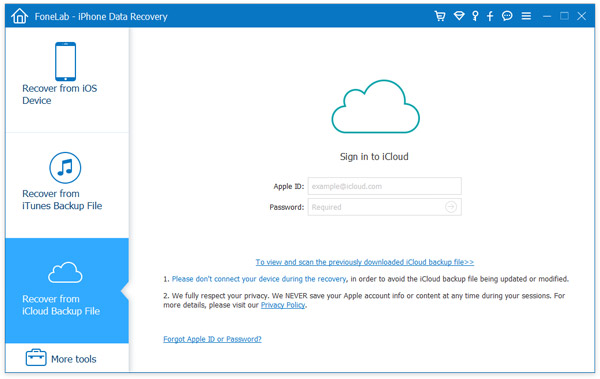
Para recuperar contatos excluídos do iCloud, basta marcar a caixa do tipo de dados "Contatos" para verificar os arquivos.
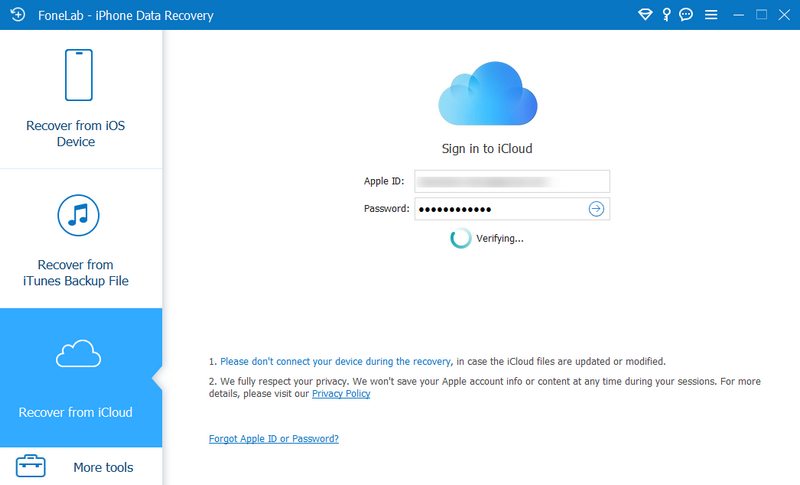
Em seguida, ele começará a verificar os contatos no iCloud.
A outra opção é digitalizar a partir do "Backup do iCloud".

Após clicar no botão Iniciar, você verá todos os arquivos de backup listados. Basta procurar e selecionar o arquivo de backup que inclui os contatos excluídos que você deseja recuperar e, em seguida, clicar em "Download" ao lado dele.
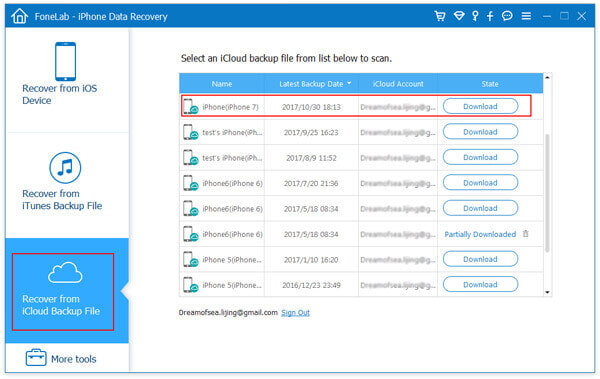
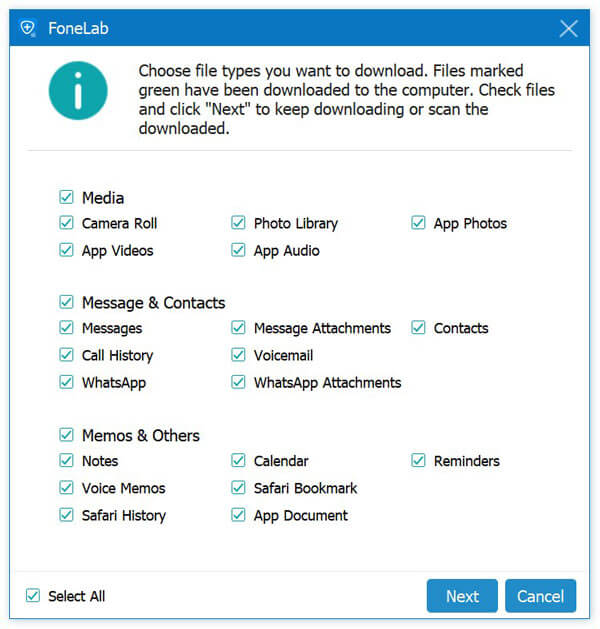
Depois de baixar os dados online dos arquivos de backup do iCloud, clique no tipo de dados, por exemplo, "Contatos". Em seguida, você pode digitalizar e ler todas as suas mensagens de texto do iCloud, incluindo mensagens de texto excluídas.
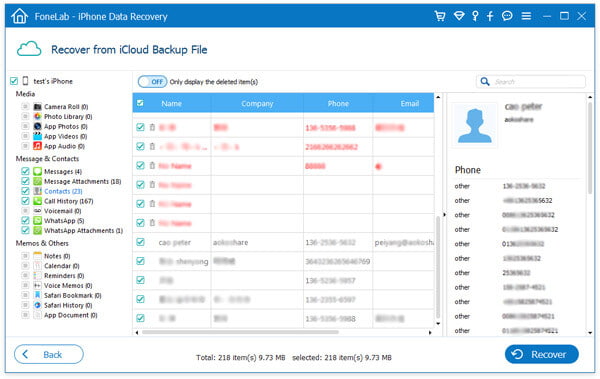
Quando o processo de digitalização estiver concluído, basta clicar em "Contactos" para visualizar os detalhes dos contatos. Escolha os contatos excluídos do iPhone que deseja recuperar e clique em "Recuperar" para recuperá-los.
Você pode aprender como usar o iPhone Contact Recovery no vídeo abaixo:
• Você deve decidir se deseja armazenar seus contatos principalmente na Apple (iCloud) ou no Google (Gmail) e manter essa escolha. Isso evita que você tenha várias listas incompletas.
• Se você tiver várias contas de e-mail (como uma conta profissional e uma pessoal), certifique-se de que seu iPhone esteja configurado para sincronizar os contatos de todas elas. Se você excluir uma conta do seu telefone, ele perguntará automaticamente se você deseja manter os contatos associados no seu dispositivo.
• Ao sincronizar contatos de várias fontes (iCloud, Gmail, Outlook), você frequentemente acaba com duplicatas, o que dificulta a limpeza. O iOS possui um excelente recurso para encontrar e mesclar esses contatos automaticamente.
Posso recuperar um contato apagado sem um backup?
Sim. Quando você exclui um contato, ele não é apagado imediatamente da memória do seu telefone. Em vez disso, o espaço que ele ocupa é marcado como "disponível". Se você agir rapidamente antes que esse espaço seja sobrescrito por novos dados, poderá usar uma ferramenta de terceiros, como o FoneLab iPhone Data Recovery, para analisar o dispositivo e recuperar os dados.
Por que meus contatos do iPhone desapareceram de repente?
Isso quase sempre indica um erro de sincronização na nuvem. Se você alterou recentemente a senha da sua conta do Gmail ou Outlook, atualizou o software do seu iOS ou desativou acidentalmente os Contatos do iCloud, sua agenda de endereços pode desaparecer temporariamente. Reautenticar suas contas geralmente resolve o problema.
Como faço para importar o arquivo VCF recuperado de volta para o meu iPhone?
Se você usou um software de recuperação e salvou seus contatos como um arquivo VCF no seu computador, pode enviar o arquivo para o seu próprio e-mail. Abra o e-mail no seu iPhone, toque no anexo VCF e selecione "Adicionar todos os contatos".
Conclusão
Neste guia, abordamos principalmente como recuperar contatos apagados do iPhone. Mostramos quatro maneiras eficazes de recuperar contatos apagados do iPhone. Além disso, apresentamos um poderoso programa de recuperação de contatos para iPhone que ajudará você a encontrar e recuperar seus contatos apagados. Você pode escolher o método que preferir para recuperar seus contatos.
 Como gerenciar grupos de contatos do iPhone em seu computador
Para criar, editar, mesclar, excluir grupos de contatos do iPhone em seu computador, você pode usar o gerenciador de contatos do iPhone para concluí-los facilmente.
 Os 3 principais métodos para transferir contatos do iPhone para o Android
Este artigo descreve 3 métodos para ajudá-lo a transferir contatos do iPhone X/8/7/SE/6s Plus/6s/6 Plus/6/5s/5c/5/4S para um telefone Android.
 2025 Nova orientação detalhada sobre como exportar contatos do Gmail
Se você deseja parar de usar sua conta atual do Gmail, mas não sabe como mover os contatos importantes, leia este artigo e você encontrará a solução.
Recuperar dados do iPhone/iPad/iPod
Recuperar fotos excluídas do iPhoneRecuperar notas apagadas no iPhoneRecuperar correio de voz excluído no iPhoneRecuperar mensagens apagadas do dispositivo iOSRecupere gravações de voz apagadas do seu dispositivo iOS.Recuperação do WhatsApp no iPhoneRecuperar contatos excluídos no iPhoneRecuperar mensagens de texto apagadas do iPhoneRecuperar fotos excluídas permanentemente do iPhoneMelhor Software de Recuperação de Dados para iPhoneRecupere e-mails apagados no iPhoneComo recuperar o calendário do iPhoneMelhor recuperação de fotos do iPhoneMelhor aplicativo de recuperação de mensagens para iPhone
O melhor software de recuperação de dados do iPhone de todos os tempos, permitindo que os usuários recuperem com segurança os dados perdidos do iPhone/iPad/iPod do dispositivo iOS, backup do iTunes/iCloud.
100% seguro. Sem anúncios.
100% seguro. Sem anúncios.

*Campo obrigatório
*Por favor, insira um e-mail válido

