conteúdo
O calendário do iPhone permite agendar seu tempo e eventos, fazer anotações e organizar suas atividades. Às vezes, precisamos verificar e revisar calendários e eventos antigos. Se você acidentalmente apagou o calendário do seu iPhone ou simplesmente o perdeu por algum motivo desconhecido, não se preocupe. Seja por exclusão acidental, atualização do iOS ou problema de sincronização, aqui estão alguns métodos que podem ajudar. Experimente seguir os 5 métodos para Recuperar calendário apagado do iPhone.
Se os eventos do seu calendário do iPhone desapareceram, saber o motivo pode ajudar na recuperação. As causas mais comuns são:
Apagar os eventos acidentalmente
Problemas de sincronização.
Sair da sua conta Apple ID.
Os calendários estão desativados nas configurações.
Problema com a atualização do iOS.
Restaurando o iPhone backup que apaga os dados atuais.
Os grupos de calendário ficam ocultos.
Casos diferentes exigem métodos diferentes; verifique-os agora.
Para restaurar eventos apagados do calendário do iCloud, acesse iCloud.com e faça login. Se você perdeu vários eventos ou até mesmo calendários inteiros, esse recurso de recuperação integrado pode ajudar. É bem simples também:
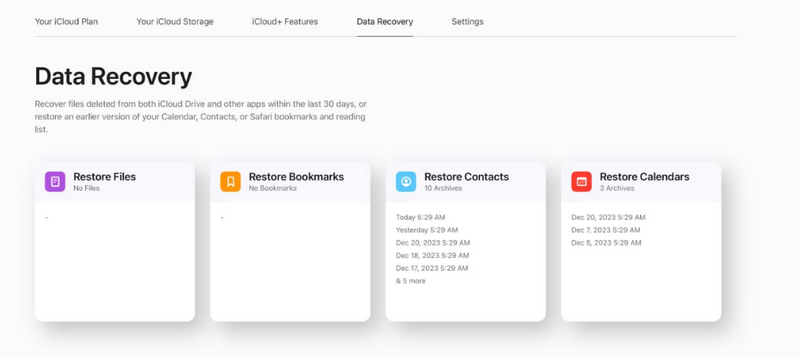
Após a restauração, o iCloud irá apagar seu calendário atual e substituí-lo pelo calendário do arquivo, além de salvar um backup do seu calendário existente.
PRÓS
CONTRAS
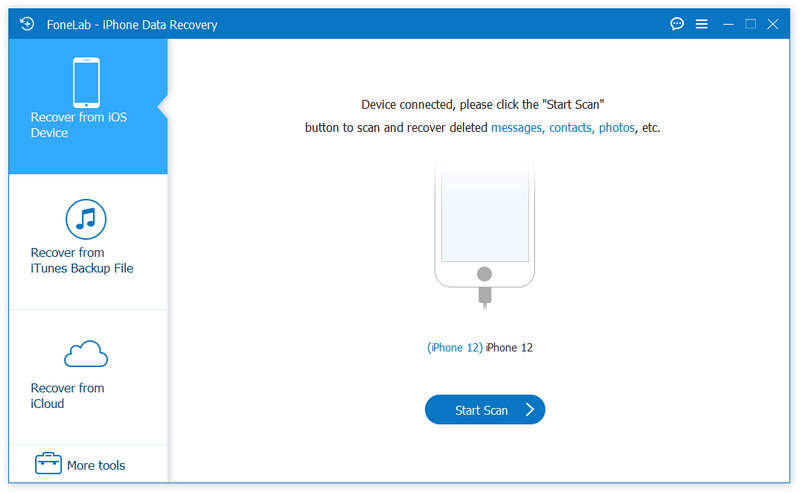
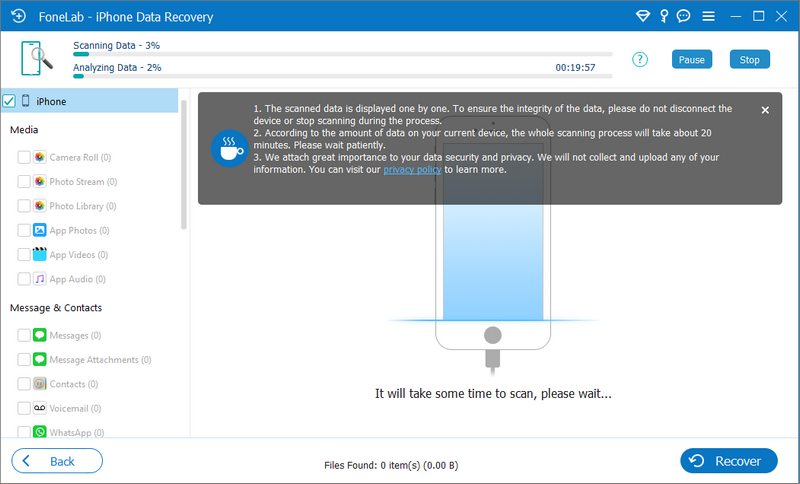
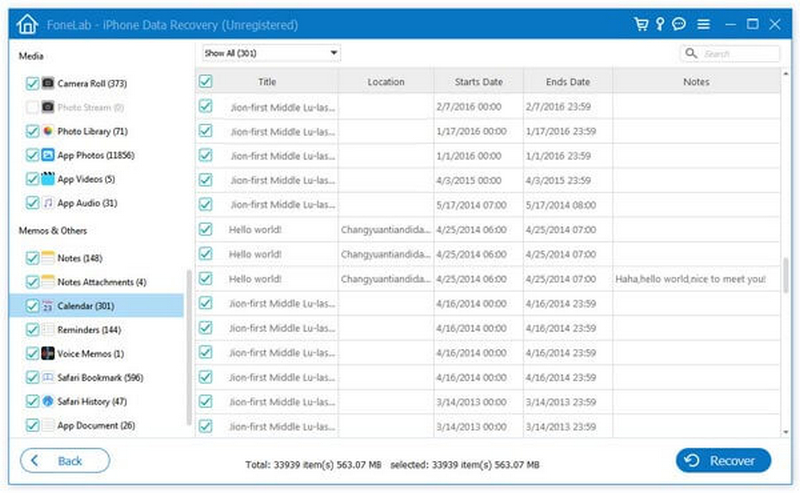
Se você excluir seu calendário do iPhone sem deixar um backup, poderá usar Recuperação de dados do iPhone Aiseesoft FoneLabEsta ferramenta é excelente porque analisa seu iPhone diretamente e recupera seu calendário sem backup. Este aplicativo de recuperação de calendário pode ajudá-lo a recuperar calendários apagados do iPhone, iPad ou iPod diretamente e salvá-los no PC ou Mac para backup.
Como usar o FoneLab:
 100% seguro. Sem anúncios.
PRÓS
CONTRAS
Muitas pessoas usam o Google Agenda, o Outlook, o Exchange ou o Yahoo Agenda. Se essas contas pararem de sincronizar, os eventos podem desaparecer repentinamente do seu aplicativo de Agenda. Nesse caso, ressincronizar a conta geralmente resolve o problema.
Para iOS 17 e versões posteriores:
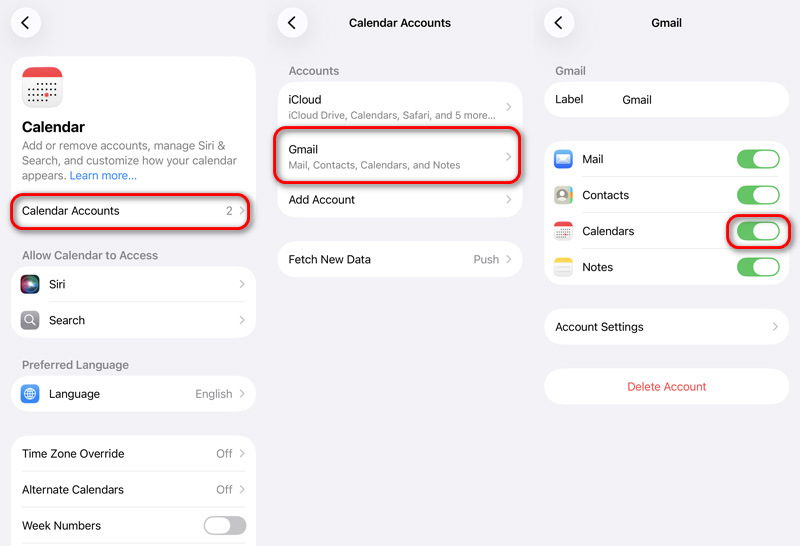
Se seus eventos ainda estiverem no servidor, eles deverão aparecer novamente após a sincronização.
PRÓS
CONTRAS
Os dados do Calendário do iCloud serão sincronizados automaticamente e regularmente em todos os seus dispositivos iOS. Ocasionalmente, isso pode ocorrer devido a uma conexão instável com a internet ou uma falha do sistema. Atualizar o Calendário do iCloud pode resolver problemas como calendários ausentes após atualizações de software ou problemas de sincronização da conta.
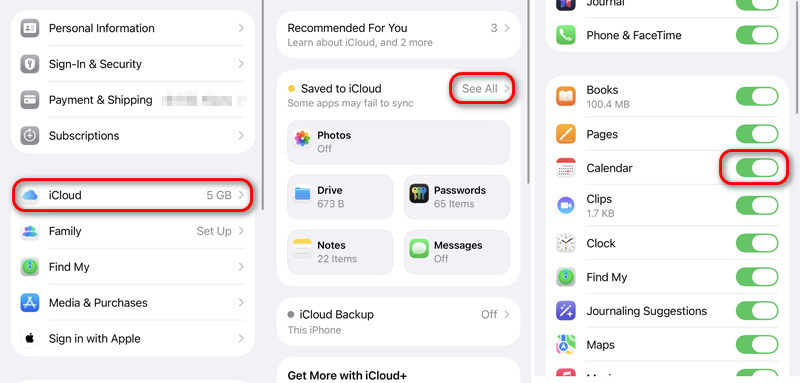
PRÓS
CONTRAS
Se você costuma fazer backups regulares do seu iPhone usando o Finder (no Mac) ou o iTunes (no Windows ou em Macs mais antigos), pode restaurar tudo diretamente, incluindo o calendário perdido, a partir dos backups anteriores. No entanto, restaurar um backup substitui todos os dados atuais do dispositivo, e você precisa garantir que o calendário necessário esteja incluído no backup selecionado.
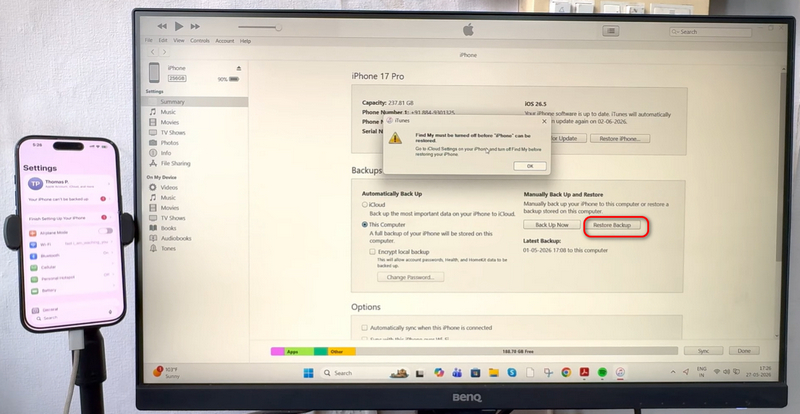
PRÓS
CONTRAS
Posso recuperar eventos apagados permanentemente do calendário no iPhone?
Sim, às vezes é possível. Se os eventos apagados estavam vinculados ao iCloud e foram apagados recentemente, tente usar o arquivo de calendário do iCloud para restaurá-los. Aplicativos de recuperação de backup também podem ajudar, mas somente se a exclusão ocorreu recentemente.
Por que meus eventos do calendário desapareceram após uma atualização do iOS?
Às vezes, a atualização do sistema do seu telefone pode afetar as configurações de sincronização da sua conta. Certifique-se de que seus calendários continuem sincronizando, verificando essas configurações. Geralmente, os ajustes envolvem corrigir ou ressincronizar as configurações da conta ou simplesmente atualizar o seu Calendário do iCloud.
Posso recuperar um calendário compartilhado que foi excluído?
Sim, basta pedir ao proprietário para compartilhar novamente. Se o calendário foi excluído recentemente, você também pode verificar as opções de recuperação do iCloud e outros métodos mencionados acima.
Restaurar um backup do iPhone apagará os dados atuais?
Restaurar através do Finder ou do iTunes apagará tudo no seu dispositivo e substituirá os dados pelo backup escolhido. Usar a recuperação do iCloud, ressincronizar o calendário e o Aiseesoft iPhone Data Recovery não afetará os dados atuais.
Conclusão
Quando seu iPhone perde eventos do calendário, não se preocupe; provavelmente é apenas um problema de sincronização, e não um desaparecimento permanente. Primeiro, respire fundo e verifique a sincronização do iCloud, a visibilidade do calendário e as contas conectadas.
Se você apagar um calendário por engano, tente a recuperação de arquivos do iCloud — geralmente funciona rapidamente. Sem um backup, porém, você pode tentar usar o Aiseesoft FoneLab para encontrar as informações perdidas. Muitas pessoas também consideram que ressincronizar as contas e atualizar as configurações do iCloud pode ser muito útil.
Para recuperar essas reuniões e lembretes, aja rápido. Quanto antes você começar a recuperar os dados, maiores serão suas chances de sucesso.
 Como recuperar arquivos de dados excluídos com o software de recuperação do iPad
Saiba como recuperar arquivos de dados perdidos ou excluídos do iPad/iPhone/iPod aqui. Você pode recuperar fotos, contatos, SMS e notas do iPad com esta ferramenta de recuperação do iPad.
 3 melhores métodos para sincronizar o calendário do Outlook com o iPhone [atualizado em 2026]
Quer sincronizar o calendário do Outlook com o iPhone? Esta postagem mostrará três maneiras de sincronizar o calendário do Outlook com o iPhone, iTunes e iCloud para facilitar a visualização no iPhone.
 Como acessar o calendário do iCloud a partir do Windows PC
Como acessar o iCloud do PC para visualizar e gerenciar o calendário do iCloud? Este artigo fornece três métodos simples para gerenciar o calendário do iCloud no PC.
Recuperar Dados Excluídos do iPhone
Recuperar fotos excluídas do iPhoneRecuperar SMS Excluídos do iPhoneRecuperar registros de chamadas excluídas do iPhoneRecuperar contatos excluídos do iPhoneRecuperar lembrete excluído do iPhoneRecuperar notas excluídas do iPhoneRecuperar calendário excluído do iPhoneRecuperar memorando de voz excluído do iPhoneRecuperar músicas excluídas do iPhone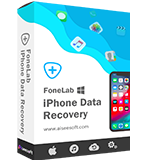
O melhor software de recuperação de dados do iPhone de todos os tempos, permitindo que os usuários recuperem com segurança os dados perdidos do iPhone/iPad/iPod do dispositivo iOS, backup do iTunes/iCloud.
100% seguro. Sem anúncios.
100% seguro. Sem anúncios.

*Campo obrigatório
*Por favor, insira um e-mail válido

