



Logotipo de backup e restauração de dados do iOSBackup e restauração de dados do iOS

CONFIÁVEL PELOS PRINCIPAIS VEÍCULOS DE MÍDIA

Logotipo
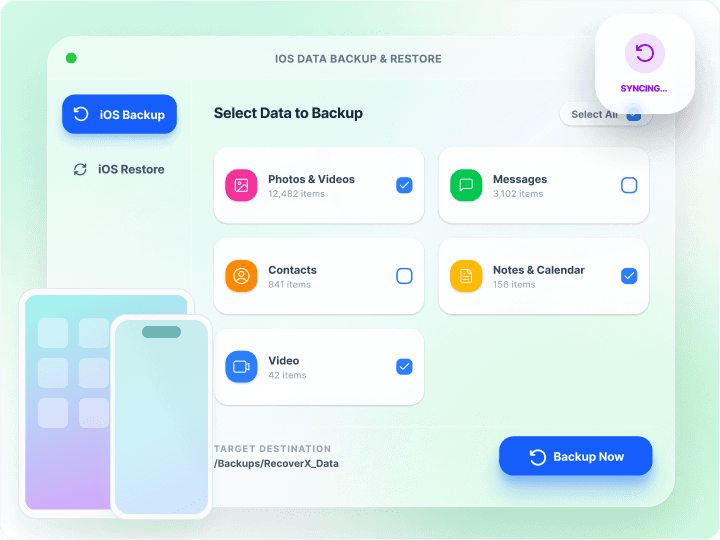
Backup e restauração multiplataforma do iOSTela de backup e restauração multiplataforma do iOSiPadiPhoneSincronizando dados
% 100 LIVRE

Restaurar e fazer backup do iPhone em diferentes plataformas

Este software de backup e restauração de dados da Apple permite que você faça backup de dados do seu iPhone, iPad ou iPod para um computador de forma rápida e segura. Como uma alternativa poderosa ao iTunes, ele permite selecionar tipos de dados específicos para backup, e cada novo backup coexistirá com os anteriores, sem nunca sobrescrevê-los — eles coexistem com segurança. Para proteger sua privacidade, você pode criptografar o backup com uma senha. Ao restaurar o backup do iPhone, você pode visualizar os detalhes do backup e restaurar seletivamente os dados para um iPhone, iPad ou iPod, ou exportá-los para um computador Windows ou Mac.

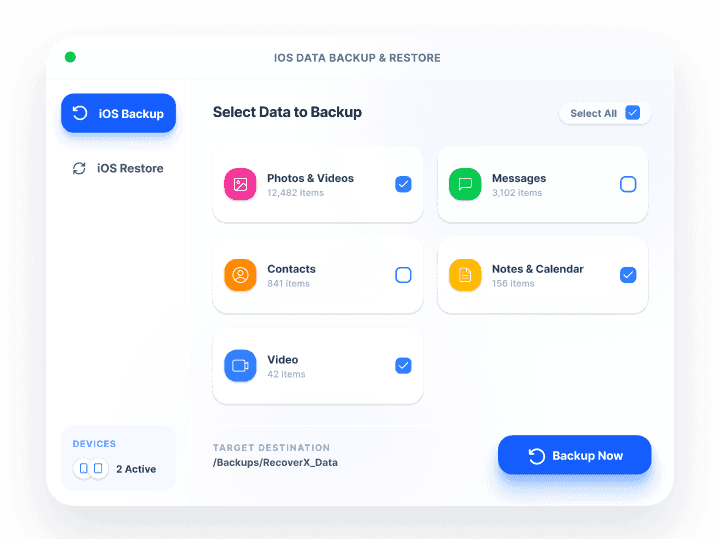
Suporte para mais de 26 tipos de dados

O Aiseesoft iOS Data Backup and Restore suporta mais de 26 tipos de dados iOS, permitindo que você gerencie praticamente todas as informações importantes armazenadas em seu dispositivo.

  • Faça backup do iOS no computador

  • Restaurar backup para o computador

  • Restaurar backup para iOS

Garantia de segurança de dados de 100%.

Mensagens e Anexos

Contactos

Histórico de chamadas

Voicemail

WeChat e anexos

Kik e anexos

Linha e acessórios

Viber e acessórios

QQ e anexos

WhatsApp e anexos

Messenger e anexos

Anexos e Anexos

Lembretes

Fotos da aplicação

Fotos

Áudio

Memos de voz

Vídeos

Calendário

História do Safari

Favoritos do Safari

Documento de aplicativo

PROTEÇÃO DE SEGURANÇA

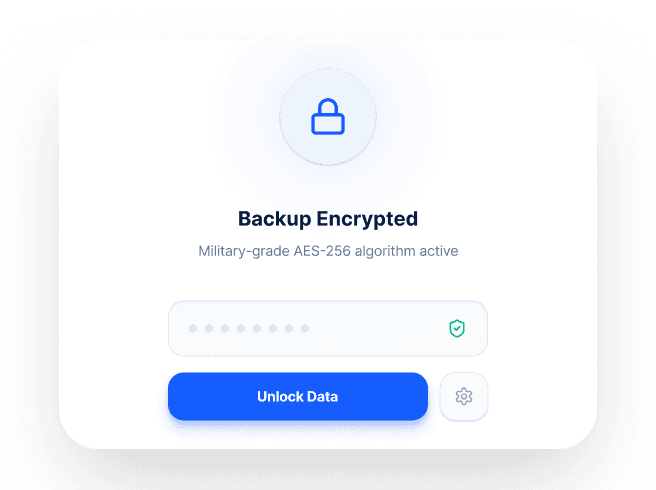
Criptografia de backup protegida por senha

Esta solução de backup e restauração de dados para iOS permite criar arquivos de backup protegidos por senha, para que apenas usuários autorizados possam acessá-los. Assim, você pode proteger seus dados pessoais com backups seguros e criptografados. Suas informações confidenciais, como mensagens, contatos e arquivos privados, permanecem protegidas o tempo todo. O processo de criptografia garante que seus backups sejam armazenados com segurança em seu computador, sem riscos de vazamento de dados ou acesso não autorizado.

Criptografia de backupTela de criptografia de backupProteção de chave
Histórico de VersõesTela de histórico de versõesVersão de backup em dados diferentesRestaurar versões de backup

Múltiplas versões de backup sem sobrescrever

Ao contrário das soluções de backup tradicionais, esta ferramenta oferece um recurso poderoso que permite criar várias versões de backup sem sobrescrever as anteriores. Com o rastreamento do histórico de versões, você pode acessar, gerenciar e visualizar facilmente todas as suas versões de backup de diferentes datas. Isso simplifica a restauração de dados de qualquer versão ou data de backup específica sempre que necessário. Seja para recuperar arquivos importantes, reverter configurações do sistema ou restaurar dados perdidos de backups anteriores, esta solução garante que seus dados estejam sempre seguros e recuperáveis.

O que torna o FoneLab iOS Data Restore and Backup excepcional?

Descubra como o FoneLab iOS Data Restore and Backup simplifica a restauração e o backup de dados do iOS, oferecendo desempenho rápido, compatibilidade total e segurança completa dos dados.

Quando você precisar de restauração e backup do FoneLab iOS

  • Mudar para um novo dispositivo
  • Recuperar Dados Excluídos
  • Gestão de dados a longo prazo
  • Visualizar arquivos iOS em um computador
Alternar para um novo dispositivo

Mudar para um novo dispositivo

Restaure rapidamente os dados do seu iPhone ou iPad antigo para um novo dispositivo sem precisar restaurar todo o sistema. Você pode escolher quais arquivos transferir, mantendo informações importantes em segurança e economizando tempo.

Restaurar dados excluídos do último backup

Recuperar Dados Excluídos

Recupere fotos, mensagens, contatos e outros arquivos apagados ou perdidos acidentalmente a partir de seus backups. O processo é simples e confiável, permitindo que você recupere apenas os dados necessários sem afetar outros arquivos.

Gerenciamento de dados do iOS

Gestão de dados a longo prazo

Crie e gerencie vários backups no seu computador para manter seus dados do iOS organizados e acessíveis. Ter várias versões permite rastrear alterações e garante que arquivos importantes sejam armazenados com segurança a longo prazo.

Visualize e gerencie dados do iOS no computador.

Visualizar arquivos iOS em um computador

Faça backup dos dados do seu iPhone ou iPad no computador e acesse os arquivos diretamente em formatos legíveis. Você pode visualizar, gerenciar e editar conteúdo facilmente sem depender do iTunes ou iCloud, tornando o gerenciamento de dados mais prático.

Como usar o Aiseesoft iOS para backup e restauração de dados

Backup de dados do iOSRestaurar backup do iOS
1

Passo 1. Selecione o modo de backup

Selecione "Backup de dados do iOS" e conecte seu dispositivo iOS ao computador. Selecione "Backup padrão" ou "Backup criptografado".

2

Passo 2. Selecione os dados

Marque a caixa antes dos tipos de dados do iPhone/iPad, como Mensagens e Anexos, Contatos, Correio de Voz, Fotos, etc.

3

Passo 3. Faça backup dos dados do iOS

Clique em "Avançar" e escolha o destino para salvar o backup do iOS em seu computador para começar a fazer backup dos dados do iOS imediatamente.

1

Passo 1. Escanear o backup

Escolha "iOS Data Restore" e conecte seu iPhone ao computador com o cabo USB para começar a digitalizar o backup neste computador.

2

Passo 2. Visualizar backup

Selecione o backup que você deseja na lista. Clique no botão "Exibir agora" para ver se os dados são o que você fez backup antes.

3

Passo 3. Restaurar backup

Marque os itens que deseja restaurar e clique no botão "Restaurar no dispositivo" ou "Restaurar no PC" para restaurar o backup.

Faça backup de quase todos os dados dos seus dispositivos iOS.

Faça backup facilmente de quase todos os dados do seu iPhone, iPad ou iPod, com ampla compatibilidade de dispositivos e requisitos de sistema simples.

Dispositivos Suportados

iPhone

iPhone 17 Pro Max/17 Pro/Air/17, iPhone 16 Pro Max/16 Pro/16 Plus/16/16e, iPhone 15 Pro Max/15 Pro/15 Plus/15, iPhone 14 Pro Max/14 Pro/14 Plus/14, iPhone 13 Pro Max/13 Pro/13/13 mini, iPhone SE 3/2/1, iPhone 12 Pro Max/12 Pro/12/12 mini, iPhone 11 Pro Max/11 Pro/11, iPhone XS/XS Max/XR/X, iPhone 8 Plus/8, iPhone 7 Plus/7, iPhone 6s Plus/6s/6 Plus/6, iPhone 5s/5c/5, iPhone 4S/4

iPad

Todos os modelos do iPad Pro, iPad Air, iPad mini e iPad

iPod

iPod touch 5, iPod touch 4

Requerimentos do sistema

Sistema compatível

Windows 11/10/8.1/8/7, Mac OS X 10.7 ou superior (incluindo macOS Tahoe)

iOS

iOS 26, iOS 18, iOS 17, iOS 16, iOS 14, iOS 13, iOS 12, iOS 11, iOS 10.3, iOS 10, iOS 9 e versões anteriores.

iPadOS

iPadOS 26/18/17/16/15/14/13

CPU

CPU 1GHz Intel / AMD ou superior

RAM

1GB RAM ou mais

Espaço em disco rígido

200 MB e acima do espaço livre

Verifique o que os usuários dizem sobre o backup e restauração de dados do iOS

Eu gosto desta ferramenta. Funciona melhor que o iTunes e posso selecionar o tipo de dados para fazer o backup do meu iPhone.

- Verônica

Tenho procurado uma ferramenta que possa me ajudar a fazer backup e restaurar dados sem apagar os dados do meu iPad. Eu fiz isso. Seu software é o que eu quero.

- Andersson

Preciso fazer backup de meus milhares de contatos no iPhone 7 e movê-los para meu novo iPhone X. O iTunes substituirá meus contatos do iPhone X, mas este utilitário não. Que ótimo.

- Latoya

Tenho muitas fotos armazenadas no meu iPhone e o armazenamento está sempre cheio. Com este programa, é um grande favor fazer backup de fotos para o computador facilmente.

- Giddings

Na verdade, seu software não é o melhor, porque não me permite restaurar mensagens do iPhone para meu outro iPhone. Espero que você possa fazer as atualizações para suportar isso.

- Dennis

Eu uso este programa para salvar muitas ótimas lembranças! Muito obrigado.

- Tim

Este programa me ajudou a fazer backup de muitos dados do meu iPhone 7, é uma grande ajuda. Recomendo.

- Tina See More

Isso me ajudou a exportar notas realmente importantes do backup! Isso me ajudou muito! Obrigado.

- Michael

Explore todos os recursos do Aiseesoft FoneLab

Além de fazer backup e restaurar dados do iOS, esta ferramenta também possui recursos integrados como recuperação de dados do iOS, restauração do sistema e transferência do WhatsApp para dispositivos iOS. Saiba mais aqui:

Recuperação de dados do iPhone

Recupere com segurança dados apagados do iPhone/iPad/iPod a partir do dispositivo, do backup do iTunes e do backup do iCloud.

Saiba mais>

Recuperação do Sistema iOS

Conserte facilmente iPhones/iPads/iPods com problemas como tela preta, iPhones travados, tela com o logotipo da Apple presa, etc.

Saiba mais>

WhatsApp Transfer para iOS

Faça backup, restaure, transfira e exporte dados do WhatsApp com segurança entre dispositivos iOS e um computador.

Saiba mais>

Perguntas frequentes sobre o backup e restauração de dados do Aiseesoft FoneLab iOS

Posso restaurar dados específicos sem sobrescrever meu dispositivo?

Sim. O FoneLab permite a restauração seletiva de um tipo específico de dados. Você pode visualizar e restaurar apenas o tipo de dados que precisa (como backup e restauração somente de SMS do iOS) sem afetar os arquivos existentes no seu dispositivo.

Onde os backups são armazenados?

Geralmente, os backups são armazenados por padrão no seu computador neste caminho: C:\Users\Administrator\Documents\Aiseesoft Studio\FoneLab\Backup. Você também pode personalizar o caminho do backup antes de iniciá-lo.

E se meu dispositivo não for reconhecido?

Primeiro, verifique se o seu dispositivo está desbloqueado e se confia no computador. Segundo, atualize o iTunes (Windows) ou o Finder (Mac) para a versão mais recente. Terceiro, tente usar um cabo USB ou uma porta USB diferente. Quarto, reinicie o software e o dispositivo, se necessário.

Quanto tempo demora um backup ou uma restauração?

A duração depende da quantidade de dados, da velocidade da conexão USB e do desempenho do dispositivo. Normalmente, um backup padrão de alguns GB leva de 5 a 15 minutos, enquanto backups maiores podem demorar mais.

Mais soluções que você pode precisar

Faça backup e restaure seus dados do iOS agora mesmo.

Faça backup e restaure facilmente todos os dados do seu iPhone e iPad com um clique. Proteja seus contatos, mensagens, fotos e muito mais de forma segura, rápida e seletiva.