Conteúdo
"Quero vender meu antigo iPhone 15 e comprar o novo iPhone 17. Mas tenho muitas mensagens de texto importantes no meu iPhone 15." Como fazer backup de mensagens de texto em um iPhone? "
As mensagens de texto no iPhone contêm muitas informações privadas importantes. Seja para vender seu antigo iPhone 15 ou iPhone 14, ou simplesmente para salvar seus SMS em um computador e evitar a perda de dados, é fundamental saber a maneira correta de protegê-los. Se você está se perguntando como fazer backup das mensagens de texto do iPhone, existem diversas soluções confiáveis disponíveis. Neste artigo, apresentaremos métodos eficazes para ajudá-lo a fazer backup das mensagens de texto do iPhone em um computador (PC/Mac), iCloud, outro iPhone ou até mesmo por e-mail, com segurança.
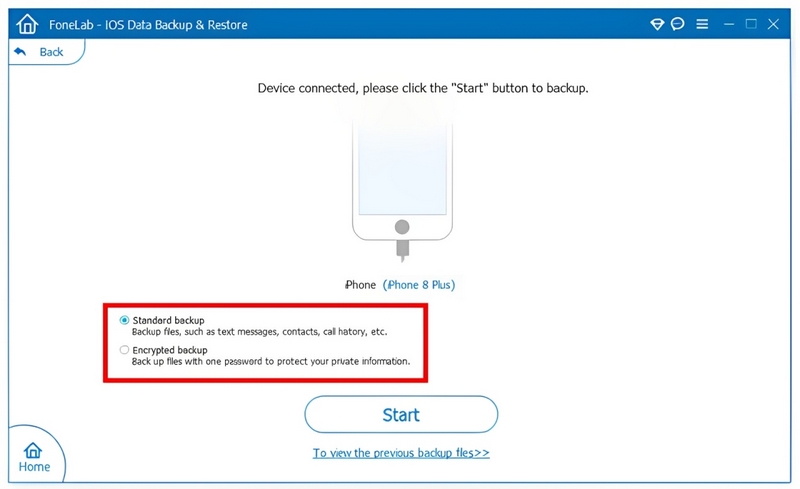
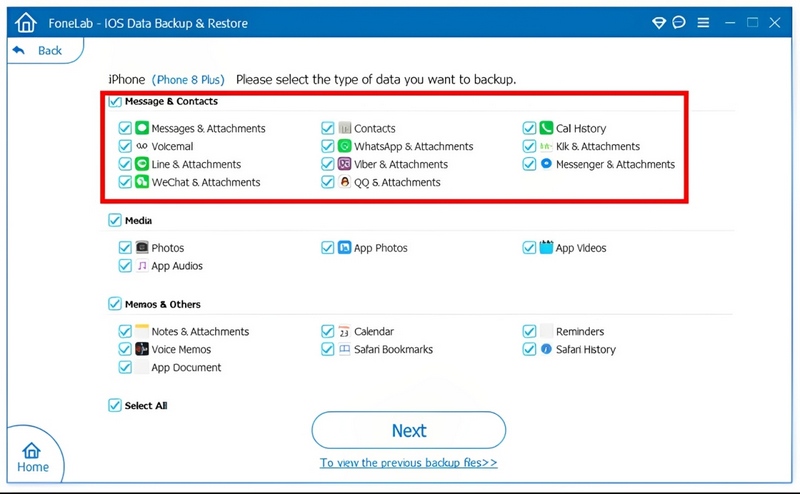
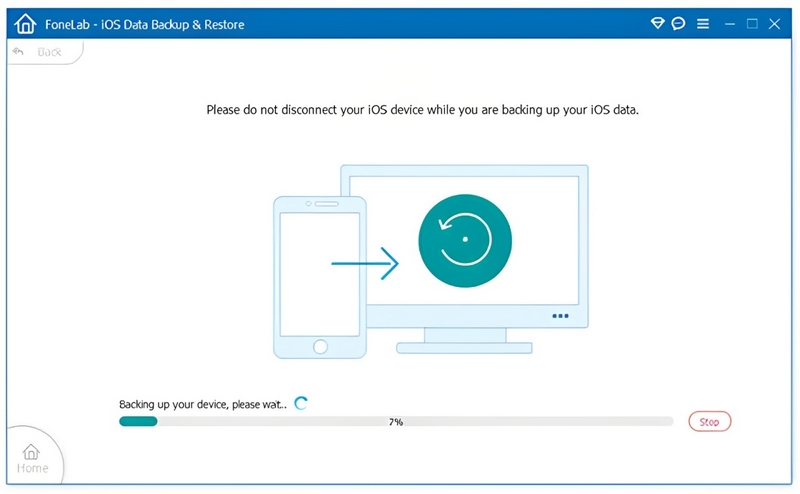
As mensagens de texto frequentemente contêm conversas importantes, dados privados ou até mesmo ótimos momentos que realmente tocam você e que você deseja preservar. Trocar de celular ou simplesmente ter uma cópia de segurança das suas mensagens são alguns motivos pelos quais fazer backup delas no seu computador é uma boa ideia. Quer saber como fazer backup de mensagens de texto no iPhone? Bem, Backup e restauração de dados Aiseesoft iOS É uma das maneiras mais simples e garantidas de fazer isso. Ajuda você a fazer backup dos dados do seu iPhone no PC com apenas alguns cliques e permite até mesmo criar backups criptografados para proteger seus dados pessoais.
Downloads
Backup e restauração de dados do iOS
 100% seguro. Sem anúncios.
100% seguro. Sem anúncios.
O iCloud faz backup de mensagens de texto no iPhone? Sim, faz. Se você deseja fazer backup das suas mensagens de texto no iPhone, o iCloud oferece uma maneira prática de armazenar seus dados de SMS e iMessage na nuvem. Tudo o que você precisa fazer é garantir que seu iPhone esteja conectado a uma rede Wi-Fi.
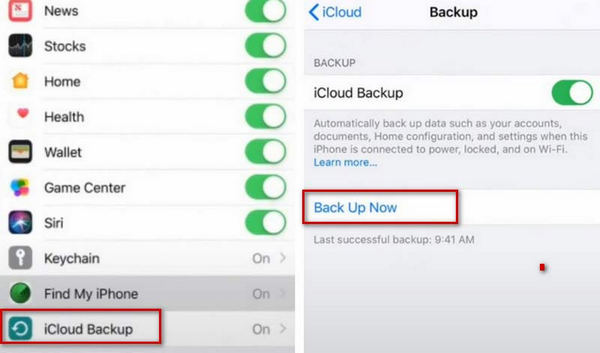
Dessa forma, suas mensagens de texto no iPhone serão salvas no iCloud (5 GB de armazenamento gratuito para seus dados de backup do iCloud), e você terá que encontrar outras maneiras de... visualizando mensagens de texto no iCloud.
As mensagens de texto copiadas de um iPhone para um computador ou iCloud serão salvas em outro local. Se você trocar para um novo iPhone e quiser apenas ler as mensagens de texto do iPhone antigo no novo, é melhor fazer o backup das mensagens de um iPhone para o outro diretamente, encaminhando-as.
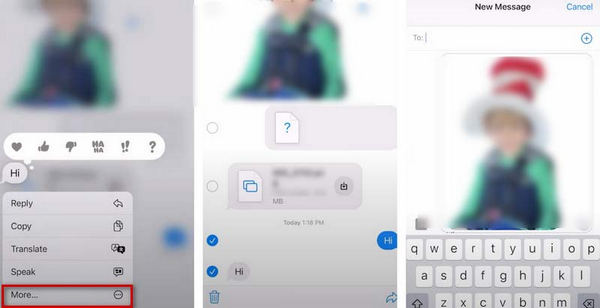
Nesse método, você precisa pagar pelas mensagens de texto encaminhadas cobradas pela sua operadora.
Se você deseja transferir mensagens de texto de um iPhone para outro com frequência, consulte o seguinte guia: Como transferir mensagens de texto de iPhone para iPhone.
Usuários de iOS podem notar que o iPhone também permite adicionar um endereço de e-mail como informação de contato, além do número de telefone. Portanto, é possível exportar mensagens de texto do iPhone para o e-mail.
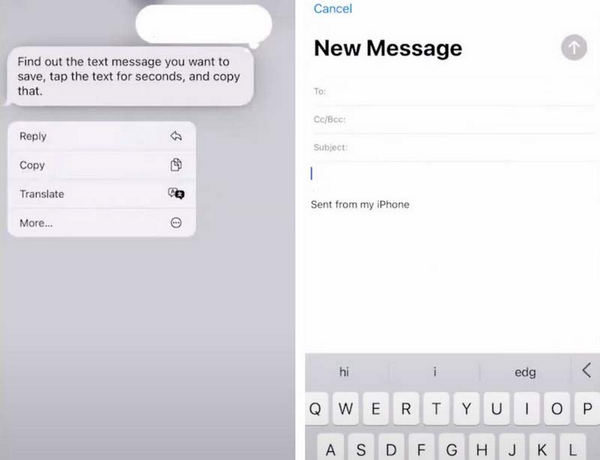
Dessa forma, você precisa garantir que a conta de e-mail esteja associada a um iPhone ou iPad com conexão celular.
O Mac também é uma criação da Apple e é amplamente utilizado no mundo todo. Fazer backup das mensagens de texto do iPhone para um Mac também é uma boa opção.
Veja aqui mais detalhes sobre como sincronizar mensagens de texto do iPhone para o Mac: Como sincronizar mensagens de texto do iPhone para o Mac.
O iPhone apaga automaticamente mensagens de texto antigas?
Geralmente, desde que você não exclua suas mensagens voluntariamente, elas serão mantidas no seu iPhone. Mas como a memória do seu telefone é limitada, é uma boa ideia limpá-la regularmente. Além disso, você também pode configurá-lo para que o sistema apague automaticamente as mensagens de vez em quando.
Onde as mensagens excluídas do iPhone são armazenadas?
Quando você exclui mensagens do seu iPhone, elas serão salvas em Mensagens. Você pode tocar em Editar no canto superior esquerdo e escolher Mostrar excluídos recentemente. Para visualizar mensagens excluídas no seu iPhone, toque em Filtros > Excluídos recentemente. Mas lembre-se, seu iPhone só pode salvar mensagens excluídas para você por 30 dias.
É melhor fazer backup do iPhone em um computador ou no iCloud?
Em comparação, o iCloud é a opção ideal para fazendo backup do iPhoneContanto que você configure o backup automático no seu iPhone, não precisará mais realizar nenhuma operação adicional para garantir que os dados do seu telefone estejam salvos com segurança na nuvem. E, ao acessar o iCloud, você poderá visualizar e salvar seus backups em qualquer dispositivo.
O iCloud fará backup de tudo no iPhone?
O processo de de backup iCloud Abrange muitos arquivos, incluindo quase tudo no seu dispositivo. No entanto, arquivos já salvos no iCloud, como Contatos, Calendários, Notas, Fotos do iCloud, iMessages, etc., não serão incluídos nos backups do iCloud.
Os backups do iPhone ocupam muito espaço?
Sim, os arquivos de backup do iPhone ocupam bastante espaço. Os backups são trabalhosos e incluem fotos, vídeos e outros conteúdos. Conforme o uso do iPhone aumenta, o tamanho do arquivo de backup também aumenta. Portanto, você pode limpar os arquivos de backup desnecessários regularmente.
Conclusão
Consertar Como fazer backup das mensagens de texto do iPhone Para recuperar seus dados de forma rápida e sem perdas, listamos cinco métodos e apresentamos seus Passos detalhados, incluindo uma das ferramentas de backup e recuperação de dados mais práticas. Esperamos que nosso conteúdo seja útil. Deixe sua opinião e participe da discussão conosco.
 2 maneiras de alterar fundos de mensagens de texto para iPhone e Android
Se você quiser personalizar os planos de fundo das mensagens de texto, poderá encontrar duas maneiras de realizar a tarefa em dispositivos iPhone e Android neste tutorial.
 O ícone do AirPlay não está aparecendo? Aqui está uma correção
O AirPlay não está aparecendo no iPad? Você pode saber por que o AirPlay não funciona e como corrigir o problema de não exibição do AirPlay nesta postagem.
 Os 10 principais aplicativos de agendamento de mensagens de texto para telefones Android e iPhone
Aqui está uma coleção dos 10 principais aplicativos agendadores de mensagens de texto disponíveis para dispositivos iPhone e Android para ajudá-lo a enviar mensagens de texto (SMS) ou MMS de acordo com sua programação.
Backup de dados do iPhone
Backup de mensagens de texto do iPhoneFotos do iPhone de backupContatos do iPhone de backupFazer backup da música do iPhoneMensagens do WhatsApp do iPhone de backupBackup de memorandos de voz do iPhoneFaça backup dos dados do iPhone antes da atualizaçãoSua melhor escolha para fazer backup de dados do iPhone/iPad/iPod para Windows/Mac e restaurar do backup de dados do iOS para o dispositivo/computador iOS com segurança e eficiência.
100% seguro. Sem anúncios.
100% seguro. Sem anúncios.

*Campo obrigatório
*Por favor, insira um e-mail válido

