
Aiseesoft Screen Recorder
 100% seguro. Sem anúncios.
100% seguro. Sem anúncios.
Gravar reuniões do Teams é bastante necessário, seja para referência, documentação, treinamento ou outros fins. No entanto, você pode notar que a Microsoft mudou a forma como o Teams armazena as gravações de vídeo e onde elas são armazenadas. Além disso, você não encontra o botão de download, tão importante, após sair de uma reunião do Teams. Como baixar a gravação de uma reunião do Teams?
Este guia explicará onde suas gravações são armazenadas, quem tem o direito de salvá-las e como baixar gravações de reuniões do Teams em formato MP4.
A resposta curta é: SimA possibilidade de baixar uma gravação do Teams depende muito da sua função na reunião e do tipo de reunião. O Microsoft Teams substituiu o Microsoft Stream clássico pelo OneDrive e SharePoint para armazenamento de gravações. Consequentemente, o download de uma gravação do Teams agora está vinculado às permissões de compartilhamento de arquivos.
Por padrão, apenas o organizadores de reuniões e co-organizadores É possível baixar gravações do Teams. Os organizadores da reunião geralmente têm direitos totais para visualizar, editar, baixar e compartilhar a gravação. Além disso, os coorganizadores têm as mesmas permissões de edição e download que o organizador principal.
Você pode estar se perguntando se é possível baixar uma gravação se você for apenas um usuário. convidado.
Geralmente, quem participa de fora da organização não tem acesso à gravação. Se quiser baixar uma gravação, você precisa pedir ao organizador um link compartilhável.
Para baixar um arquivo de gravação do Teams, você precisa saber onde ele está salvo. O local de armazenamento depende de onde a reunião foi realizada.
Se a reunião foi um convite de calendário comum ou um bate-papo em grupo, a gravação do Teams será armazenada no OneDrive pessoal do organizador (Pasta de gravações).
Se a reunião foi realizada em um canal específico do Teams, a gravação da reunião será salva no próprio canal. SharePoint site. Você pode localizá-lo a partir de um Gravações pasta dentro do canal Arquivos aba.
Esta seção apresenta quatro maneiras de baixar a gravação de uma reunião do Teams. Você pode selecionar o método mais adequado com base no seu nível de acesso.
Abra o Microsoft Teams e clique em Chat aba na barra lateral esquerda.
Navegue pela sua lista e escolha o chat específico relacionado à reunião. Quando encontrar o bloco de resumo da reunião, passe o cursor sobre o arquivo de gravação e clique em três pontos (Mais opções) ao lado e, em seguida, escolha BaixarA gravação da sua reunião será salva como um arquivo MP4.
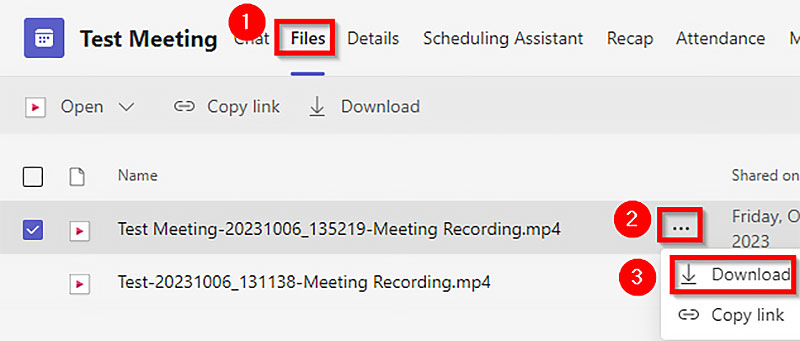
Como mencionado, você também pode acessar o OneDrive ou o SharePoint para procurar a gravação. Como o organizadorVocê pode entrar na sua conta do Microsoft 365 em um navegador e abrir o aplicativo OneDrive.
Procure o Gravações abra a pasta. Quando encontrar o arquivo de reunião específico que deseja salvar, clique nele. três pontos ícone e selecione Baixar.
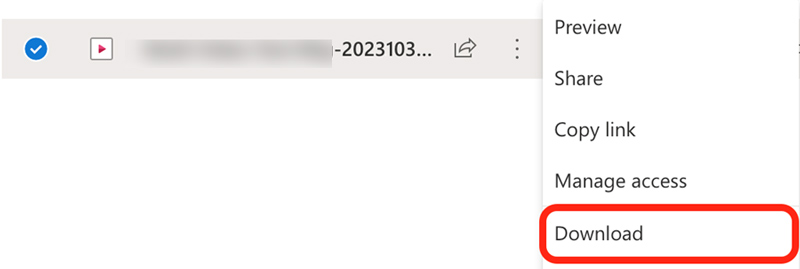
Se a sua reunião foi realizada em um espaço dedicado Canal da EquipeVocê precisa procurar o vídeo gravado no espaço de arquivos compartilhados daquela equipe específica.
Abra Microsoft Teams E clique no Seleções ícone à esquerda.
Acesse a equipe específica e selecione a opção. Canal onde a reunião foi realizada.
Você verá um Arquivos A aba na parte superior do canal. Clique nela para exibir o Gravações pasta. Você pode encontrar e baixar a gravação da sua reunião dentro da pasta.
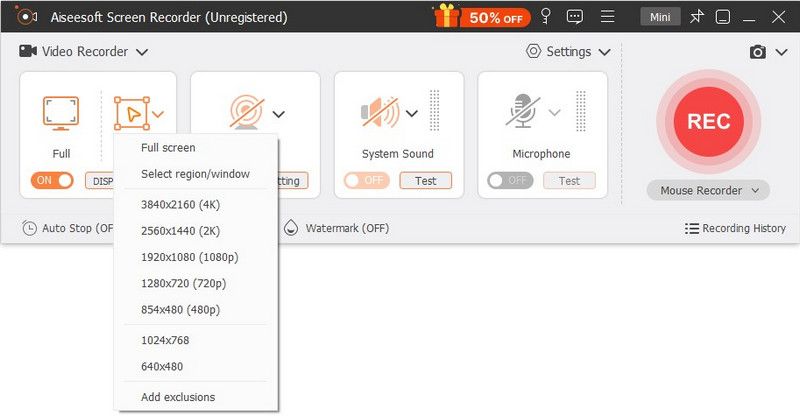
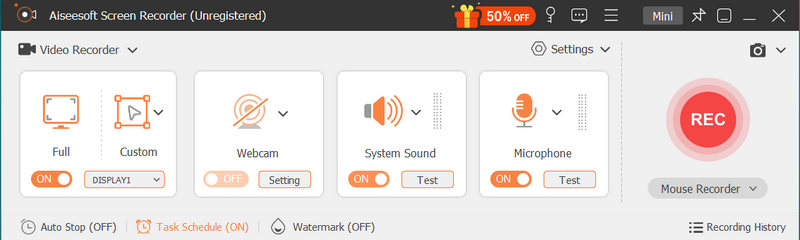
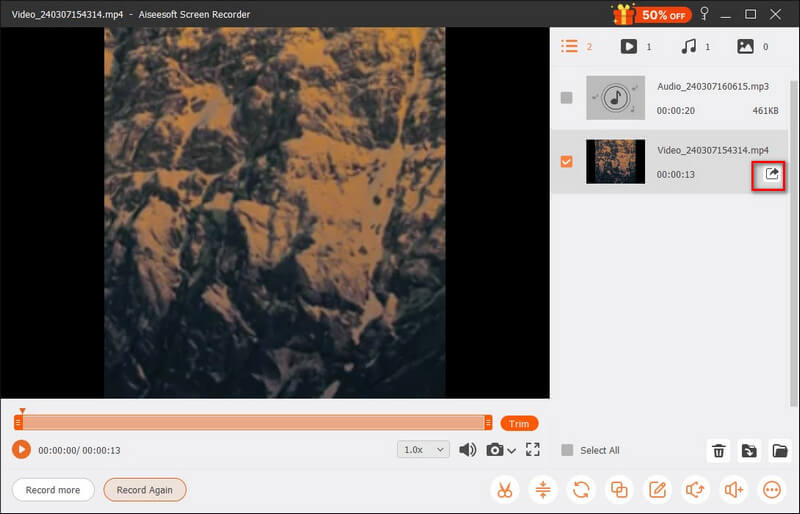
E se você for apenas um convidado/participante e o organizador não lhe der permissão para baixar o vídeo? Se ele lhe der apenas acesso para visualização, você pode usar uma ferramenta de captura local de alta qualidade como... Aiseesoft Screen Recorder Para salvar a gravação do Teams.
O software permite gravar reuniões do Teams enquanto você as visualiza no seu computador. Na verdade, você pode usá-lo para gravar uma reunião diretamente ao entrar nela. O Aiseesoft permite gravar reuniões do Teams sem a necessidade de permissões administrativas.
100% seguro. Sem anúncios.
100% seguro. Sem anúncios.
Pergunta 1. Por que não consigo baixar a gravação de uma reunião do Teams como participante?
É comum poder visualizar a gravação da reunião do Teams, mas não baixá-la. Não existe uma opção de download específica para isso. Na verdade, você pode ter apenas... Visualizar apenas permissões. Você deve entrar em contato com o organizador para obtê-las. Pode editar permissão no OneDrive.
Pergunta 2. As gravações das reuniões do Teams ficam armazenadas para sempre?
Geralmente, as gravações de reuniões do Teams são armazenadas por 120 dias por padrão. Após esse período, elas são movidas para a lixeira e, eventualmente, apagadas. Se você precisar manter uma gravação permanentemente, deverá baixá-la para um disco rígido local ou criar um backup em outro serviço de armazenamento em nuvem.
Pergunta 3. Posso salvar a gravação de uma reunião do Teams no meu celular?
Sim, você pode abrir o aplicativo Teams no seu celular, abrir o chat da reunião, tocar no cartão de gravação, tocar no menu de três pontos e, em seguida, tocar em BaixarVocê também pode abrir um navegador da web e acessar o OneDrive. Procure por Pasta de gravações Em seguida, faça o download da gravação da reunião do Teams desejada a partir desse local.
Conclusão
Neste guia, você aprenderá 4 métodos eficientes para Baixar a gravação de uma reunião do TeamsDependendo da sua função na reunião e do seu status (privada ou em um canal), selecione a forma adequada de salvar sua gravação importante. Seja você o organizador ou um participante comum, certifique-se de que todas as suas gravações de reuniões do Teams estejam seguras. Em qualquer situação, é recomendável salvar uma cópia local.
 Tutorial concreto para compartilhar sua tela no Microsoft Teams corretamente
Se você estiver usando o Microsoft Teams, nosso guia sobre como compartilhar a tela no MS Teams será útil. Seguindo nossos Passos e você poderá apresentar seus documentos durante uma reunião.
 Como gravar reuniões do Google Meet em qualquer dispositivo com (ou sem) permissões
Quer saber como gravar reuniões do Google Meet em qualquer dispositivo? Leia este artigo para descobrir maneiras de gravar reuniões do Google Meet no iPhone, Android, Windows ou Mac.
 Os 10 principais aplicativos de gravação de reuniões para fazer anotações (áudio e tela)
Qual é o melhor aplicativo de gravação de reuniões? Esta postagem é a lista da coleção 2020 dos 10 principais aplicativos de gravação de reuniões para PC, iPhone e Android para fazer anotações de gravação de áudio e tela.
Dicas de captura de tela
Captura de tela no Windows Media PlayerCaptura de tela da página inteiraParte da tela da captura de telaHistória do instagram de gravação de telaOnde as capturas de tela do Steam são salvasCaptura de tela de um vídeoScreenshot AlcatelFaça uma captura de tela no LenovoCaptura de tela no HPTirar uma captura de tela no MinecraftFaça uma captura de tela do Google ChromeUse a captura de rolagem Snagit para tirar uma captura de tela de página inteiraTirar Capturas de Tela Surface ProCaptura de tela no HTCCaptura de tela no FirefoxCortar uma captura de tela no MacCortar capturas de tela no Windows
O Aiseesoft Screen Recorder é o melhor software de gravação de tela para capturar qualquer atividade, como vídeos online, chamadas de webcam, jogos no Windows/Mac.
100% seguro. Sem anúncios.
100% seguro. Sem anúncios.

*Campo obrigatório
*Por favor, insira um e-mail válido

