
Melhor para: Gravação fácil e rápida para todos

Melhor gravador de tela 8K para PC
 100% seguro. Sem anúncios.
100% seguro. Sem anúncios.
Em 2026, gravar tanto o áudio do sistema quanto o áudio do microfone se tornará um requisito fundamental, seja para produzir vídeos de cursos online de alta qualidade, gravar reuniões remotas importantes ou capturar momentos emocionantes em jogos.
Embora o macOS e o Windows ofereçam ferramentas básicas de gravação, alcançar uma integração perfeita entre "reprodução interna" e "gravação externa" geralmente exige habilidades avançadas ou software profissional. Este guia fornecerá uma introdução detalhada a três soluções populares: do Aiseesoft Screen Recorder, projetado especificamente para gravação de tela profissional, ao Audacity, uma ferramenta de processamento de áudio de código aberto, e ao QuickTime Player, nativo do Mac, que facilita o gerenciamento da gravação de áudio no computador.
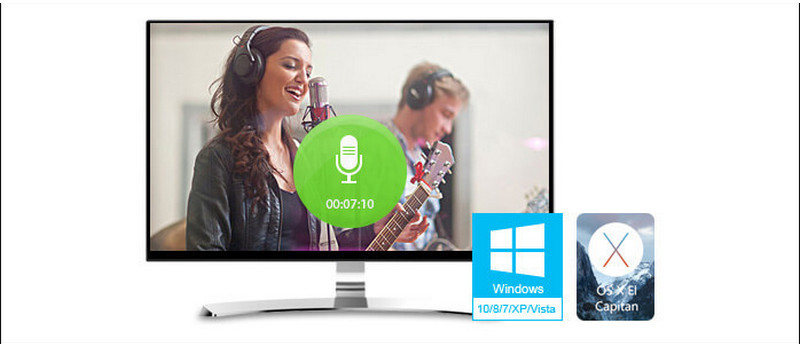
Em diversas situações, precisamos de uma maneira de gravar áudio em computadores Mac ou PC, especialmente capturando áudio interno e externo simultaneamente. Por exemplo:
• Ensino e demonstração: Ao gravar tutoriais, é necessário capturar tanto as explicações por microfone quanto a música de fundo ou os sons de comando do software reproduzidos no computador.
• Criação de conteúdo: Podcasters e blogueiros precisam capturar simultaneamente as vozes dos convidados conectados (som do sistema) e seus próprios comentários (microfone).
• Arquivamento de conferências remotas: Grave integralmente as falas de todos os participantes na videoconferência para garantir que nenhuma informação importante seja perdida.
Melhor para: Gravação fácil e rápida para todos
Recomendamos sinceramente um gravador de áudio profissional para ajudá-lo a capturar áudio no PC. Seja áudio de streaming, áudio do sistema ou áudio da internet, este software de gravação de áudio - Screen Recorder, pode capturá-los com alta qualidade de som.
Além disso, ele pode funcionar como um gravador de vídeo de tela poderoso para gravar vídeo online ou qualquer atividade ocorrida em seu computador. Com este poderoso captura de tela funções, você pode gravar seu filme e música favoritos pelo tempo que desejar.
Downloads
100% seguro. Sem anúncios.
100% seguro. Sem anúncios.
Agora vamos ver como gravar voz no PC com o Screen Recorder.
Clique duas vezes no botão de download acima para fazer o download gratuito, instalar e executar esta poderosa ferramenta de captura de áudio em seu computador. Ao entrar na interface principal, escolha a opção "Gravador de áudio".
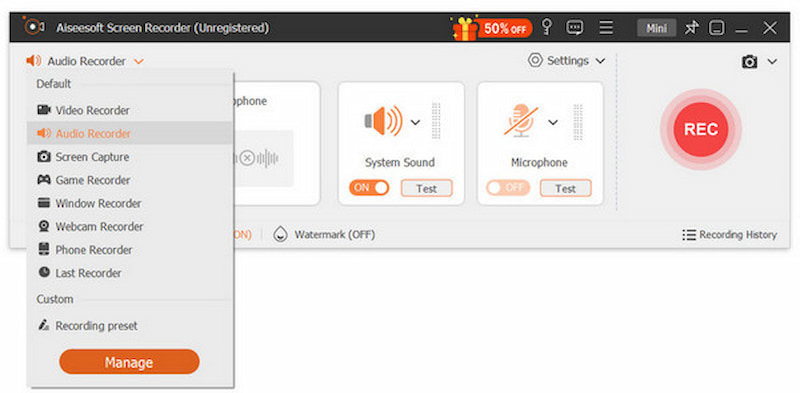
Você pode escolher gravar "Som do Sistema" ou "Microfone". Se você selecionar “Som do Sistema”, reproduza qualquer filme ou música que deseja capturar e ajuste a borda vermelha deste software de gravação de áudio para enquadrar sua imagem de áudio. E clique em "REC" para começar a capturar o áudio.
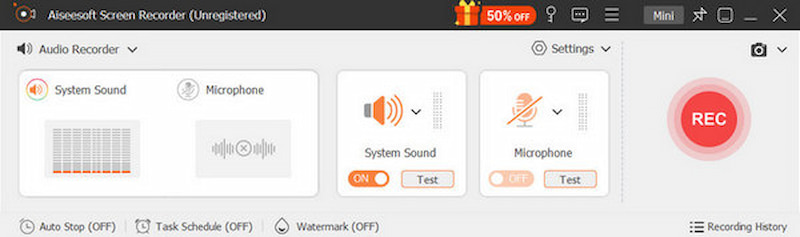
• Precisamos informar que "Áudio Digital (S/PDIF) (Dispositivo de Áudio de Alta Definição)" pode ter nomes diferentes dependendo do computador utilizado. Isso Gravador de áudio HD para PC mostra o nome do microfone do seu sistema aqui.
• Se você selecionar "Áudio Digital (S/PDIF) (Dispositivo de Áudio de Alta Definição)", basta desativar o "Áudio do Sistema" clicando no botão. Você também pode selecionar ambas as opções se quiser gravar o GoToMeeting ou usá-lo como o Gravador do Skype para capturar todas as conversas, tanto suas quanto dos seus amigos. No entanto, sugerimos que você não faça isso ao gravar música online, pois haverá ruídos do seu sistema e do microfone.
• Ao capturar sua voz com um microfone, você precisa conectar a extremidade macho do divisor de jack na porta de saída de áudio do computador (geralmente verde). Em seguida, insira uma extremidade do cabo loopback no divisor de jack e a outra extremidade na porta de entrada de linha do computador (geralmente azul). Por fim, conecte o plugue do seu microfone na outra porta fêmea do divisor.
Toque no botão Parar para parar a gravação. Na janela pop-up de visualização, você pode facilmente salvar suas gravações.
As ferramentas acima mostram como gravar áudio no computador Windows e Mac. Se você deseja gravar som externo, consulte: melhores gravadores de som.
Você pode aprender as etapas detalhadas sobre como gravar áudio no vídeo abaixo:


Com o gravador de áudio recomendado, você pode facilmente capturar som em seu PC com Windows. Como você pode ver acima, ele também oferece uma versão para Mac. Portanto, você também pode contar com ele para capturar qualquer som no Mac. Ele garante uma experiência de gravação de áudio suave e arquivo de áudio de saída de alta qualidade.
Melhor para: Edição e pós-produção de áudio profissional
Muitas pessoas têm necessidades mais avançadas, como capturar a própria voz Passo a Passo ou gravar áudio em streaming do computador e da internet no Mac. Para isso, experimente o Audacity! O Audacity é um gravador de som gratuito e de código aberto que permite gravar, editar e converter áudio. Mas como gravar áudio com o Audacity no Mac ou PC? Você descobrirá no artigo abaixo.
Pressione o botão vermelho e ele reconhecerá automaticamente o microfone do sistema para captar sua voz. Durante a gravação, você também pode pausar a gravação.
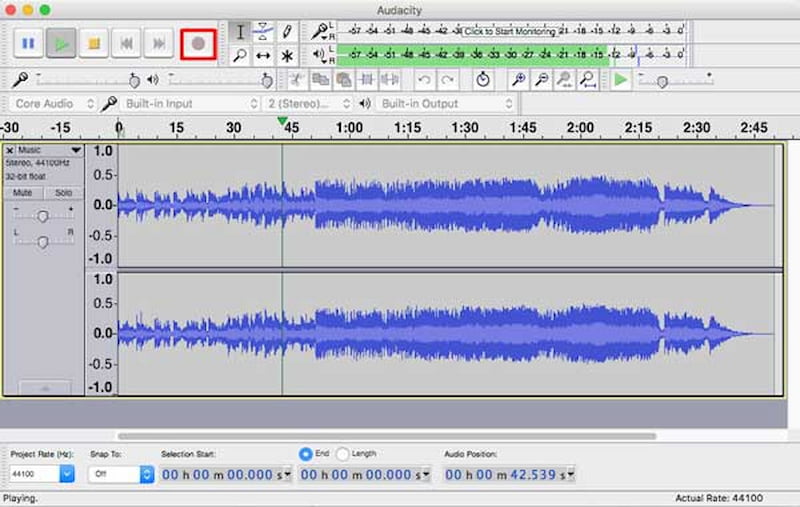
Clique no botão Parar para interromper a gravação. E você pode reproduzir seu próprio som como quiser. Então você pode recortar, copiar e colar seu áudio. Além disso, você pode ajustar os picos de áudio e remover o ruído em "Amplificação de efeito" ou "Remoção de ruído".
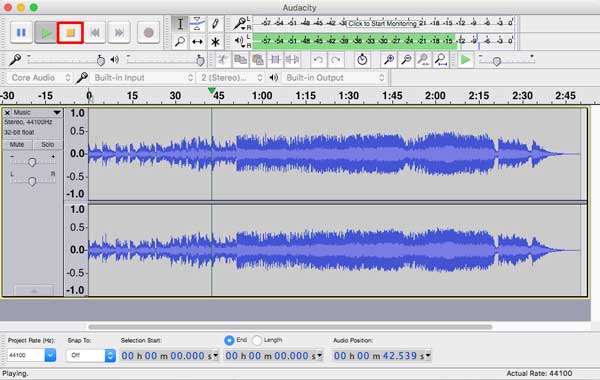
Clique em "Arquivo > Exportar" para salvar seu áudio no formato MP3/WAV de sua escolha.
Antes de salvar arquivos de áudio no formato MP3, o plugin "Lame" precisa ser instalado. Basta tocar em "Editar > Preferências > Bibliotecas", clicar em "Localizar" para verificar se o "Local Lame" mostrado aqui é o caminho instalado do LAME.
Espere gravar áudio através do microfone, você também tem permissão para gravar streaming de áudio e som do seu computador.
Basta abrir o Audacity e definir a entrada de gravação como "Entrada integrada". Em seguida, reproduza qualquer arquivo de mídia ou música em seu Mac ou sites e comece a gravar a música. Você pode aprender mais sobre isso no site do Audacity.
Melhor para: Gravação de áudio interno para usuários de Mac
Como o QuickTime pode capturar o som que você deseja, ele permite que você faça alguns toques para curtir música, deixe uma mensagem de voz/nota, grave uma conversa ou grave áudio por outros motivos. Seguindo as etapas abaixo, você descobrirá que gravar áudio é uma coisa fácil e divertida.
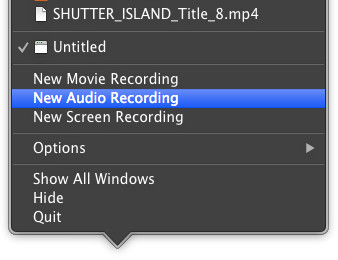
Depois de clicar em "Nova Gravação de Áudio", é exibida uma interface simples. Você pode clicar no botão vermelho para gravar o som do microfone.
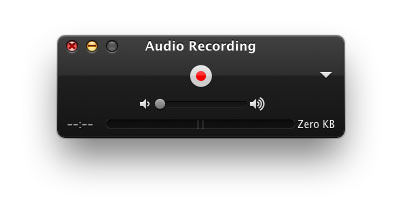
Nota: Você pode selecionar "Microfone embutido" e qualidade no menu suspenso.
Se você quiser parar a gravação de áudio no Mac, basta clicar no botão vermelho novamente. Depois disso, toque em "Arquivo" no menu superior e escolha "Exportar" para salvar seu arquivo de voz no formato MOV.
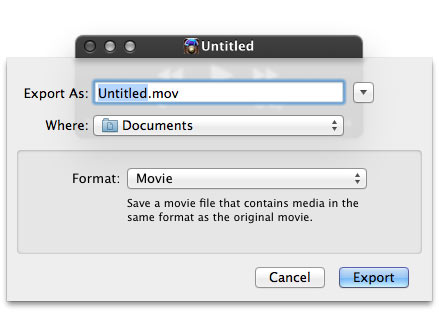
O arquivo de som gravado pode ser um arquivo M4A, um formato de áudio de alta qualidade. Você pode reproduzi-lo em seu computador Mac/Windows, iPhone/iPad/iPod e dispositivos Android. Além do mais, você tem a chance de cortar seus arquivos de áudio com o QuickTime. Veja, o QuickTime Player pode ser o mais fácil gravação de áudio software para Mac.
Se você deseja gravar áudio do computador no Mac sem usar o Soundflower, você pode ler: 7 maneiras de gravar áudio interno no Mac [Compatível com Mac Sequoia]
A gravação de tela no Mac também grava o áudio?
Por padrão, apenas a entrada do microfone é gravada, não os sons internos do sistema. Ao usar o atalho Shift + Comando + 5 Para gravar a tela usando o QuickTime Player ou, em seguida, clique em "Opções" para acessar as configurações do microfone.
Qual a melhor maneira de gravar áudio em um Mac?
Depende. Se você só precisa gravar o som do microfone no Mac, o QuickTime Player é gratuito e fácil de usar. No entanto, se você precisa capturar o áudio interno ou ambos, o Aiseesoft Screen Recorder é uma ótima opção para atender a diversas necessidades de gravação de áudio.
Como posso gravar áudio interno em um Mac?
Embora o QuickTime só grave áudio micro, é possível gravar o áudio interno do Mac usando o QuickTime Player e o BlackHole. No entanto, a configuração é complexa para usuários comuns. Como alternativa, você pode usar um software profissional de terceiros, como o Aiseesoft Screen Recorder, que é mais fácil e eficiente.
Conclusão
Falamos sobre como capturar som no Mac/PC neste post. Várias ótimas ferramentas de gravação de áudio são apresentadas para ajudá-lo a gravar o áudio. Se você deseja gravar áudio no Mac ou PC com Windows, pode encontrar o gravador de áudio adequado nesta página. Deixe-nos uma mensagem se você ainda tiver algum quebra-cabeça.
 5 maneiras de girar um vídeo no Windows 10/8/7 e Mac
Como girar um vídeo no Windows 10/8/7 e Mac? Este post mostra as 5 melhores maneiras de ajudá-lo a girar/inverter facilmente um vídeo no computador.
 Como gravar o áudio do sistema no Mac (Big Sur/Catalina/Mojave…)
Leia e obtenha 3 maneiras fáceis de gravar o áudio do sistema no Mac com ou sem o soundflower. Aqui você pode gravar áudio interno rapidamente em todos os sistemas operacionais Mac.
 Melhor conversor de MP3 para MIDI para converter MP3 para MIDI
Quer converter MP3 para MIDI? Este artigo apresenta várias melhores maneiras de conversão de MP3 para MIDI no computador Mac ou Windows.
Gravar audio
Gravar chamadas telefônicas Vonage
Gravar saudação de voz para Jive
Gravar correio de voz no Nextiva
Grave gravações de voz no Sansa Fuze
Gravar áudio interno no Windows

O Aiseesoft Screen Recorder é o melhor software de gravação de tela para capturar qualquer atividade, como vídeos online, chamadas de webcam, jogos no Windows/Mac.
100% seguro. Sem anúncios.
100% seguro. Sem anúncios.

*Campo obrigatório
*Por favor, insira um e-mail válido
