
Aiseesoft Screen Recorder
 100% seguro. Sem anúncios.
100% seguro. Sem anúncios.
conteúdo
Existe uma maneira de gravar a tela do seu Mac com o áudio da área de trabalho sem usar o Soundflower, CH2 ou um aplicativo semelhante? Existem ferramentas recomendadas? Eu quero fazer um vídeo para compartilhar no Facebook? Existe uma maneira rápida de gravar?
Se você é um usuário de Mac e deseja fazer um vídeo tutorial, gravar uma conferência ou jogar no Mac, talvez queira encontrar um gravador de tela que possa gravar vídeo ou áudio com alta qualidade. Na verdade, você pode encontrar listas de gravadores de tela no mercado.
Na verdade, não é fácil alcançá-lo até você ver nosso post. Aqui, vamos compartilhar 3 métodos rápidos para gravar a tela do seu Mac. Além disso, o melhor software de gravador de tela para Mac está listado. Você pode acompanhar o post e conferir como fazer uma gravação de tela.
| Aiseesoft Screen Recorder | QuickTime player | Cmd+Shift+5 | |
| Áudio interno | √ | × (Plugins necessários) | × (Plugins necessários) |
| Webcam | √ | × | × |
| Anotação em tempo real | √ | × | × |
| Área personalizável | √ | √ | √ |
| Gravação agendada | √ | × | × |
| Formato de saída | MP4, WMV, GIF, MOV, etc. | MOV | MOV |
Se você deseja gravar a tela do seu Mac com alta qualidade, deve escolher o programa certo. Aiseesoft Screen Recorder Mac é a maneira mais fácil e profissional de gravar sua tela e tirar fotos no Mac. Durante a gravação da tela, você pode editar o vídeo ou instantâneo e desenhar novos rótulos no arquivo de saída. Se você deseja capturar chamadas de webcam, fazer tutoriais de ensino, salvar jogos ou gravar músicas, este gravador de tela para Mac com todos os recursos pode ser sua melhor escolha.
Downloads
Aiseesoft Screen Recorder para Mac
100% seguro. Sem anúncios.
100% seguro. Sem anúncios.
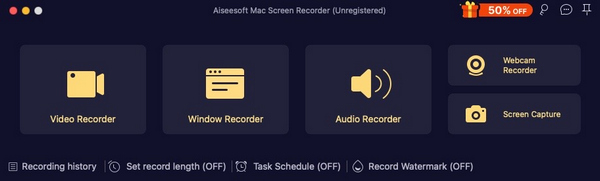
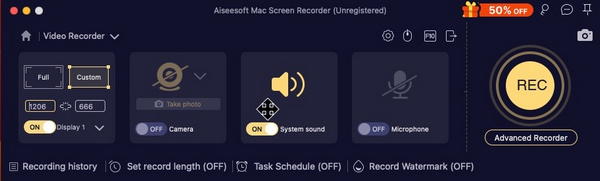
Com o gravador de tela recomendado para Mac, você pode salvar facilmente qualquer atividade no seu Mac. Deve ser a maneira mais fácil, mas profissional, de capturar a tela do seu Mac.
Como reprodutor de mídia padrão para Mac OS X, o QuickTime Player possui muitos recursos de gravação poderosos. Você pode apenas seguir estas etapas para gravar a tela do seu Mac.
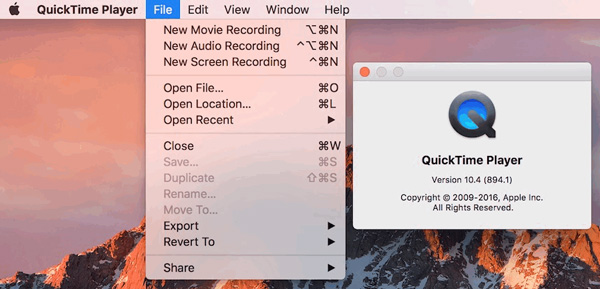
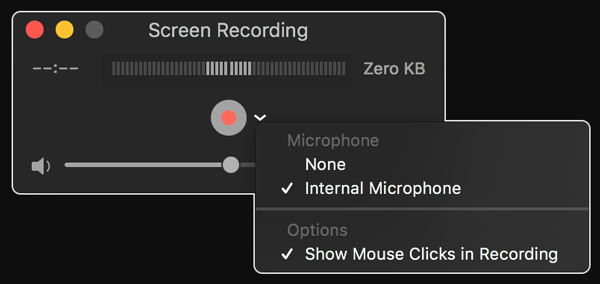
Depois de parar a gravação, o QuickTime Player abrirá automaticamente a gravação. Você pode reproduzir, editar ou compartilhar a gravação.
Embora o QuickTime Player seja um recurso integrado e gratuito no seu Mac, ele possui limitações. Por exemplo, não é possível gravar o áudio do sistema no Mac. Somente a configuração de plugins como o BlackHole ou o SoundFlower permite gravar o áudio interno, e essas configurações são bastante complexas. Além disso, alguns formatos de arquivo comuns, como AVI, WMV, MKV, FLV, etc., não são suportados.
Portanto, se você deseja fazer uma gravação profissional, pode usar o gravador de tela para Mac que mencionamos – o Aiseesoft Screen Recorder.
Você também pode precisar de: 7 maneiras de gravar áudio interno no Mac [Compatível com Mac Sequoia].
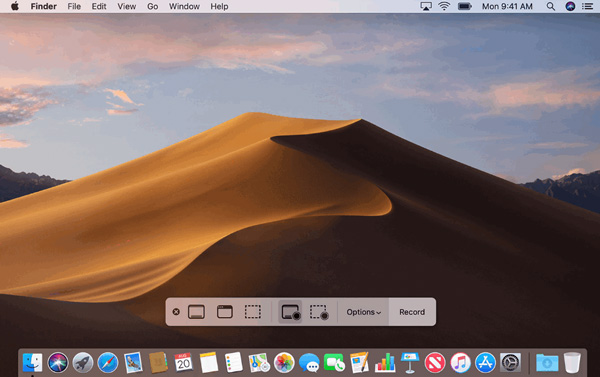
Se você estiver executando um macOS Mojave ou superior, pode pressionar Shift-Comand-5 no teclado para ver todo o conteúdo necessário para gravar vídeo e capturar imagens na tela. Com os controles na tela, você pode optar por capturar a tela inteira, gravar uma parte selecionada ou capturar uma imagem da tela.
Se você não atualizou seu sistema Mac para macOS Mojave, macOS High Sierra, macOS Big Sur ou macOS Monterey, macOS Ventura, macOS Sequoia/macOS Sonoma, você pode usar o software de terceiros - Mac Screen Recorder ou o recurso integrado QuickTime Player para gravação.
Por que não há som na gravação de tela do meu Mac?
Devido a restrições de segurança e privacidade, o macOS não permite, por padrão, que softwares de terceiros acessem diretamente o áudio do sistema. Ao gravar com o QuickTime, somente o som captado por um microfone externo pode ser gravado.
No entanto, você pode experimentar o Aiseesoft Screen Recorder, que possui um driver de áudio desenvolvido internamente. Ele consegue gravar o áudio do sistema perfeitamente, sem necessidade de configurações complexas.
Como gravar áudio no Mac?
Para capturar som no seu Mac, você pode usar uma ferramenta de captura de áudio. O Aiseesoft Screen Recorder também funciona como uma poderosa ferramenta de gravação de áudio que tem a capacidade de capturar o som do seu Mac e a voz do seu microfone com alta qualidade. Veja como gravar som no Mac.
Posso gravar um webinar no Mac?
Se você é um usuário de Mac, já deve saber que o QuickTime é uma ótima ferramenta de gravação de tela. Mas se você precisar fazer algumas anotações durante a gravação, pode usar o Aiseesoft Screen Recorder, que oferece mais opções para ajudá-lo a fazer as coisas corretamente.
Como posso gravar a tela do meu Mac gratuitamente?
Você pode usar uma ferramenta de gravação de tela online, como Aiseesoft Gravador de Tela Online Gratuito. É uma ferramenta de gravação de tela baseada na web que permite gravar a tela e o áudio do seu Mac simultaneamente sem limites. Durante a gravação, você pode até inserir vídeos da webcam para atender às suas necessidades exatas.
Conclusão
Em resumo, gravar a tela do Mac não é difícil. Se você precisa apenas gravar a tela sem áudio ou com som externo, o QuickTime Player ou os atalhos de teclado são gratuitos e práticos. No entanto, se você busca maior qualidade e mais recursos de gravação, como webcam, áudio do sistema, anotações, etc., o Aiseesoft Screen Recorder é a melhor opção! Comece agora mesmo, gratuitamente!
 5 melhores softwares de gravação de tela para Mac que oferecem uma experiência de gravação incrível
Quer encontrar um bom gravador de tela para Mac? Nós fornecemos a você os 5 principais softwares de gravação de tela. Você pode baixá-los gratuitamente e compartilhar com os amigos.
 11 melhores aplicativos de gravador de tela para dispositivos iOS, Android Phone e Windows PC
Esta página reúne a lista dos 11 melhores aplicativos de gravador de tela para iOS (iPhone/iPad/iPod), Android e também Windows. Você pode escolher o mais adequado para você e começar a gravar sua atividade de tela no celular e no PC facilmente.
 [Lista dos 20 melhores] Melhor gravador de tela para Windows atualizado em 2021
Qual é o melhor gravador de tela para computador com Windows? Pegue a lista das 20 melhores ferramentas de gravação de tela para Windows e comece a gravar sua tela no Windows 10/8/7 sem problemas.

O Aiseesoft Screen Recorder é o melhor software de gravação de tela para capturar qualquer atividade, como vídeos online, chamadas de webcam, jogos no Windows/Mac.
100% seguro. Sem anúncios.
100% seguro. Sem anúncios.

*Campo obrigatório
*Por favor, insira um e-mail válido

