Se você já tentou transferir várias músicas em MP3 para o seu iPhone usando o iTunes, já conhece a frustração. Existe uma maneira simples de arrastar e soltar para fazer isso? Adicionar música a um iPhone sem o iTunes?
A sincronização com o iTunes apagará sua biblioteca de músicas existente no iPhone. Essa pode ser a maior desvantagem para muitos usuários da Apple. Você não está sozinho na busca por alternativas. Milhões de usuários de iPhone procuram maneiras de colocar músicas em seus dispositivos sem lidar com as restrições do iTunes. Continue lendo para conhecer cinco métodos eficientes para fazer isso.
O principal problema do iTunes é a sua modelo de sincronizaçãoComo você já sabe, isso apagará todos os arquivos existentes no seu dispositivo. Quando você sincroniza músicas pelo iTunes, o software trata a biblioteca de músicas do seu iPhone como um espelho da biblioteca do seu computador. Para usuários que desejam apenas adicionar novas músicas sem apagar as atuais, o iTunes não é uma boa opção.
Além do problema de sincronização, o iTunes apresenta outras desvantagens, como complexidade, limitações de formato e desempenho geral. Comparado a ferramentas de transferência dedicadas de terceiros, o iTunes é complexo de usar. Além disso, ele suporta apenas certos formatos de áudio e restringe a forma como você pode gerenciar seus arquivos. Ademais, o software costuma apresentar lentidão, principalmente em computadores com Windows.
Esta seção apresenta cinco métodos padrão para transferir músicas diretamente para o seu iPhone. Testei-os em um iPhone 17 Pro Max com iOS 26, utilizando uma combinação de arquivos MP3, M4A e FLAC. Antes de explorar os métodos específicos de transferência de músicas para iPhone, confira a tabela comparativa abaixo.
| Ferramenta alternativa | Formatos de áudio suportados | Ouvir offline? | Requisito de Software |
| Aiseesoft FoneEase | MP3, AAC, M4A, WAV, FLAC e muito mais | Sim | PC com Windows ou Mac |
| Dropbox / Google Drive | MP3, AAC, M4A, WAV, FLAC | Sim (com reprodutor de terceiros) | Conta na nuvem + aplicativo para iPhone |
| Spotify/Audiomack | Formatos de streaming | Sim (premium/download) | Aplicativo exclusivo para iPhone |
| Anexos de email | MP3, M4A, WAV | Sim (salvar em Arquivos) | Conta de e-mail |
| Airdrop | MP3, M4A, AIFF, AIF, WAV e WAVE | Sim (salvar em Arquivos) | Entre dispositivos Apple |
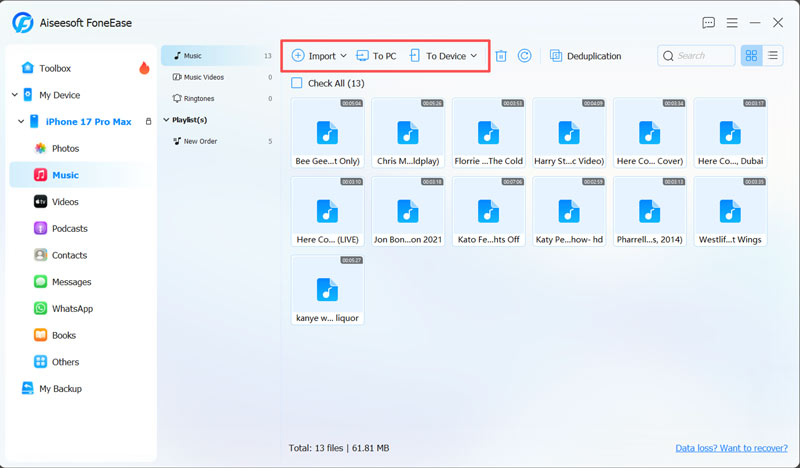
Se o seu objetivo é transferir músicas do Mac ou PC para o iPhone sem usar o iTunes, Aiseesoft FoneEase é a melhor opção. O software é amplamente utilizado para transferir todos os tipos de arquivos do iOS (incluindo músicas, vídeos, fotos, contatos e mensagens) entre iPhone/iPad e computadores. Este utilitário para desktop pode contornar completamente o modelo de sincronização do iTunes.
 100% seguro. Sem anúncios.
Conecte seu iPhone ao computador via USB, abra o software e selecione os arquivos de música que deseja transferir. Você pode transferir arquivos de música em ambos os sentidos: do computador para o iPhone e do iPhone para o computador. Não há risco de perda acidental de dados durante a sincronização.
O FoneEase permite gerenciar arquivos diretamente no seu iPhone, com opções para visualizar, exportar ou excluir. Se você costuma usar o FoneEase, ele é ideal para você. transferir música e outros dados Entre o seu iPhone e o computador, o software pode proporcionar uma experiência confiável.
Se preferir usar um serviço em nuvem para transferir músicas para o seu iPhone sem fio, você pode enviar suas músicas em MP3 para... Dropbox or Google drive De qualquer computador, e depois acesse-os através do aplicativo no seu iPhone. Não há necessidade de cabos USB, software para computador ou complicações de sincronização com o iTunes.
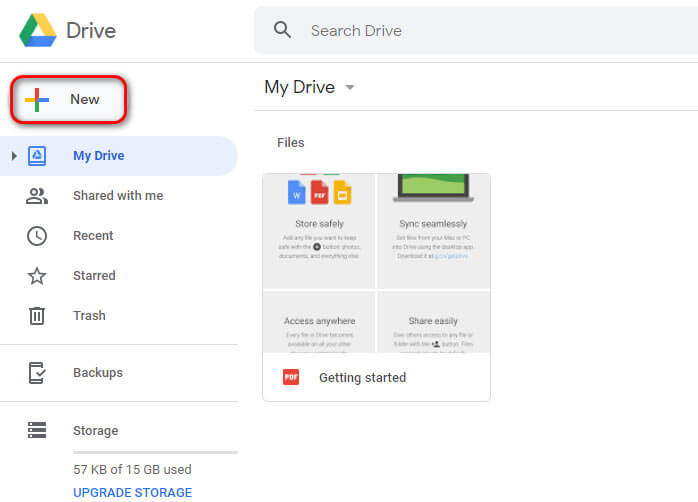
O Google Drive oferece 15 GB de armazenamento gratuito, enquanto o Dropbox oferece 2 GB. Depois que suas músicas estiverem na nuvem, você poderá acessá-las de qualquer lugar sem precisar do computador. Para ouvir offline, você pode usar um aplicativo de reprodução de música de terceiros para acessar e baixar essas músicas do Google Drive ou do Dropbox.
Se suas músicas puderem ser acessadas facilmente no Spotify, Apple MusicCom serviços como o Audiomack, por exemplo, você não precisa copiar manualmente essas músicas para o seu iPhone. Em vez disso, você pode ouvi-las em streaming. O Spotify, por exemplo, permite que você ouça milhões de músicas em streaming com uma assinatura Premium.
Na verdade, em um computador, você pode transferir músicas em MP3 para sua biblioteca do Spotify e, em seguida, sincronizar essa playlist com seu iPhone via Wi-Fi. Depois disso, seu telefone baixa essas faixas para ouvir offline.
Embora o Apple Music e o Audiomack não permitam adicionar sua coleção pessoal de MP3, eles oferecem uma maneira alternativa de curtir música no seu iPhone sem depender do iTunes.
Para transferir apenas algumas músicas em MP3 ou arquivos de áudio, o e-mail pode ser uma solução rápida e simples.
Abra o aplicativo de e-mail no seu computador e crie uma nova mensagem. Anexe o arquivo MP3 ou de áudio e envie o e-mail para você mesmo. Abra o e-mail no aplicativo Mail do seu iPhone e toque no anexo para visualizá-lo e salvá-lo. Depois de baixado, o arquivo de áudio pode ser salvo no aplicativo Arquivos do seu iPhone ou aberto em um reprodutor de música compatível.
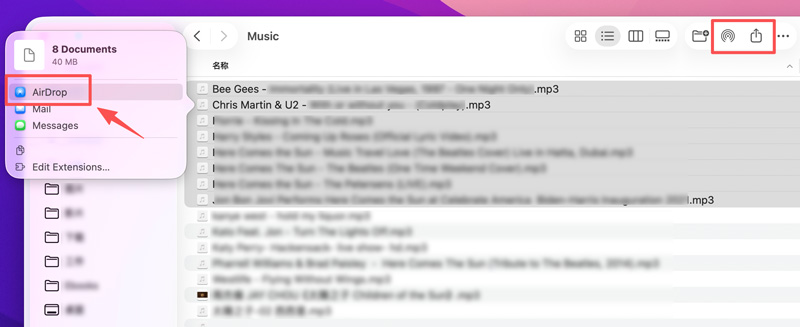
Se você precisa transferir apenas uma ou algumas músicas de um Mac ou outro dispositivo iOS para o seu iPhone, pode usar o AirDrop. Ele é usado especificamente para compartilhar arquivos entre dispositivos Apple.
Ao localizar a música desejada no seu Mac ou em outro iPhone/iPad, clique ou toque nela e selecione Compartilhar. Então, você pode usar Airdrop Para enviar facilmente para o seu iPhone.
Pergunta 1. Posso copiar músicas para o meu iPhone sem usar um computador?
Sim. Você pode usar aplicativos de armazenamento em nuvem e serviços de streaming para adicionar músicas ao seu iPhone sem precisar de um computador. Ambos funcionam diretamente do telefone.
Pergunta 2. Posso transferir músicas sem fio sem usar o iTunes?
Sim. Todos os cinco métodos deste guia podem ajudá-lo a transferir músicas para um iPhone sem o iTunes. Se preferir uma opção sem fio, comece com o AirDrop. Ele permite transferir músicas entre o seu iPhone e outro dispositivo Apple sem fio, sem usar o iTunes. Serviços de nuvem, como Dropbox e Google Drive, também permitem fazer isso com facilidade.
Pergunta 3. Qual método é o mais rápido para transferir várias músicas?
Para grandes coleções de música, uma ferramenta dedicada à transferência de dados como o Aiseesoft FoneEase costuma ser a opção mais rápida. O software consegue transferir vários arquivos de música diretamente via USB.
Conclusão
Quando você precisa Transfira músicas para um iPhone sem o iTunes.Você pode escolher um método adequado dentre os acima. Para transferências de músicas em grande quantidade, o Aiseesoft FoneEase é a opção mais confiável que testei. Se você precisa compartilhar apenas uma ou duas músicas, o AirDrop é uma escolha ideal para transferir entre dispositivos Apple. Para ouvir offline ocasionalmente, use serviços em nuvem ou anexos de e-mail. Para começar do zero, os serviços de streaming são uma boa opção.
 4 maneiras de transferir músicas do Android para o iPhone
Aprenda como transferir músicas do Android para o iPhone com ou sem um computador. Compare o iTunes, o FoneEase, o Google Drive e o Explorador de Arquivos.
 Como transferir facilmente contatos de iPhone para iPhone
Deseja transferir contatos do seu iPhone antigo para o seu novo iPhone? Este artigo mostrará como exportar contatos de um iPhone para outro de 6 maneiras diferentes.
 9 maneiras fáceis de transferir fotos do iPhone para o computador
Aprenda como transferir fotos do seu iPhone 15/14/13 para o seu computador (Windows 11 ou macOS Ventura) de forma rápida e eficiente, utilizando diferentes métodos.

O Aiseesoft FoneEase é uma ferramenta de transferência e gerenciamento de dados que permite mover, fazer backup e gerenciar diversos dados entre iOS, Android e computadores de forma integrada, sem precisar redefinir o telefone ou usar o iTunes.
100% seguro. Sem anúncios.

*Campo obrigatório
*Por favor, insira um e-mail válido

