Os iPhones atuais capturam fotos impressionantes e de alta qualidade, tornando-os a escolha preferida em relação às câmeras tradicionais. Com o tempo, sua biblioteca de fotos pode crescer tanto que ocupa quase todo o armazenamento do seu iPhone. Apagar essas memórias preciosas não é uma opção, então a melhor solução é aprender a gerenciá-las. como transferir fotos do iPhone para o computador Para backup e segurança. Mas como fazer isso de forma eficiente? Seja em um Mac ou em um computador Windows, existem várias maneiras de exportar fotos de um iPhone para um computador. Neste guia, mostrarei métodos fáceis e rápidos para transferir suas fotos com segurança. Continue lendo para encontrar o método ideal para você.
Se você deseja transferir fotos do seu iPhone para um computador de forma rápida e segura, é recomendável usar ferramentas compatíveis com Windows e Mac. Além disso, esses métodos permitem transferir uma grande quantidade de fotos sem se preocupar com problemas de compatibilidade. Nesta seção, mostrarei Passo a Passo como transferir fotos de um iPhone para um PC e demonstrarei os métodos mais confiáveis.
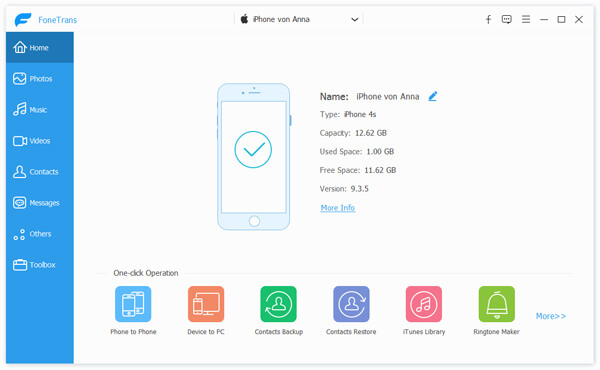
FoneTrans É de longe a ferramenta mais eficaz para transferir fotos de um iPhone para um computador, já que o processo de transferência é rápido, seguro e seletivo. O iTunes ou o iCloud não oferecem um recurso como esse, que permite escolher apenas determinadas fotos, álbuns ou mídias para transferir sem apagar os dados atuais. Além disso, é compatível com Windows e Mac, o que o torna um método extremamente versátil.
Para mim, usar o FoneTrans é a melhor maneira de transferir fotos de um iPhone para um computador de forma eficiente, segura e sem perder nenhum dado.
117,006 Downloads
 100% seguro. Sem anúncios.
100% seguro. Sem anúncios.
Guia Passo a Passo para transferir fotos:
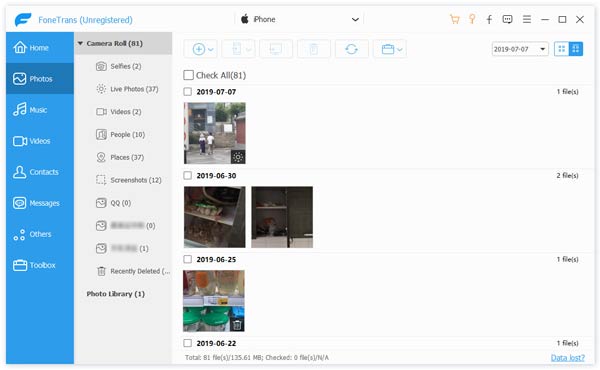
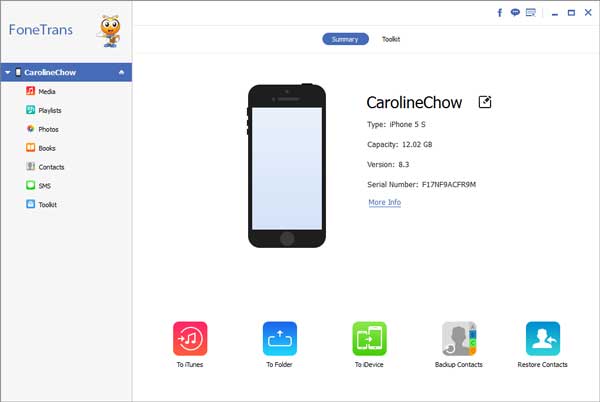
Você também pode transferir fotos do seu computador de volta para o seu iPhone selecionando as imagens no seu PC/Mac e clicando em Importar para o Dispositivo.
O FoneTrans continua sendo o método mais rápido, seguro e flexível, por isso sempre o recomendo como a melhor maneira de transferir fotos do iPhone para o computador.
O iTunes é o software oficial desenvolvido pela Apple para controlar e sincronizar seu iPhone com o computador. Você pode armazenar suas fotos, músicas e outros arquivos por meio do backup do iTunes, tanto no Windows quanto no Mac, sendo, portanto, uma opção confiável para usuários do ecossistema Apple. Para usuários de Mac, o iTunes continua sendo uma das maneiras mais fáceis de transferir fotos de um iPhone para um Mac com segurança, principalmente se você deseja manter backups completos do seu dispositivo.
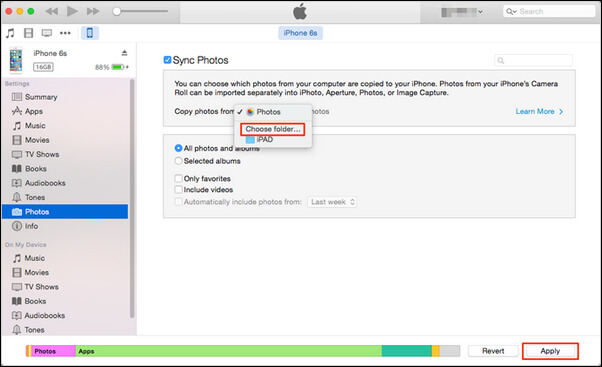
Após a sincronização, você poderá visualizar suas fotos no aplicativo Fotos do Mac. Esse método mantém sua biblioteca organizada e garante que suas fotos estejam em segurança, com backup garantido.
Para clientes da Apple, o iTunes (anteriormente conhecido como Finder) oferece uma solução integrada e confiável que facilita a transferência de fotos de um iPhone para um Mac.
Os serviços em nuvem são uma maneira prática e sem fio de fazer backup e transferir fotos do seu iPhone para o computador. Seja usando o iCloud, o Google Drive ou o OneDrive, você pode enviar suas fotos do iPhone e acessá-las posteriormente no seu PC com Windows ou Mac sem precisar de um cabo USB. Esse método é ideal se você busca uma solução sem fio e é perfeito para transferir um grande número de fotos ou manter seus backups na nuvem. É também uma das maneiras mais fáceis de aprender a transferir fotos do iPhone para o computador.
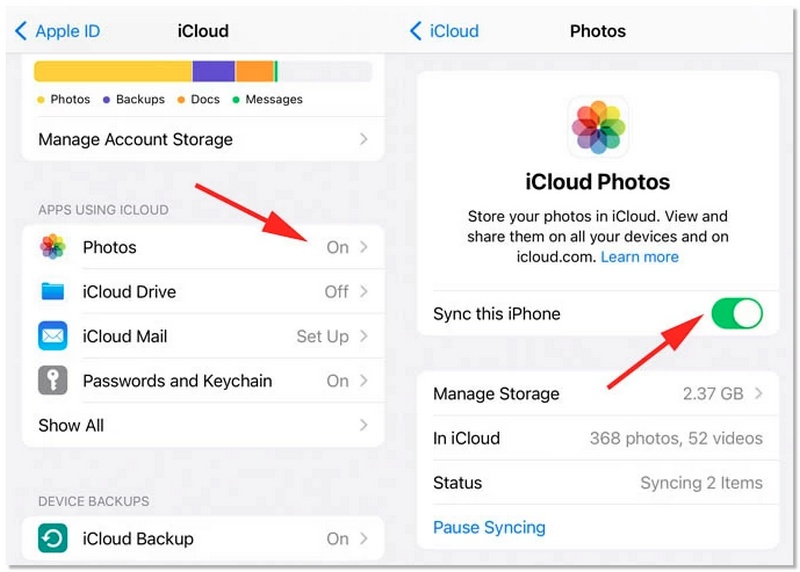
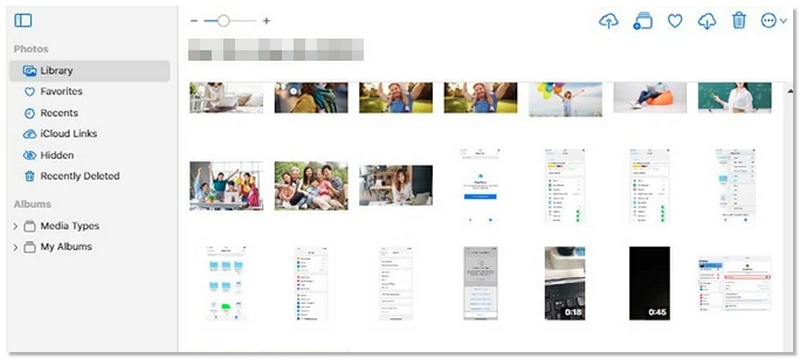
Uma conexão estável com a internet e espaço de armazenamento suficiente em sua conta na nuvem são pré-requisitos para transferências na nuvem. É perfeito para usuários que desejam uma solução de backup sem fio, sem a necessidade de cabos.
Uma das maneiras mais simples, adaptáveis e convenientes de transferir fotos de um iPhone para um computador é usar serviços em nuvem.
Se o seu computador usa Windows, você pode escolher facilmente entre vários métodos simples e integrados para copiar fotos do seu iPhone para o PC sem precisar de um Mac. Esses métodos são ideais para usuários que preferem usar as ferramentas nativas do Windows ou simplesmente não querem instalar aplicativos de terceiros. Esta seção mostrará maneiras rápidas de transferir suas fotos usando o Explorador de Arquivos do Windows, o aplicativo Fotos do Windows e o e-mail para fazer um backup rápido das fotos do iPhone.
O Explorador de Arquivos do Windows é uma das maneiras mais rápidas e diretas de copiar fotos do seu iPhone para um PC com Windows. Ele não requer aplicativos adicionais e oferece controle total sobre quais arquivos você transfere. Este método também é uma das maneiras mais fáceis de transferir fotos de um iPhone para um computador.
Se o seu computador não detectar o seu iPhone, verifique se o driver USB está desativado ou tente usar um cabo/porta diferente.
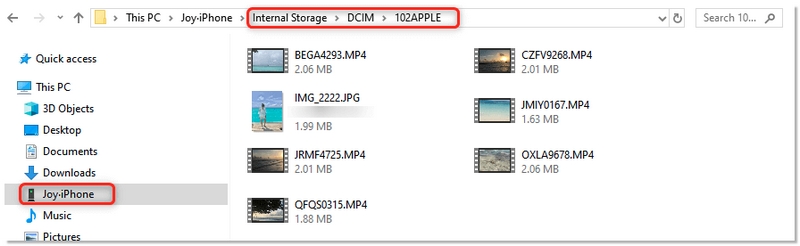
Este método funciona em todos os modelos de iPhone e é ideal se você deseja uma maneira simples e direta de fazer backup de fotos sem instalar software adicional.
O aplicativo Fotos do Windows é um recurso integrado do Windows 10 ou 11 que facilita a transferência automática de fotos do seu iPhone. É muito fácil de usar e ótimo para quem busca uma maneira rápida de obter fotos sem precisar navegar manualmente pelas pastas. Este é mais um método simples para quem está tentando descobrir como transferir fotos de um iPhone para um computador usando os utilitários nativos do Windows.
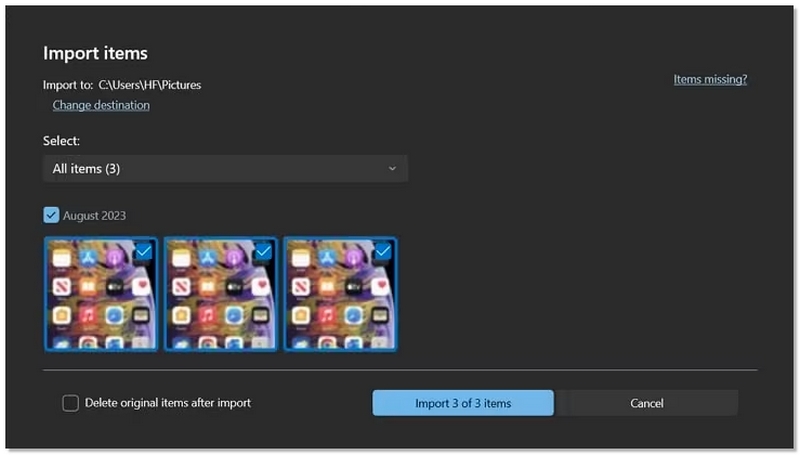
O aplicativo Fotos do Windows classifica automaticamente as fotos por data, facilitando o gerenciamento de grandes bibliotecas de fotos.
Se você quiser apenas transferir fotos do iPhone Em pequenas quantidades, o e-mail é uma opção prática e simples. Esse método é ideal para backups ocasionais ou compartilhamento rápido, pois não requer um cabo USB ou outro software. No entanto, devido à limitação no tamanho dos anexos, não é recomendável utilizá-lo para transferir muitas fotos.
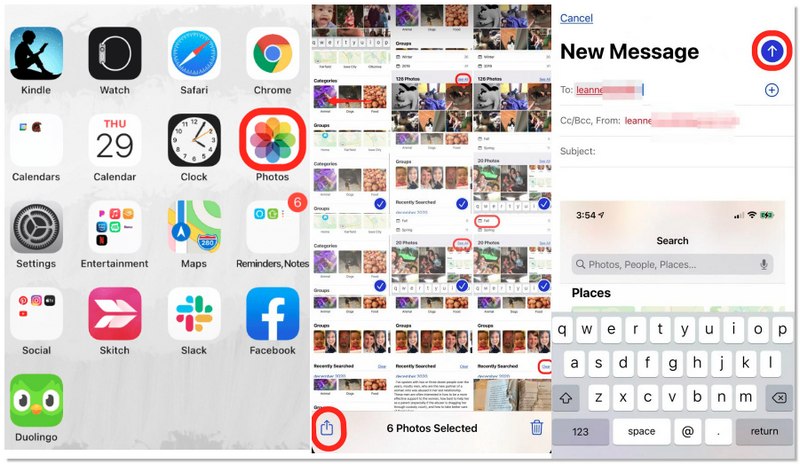
Limitações: Os serviços de e-mail geralmente têm limites de tamanho para anexos, então você pode precisar enviar fotos em vários e-mails ou aceitar uma qualidade de imagem reduzida.
Talvez você possa estar interessado em: Como dessincronizar fotos do iPhone com facilidade
Se você tem um Mac, a Apple incluiu algumas ferramentas práticas que permitem copiar fotos do seu iPhone com bastante facilidade e sem precisar de nenhum software adicional. Aqui, mostraremos como usar o app Fotos do Mac e o AirDrop para transferir suas imagens. Ambos são ótimas opções para quem busca uma integração perfeita com o ecossistema da Apple.
O app Fotos do Mac é a solução integrada da Apple para importar fotos do seu iPhone para o Mac. É confiável, fácil de usar, mesmo para iniciantes, e perfeito se você quiser organizar suas fotos diretamente na biblioteca de fotos do seu Mac sem precisar instalar softwares de terceiros.
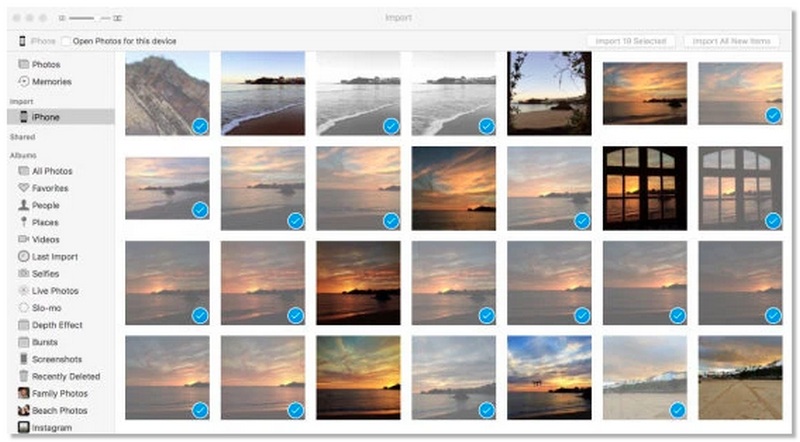
Após a importação, você pode desconectar seu iPhone com segurança e organizar as fotos em álbuns, editá-las ou fazer backup usando o Time Machine.
Antes de começar a transferir fotos do iPhone para o Mac, você precisa garantir que seu iPhone esteja executando o iOS 6 ou posterior e que seu Mac esteja executando o OS X 10.5 ou posterior para usar o AirDrop.
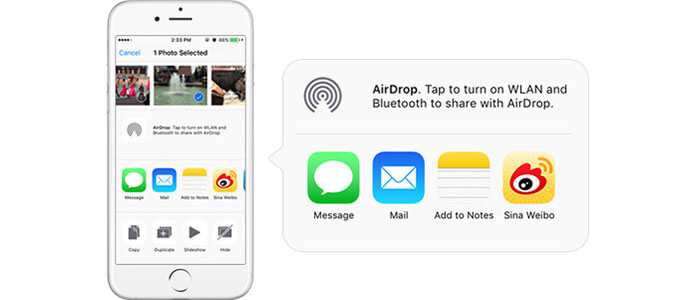
Este método só pode ser usado em um Mac. Se você estiver usando um computador com Windows, deverá escolher outra opção.
Por que algumas fotos do meu iPhone sumiram depois de eu tê-las transferido para o meu computador?
Geralmente, isso ocorre quando as fotos armazenadas no iCloud Fotos não são completamente baixadas para o seu iPhone antes da transferência. Outros motivos para a perda de arquivos podem ser Live Photos, formatos HEIC ou interrupções na transferência. Certificar-se de que suas fotos estejam completamente sincronizadas ou usar uma ferramenta de transferência profissional são duas maneiras de ajudar a evitar esse problema.
Por que meu computador Windows não reconhece meu iPhone ao transferir fotos?
Esse problema pode ocorrer se você estiver usando drivers USB desatualizados, seu iPhone estiver bloqueado, o cabo estiver com defeito ou você não tiver os drivers de dispositivo móvel da Apple instalados. Na maioria dos casos, o problema é resolvido atualizando o Windows, o iTunes ou reconectando o dispositivo.
Conclusão
Transferir fotos do seu iPhone não precisa ser complicado. Seja usando um cabo, e-mail, iCloud ou aplicativos integrados, você pode fazer isso facilmente. Transferir fotos do iPhone para o computador (PC)O melhor método depende da sua situação: transferências em lote, transferências rápidas de fotos individuais ou opções para Mac versus Windows. Depois de escolher o processo adequado, fazer backup e organizar suas fotos se torna simples e sem estresse.
100% seguro. Sem anúncios.
100% seguro. Sem anúncios.
 Como transferir fotos do iPhone para o iPad
Como transferir fotos do iPhone para o iPad? O artigo apresenta três maneiras mais fáceis de transferir fotos do iPhone para o iPad diretamente.
 Como transferir contatos do iPhone para o computador
Se você precisa transferir contatos do iPhone para o PC, este artigo vai te ajudar muito. Você encontrará a melhor solução para copiar contatos do iPhone e salvar no seu PC.
 Como transferir mensagens de texto do iPhone para o computador
Como transferir ou baixar mensagens de texto do iPhone para um computador PC/Mac? Esta postagem apresenta o método mais fácil de transferir e fazer backup de mensagens do iPhone para o computador.
Transferir do iPhone para o computador
Transferir fotos do iPhone para o computadorTransferir música do iPhone para o computadorTransferir contatos do iPhone para o computadorTransfira vídeos do iPhone para o seu PC.Transferir mensagens do iPhone para o computadorTransferir memorandos de voz do iPhone para o computadorTransferir correio de voz do iPhone para o computadorTransferir Notas do iPhone para o ComputadorTransferir dados do iPhone para o computador
Transfira fotos, músicas, contatos e muito mais entre o iPhone e o computador.
100% seguro. Sem anúncios.
100% seguro. Sem anúncios.

*Campo obrigatório
*Por favor, insira um e-mail válido

