Como usuário do iOS, durante o uso diário do seu iPhone, você pode ter uma experiência de usuário melhor do que em um Android ou Windows Phone, exceto na transferência de dados. Comparada com um dispositivo Android, a transferência de arquivos entre o iPhone e o PC é muito mais complexa. Você não tem uma maneira direta de transferir arquivos do PC para o iPhone. Agora, este post compartilha 9 maneiras eficazes de transferir arquivos do PC para o iPhone, incluindo fotos, vídeos, músicas e outros dados. Aprenda a mover arquivos facilmente sem o iTunes, usar o iTunes para sincronizar ou compartilhar arquivos e explore outros métodos, como iCloud, e-mail, armazenamento em nuvem e conexões diretas com o PC. Seja para uma solução rápida, simples ou sem fio, este guia ajuda você a copiar e transferir dados do seu computador para dispositivos iOS com segurança e eficiência.
Como testamos e avaliamos
Para ajudar você a escolher o melhor método, consulte a tabela abaixo:
| Forma | Mais Adequada Para | Tipo de transferência | Tipos de arquivo | Internet Necessária | Dificuldade |
| Aiseesoft FoneEase | Gerenciamento completo de dados do iPhone | USB | Fotos, vídeos, músicas, contatos, mensagens, etc. | Não | Transferências |
| Compartilhamento de arquivos do iTunes | Arquivos compatíveis com o aplicativo | USB | Documentos suportados por aplicativos | Não | Suporte: |
| Sincronização do iTunes | Sincronização de música e mídia | USB | Música, fotos, vídeos | Não | Suporte: |
| Aplicativo de documentos | Transferência diária sem fio | Wi-Fi | Fotos, vídeos, PDFs, documentos | Não requer nuvem | Transferências |
| iCloud unidade | Usuários do ecossistema Apple | Sem Fios | Documentos, fotos, arquivos | Sim | Transferências |
| File Explorer | Fotos e vídeos | USB | Fotos e vídeos | Não | Transferências |
| Arquivos pequenos | Sem Fios | Documentos, imagens, PDFs | Sim | Transferências | |
| onedrive | Usuários do Windows e da Microsoft | Na nuvem | Documentos, fotos, vídeos | Sim | Transferências |
| Dropbox | Compartilhamento de arquivos na nuvem | Na nuvem | Documentos, fotos, vídeos | Sim | Transferências |
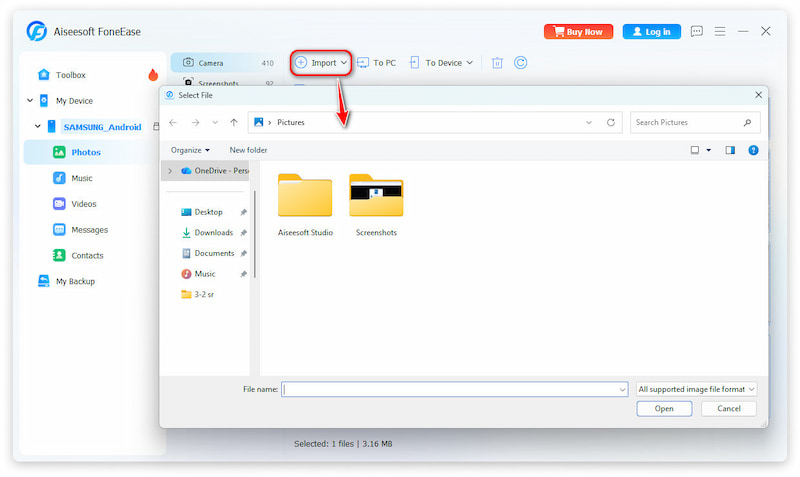
Se você precisa de uma maneira simples de transferir arquivos do PC para o iPhone, uma ferramenta profissional de gerenciamento de dados para celular pode facilitar o processo. Aiseesoft FoneEase O FoneEase é um assistente de gerenciamento de dados completo que ajuda você a transferir, gerenciar, fazer backup e restaurar dados móveis entre celulares e computadores. Ao contrário da sincronização tradicional do iTunes, o FoneEase permite que você transfira arquivos seletivamente e gerencie os dados do seu celular a partir de um computador sem etapas de sincronização complicadas. Ele suporta a transferência de dados entre iPhones, dispositivos Android e computadores, ajudando você a mover arquivos importantes com mais praticidade.
 100% seguro. Sem anúncios.
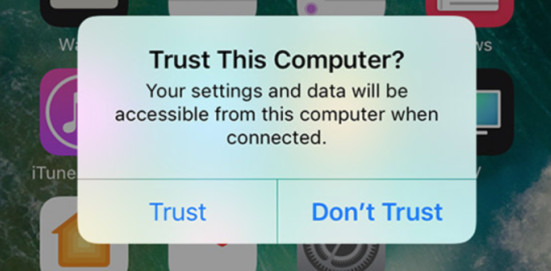
O iTunes é a ferramenta oficial de transferência e gerenciamento de dados do iOS da Apple que permite sincronizar músicas, fotos, vídeos e outros arquivos entre o PC e o iPhone. Nesta seção, você aprenderá como transferir arquivos do PC para o iPhone usando o iTunes.
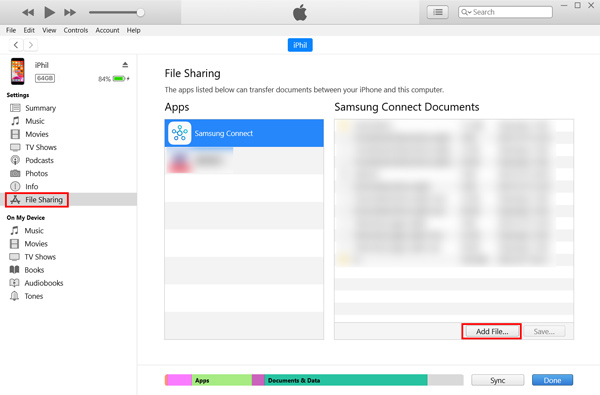
Compartilhamento de arquivos é uma função de transferência que ajuda você a compartilhar arquivos entre o PC e um aplicativo compatível no seu iPhone. Você deve saber que apenas vários aplicativos como Keynote, Pages e Numbers podem ser usados.
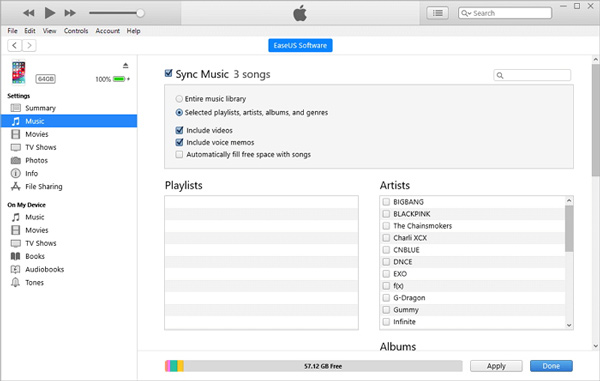
A sincronização do iTunes pode remover facilmente os arquivos existentes no seu iPhone. É assim que a maioria dos usuários de iOS não usa o iTunes para transferir dados. Portanto, antes de usar o iTunes para mover arquivos do PC para o iPhone, é melhor verificar os dados originais do iPhone e faça um backup.
Embora o iTunes seja a maneira oficial de sincronizar dados entre um PC e um iPhone, muitos usuários o consideram complicado e restritivo. Se você não quiser lidar com os limites de sincronização do iTunes ou correr o risco de perder arquivos existentes, esta parte mostrará outras maneiras de mover fotos, vídeos, músicas e documentos do seu PC para o iPhone.
Se você preferir não usar o iTunes, uma das maneiras mais simples de mover arquivos do PC para o iPhone é usar o aplicativo Documentos da Readdle. Este gerenciador de arquivos suporta transferência via Wi-Fi, permitindo que você carregue fotos, vídeos, PDFs e outros arquivos diretamente do navegador do seu computador para o seu iPhone, sem fio.

Usar o Documents para transferência de PC para iPhone é rápido, sem fio e fácil de configurar, tornando-o ideal para o compartilhamento diário de arquivos. No entanto, ele pode não suportar dados de aplicativos ou transferências em grandes lotes com a mesma eficiência de ferramentas profissionais de transferência, como o Aiseesoft FoneTrans.
100% seguro. Sem anúncios.
100% seguro. Sem anúncios.
O iCloud Drive é outra solução conveniente baseada em nuvem para transferência de arquivos do PC para o iPhone. Ao sincronizar arquivos através do seu ID Apple, você pode enviar documentos, fotos e vídeos do seu PC e acessá-los instantaneamente no seu iPhone. Este método é ideal para usuários que preferem transferência sem fio e sincronização automática entre dispositivos.

Usar o iCloud para transferir arquivos do Windows para o iPhone é sem fio e mantém seus dados sincronizados automaticamente. No entanto, ele depende muito da velocidade da rede e do espaço de armazenamento do iCloud, o que o torna menos adequado para arquivos grandes ou transferências frequentes.
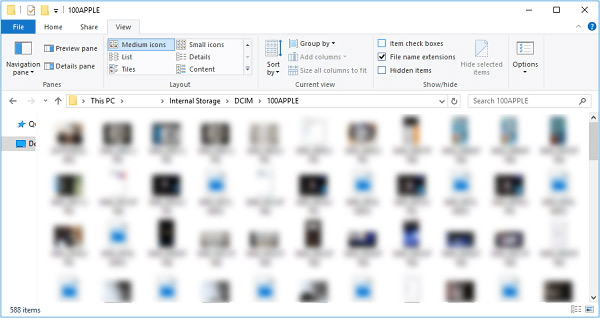
Transferir arquivos pelo Explorador de Arquivos é rápido, simples e não requer software adicional. No entanto, ele se limita principalmente a fotos e vídeos e não suporta outros tipos de arquivo ou dados de aplicativos.
O e-mail é uma das maneiras mais simples de enviar arquivos de um PC para um iPhone, especialmente ao transferir pequenos documentos, imagens ou PDFs. Não requer aplicativos ou cabos adicionais, é conveniente para transferências ocasionais e funciona em várias plataformas.

Usar e-mail para transferir arquivos é fácil, requer que você carregue os arquivos um por um e é adequado apenas para arquivos pequenos. E a velocidade de transferência depende muito da sua conexão com a internet.
O OneDrive é um serviço confiável de armazenamento em nuvem da Microsoft que permite transferir arquivos do PC para o iPhone sem problemas. Ao enviar documentos, fotos, vídeos ou outros arquivos para o OneDrive no seu computador, você pode acessá-los instantaneamente no seu iPhone.

Usar o OneDrive para transferir dados do PC para o iPhone é fácil e se integra bem ao Windows e ao Microsoft Office. No entanto, a necessidade de conexão com a internet é limitada pelo espaço de armazenamento disponível no OneDrive.
O Dropbox é um serviço popular de armazenamento em nuvem que permite copiar arquivos do seu PC para o seu iPhone com facilidade. Ao enviar arquivos para sua conta do Dropbox, você pode acessá-los no seu iPhone a qualquer hora e em qualquer lugar.

Usar o Dropbox para transferir arquivos é ótimo para compartilhar documentos, fotos e vídeos em qualquer lugar. No entanto, requer uma conexão de internet estável e o armazenamento gratuito é limitado.
Como transfiro arquivos do iPhone para o PC via Bluetooth sem fio?
O Bluetooth é outra forma tradicional e frequentemente usada para transferir arquivos. Se o seu PC estiver equipado com o recurso Bluetooth, você poderá habilitá-lo e conectar seu computador ao iPhone. Você pode clicar em Iniciar, escolher Configurações, Dispositivos e, em seguida, Bluetooth e outros dispositivos para ativar o Bluetooth. Em seguida, selecione Enviar ou receber arquivos via Bluetooth e compartilhe arquivos entre o iPhone e o PC. Aprender mais sobre iPhone Bluetooth não funciona.
Como transferir vídeos do PC para o iPhone usando um cabo USB?
Você pode transferir fotos e vídeos diretamente via USB usando o Explorador de Arquivos do Windows. Basta conectar seu iPhone, desbloqueá-lo e acessar a pasta DCIM no Explorador de Arquivos para arrastar e soltar os arquivos de mídia suportados. Para outros tipos de arquivo, são necessários aplicativos como iTunes, Documentos ou serviços de nuvem.
Posso enviar dados do iPhone por AirDrop para um PC?
Não. Se você estiver usando um Mac e quiser compartilhar ou receber arquivos por meio de um iPhone ou iPad, pode contar com o Apple's Airdrop. Mas você não pode usá-lo entre um dispositivo iOS e um PC com Windows.
Conclusão
Transferindo arquivos de um PC para o seu iPhone Isso pode ser feito de várias maneiras, cada uma com suas próprias vantagens. Seja usando o iTunes, serviços de nuvem ou ferramentas de terceiros, você pode facilmente mover fotos, vídeos, músicas, contatos e outros dados entre seus dispositivos. O segredo é escolher o método que melhor se adapta às suas necessidades em termos de velocidade, conveniência e gerenciamento de dados. Seguindo os Passos descritos neste artigo, você pode garantir um processo de transferência de arquivos tranquilo e eficiente, mantendo o conteúdo do seu iPhone organizado e atualizado.
 2 maneiras de transferir músicas do Android para o iPhone sem (sem) o iTunes
Como transferir músicas do Android para o iPhone? Aqui estão os 2 métodos mais fáceis de enviar músicas do Android para o iPhone com ou sem o iTunes. Tutorial em vídeo é com guia Passo a Passo.
 Como transferir vídeos do iPhone para o PC de 5 maneiras fáceis
Tentando transferir seus vídeos do iPhone para o PC? Leia este artigo e aprenda as melhores maneiras de importar vídeos para o PC do iPhone 16 ou anterior.
 Os 5 principais softwares de restauração de iPhone para restaurar seu iPhone
Existe algum aplicativo gratuito para restaurar iPhones sem iTunes? Qual é o melhor software de restauração do iPhone? Esta postagem apresenta 5 aplicativos para restaurar seu iPhone.
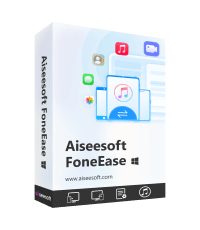
O Aiseesoft FoneEase é uma ferramenta de transferência e gerenciamento de dados que permite mover, fazer backup e gerenciar diversos dados entre iOS, Android e computadores de forma integrada, sem precisar redefinir o telefone ou usar o iTunes.
100% seguro. Sem anúncios.

*Campo obrigatório
*Por favor, insira um e-mail válido

