
Ideal para: A maioria dos usuários casuais que frequentemente transferem grandes bibliotecas de fotos e precisam mover imagens e outros arquivos em ambas as direções.
conteúdo
Para editar, fazer backup ou imprimir, você precisa transferir fotos do seu iPhone para um computador. Ou talvez o contrário: você tem algumas fotos importantes no seu computador e quer copiá-las para o seu celular. A questão é: Como transferir fotos entre o computador e o iPhone?
Seja para transferir fotos do iPhone para um PC com Windows 10, mover imagens de um Mac para o iPhone ou vice-versa, a abordagem correta depende das suas necessidades específicas. Confira os cinco métodos a seguir.
Antes de começarmos, uma breve observação sobre a tabela comparativa abaixo. Transfira fotos entre o iPhone e o computador com estes 5 métodos testados. Compare a velocidade, as opções sem fio e encontre a maneira mais fácil de transferir suas fotos hoje mesmo.
| Forma | Velocidade de transferência | Requisito de Wi-Fi | Mais Adequada Para |
|---|---|---|---|
| Aiseesoft FoneEase | Rápido (USB) | Não | Transferências seletivas, gerenciamento de múltiplos tipos de arquivos iOS, usuários que desejam uma ferramenta de transferência completa. |
| iCloud Fotos | Médio (depende da internet) | Sim | Sincronização automática entre dispositivos Apple, backup sem intervenção manual. |
| O Windows File Explorer | Rápido (USB) | Não | Usuários do Windows que desejam acesso gratuito e direto às fotos do iPhone |
| iTunes / Finder | Rápido (USB) | Não | Sincronização de bibliotecas de fotos inteiras para usuários já presentes no ecossistema Apple. |
| Google Fotos | Médio (depende da internet) | Sim | Usuários multiplataforma, opção de armazenamento ilimitado, acesso a fotos de qualquer dispositivo |
Se você procura uma ferramenta poderosa para transferência de dados que suporte todos os arquivos mais usados no seu iPhone, iPad, PC com Windows, Mac e iTunes, experimente o confiável [nome da ferramenta]. Aiseesoft FoneEase Experimente. É um assistente de gerenciamento de dados completo, projetado para simplificar a transferência, o backup e o gerenciamento de arquivos entre dispositivos iOS e computadores.
Ponto:4.8/5
Ideal para: A maioria dos usuários casuais que frequentemente transferem grandes bibliotecas de fotos e precisam mover imagens e outros arquivos em ambas as direções.
 100% seguro. Sem anúncios.
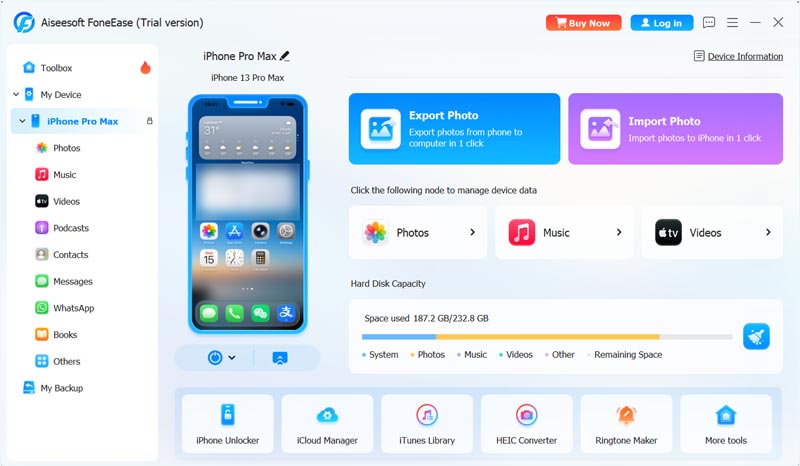
Como você pode ver, ele fornece serviços dedicados. Importar foto e Exportar foto opções. Você pode começar com uma de acordo com suas necessidades.
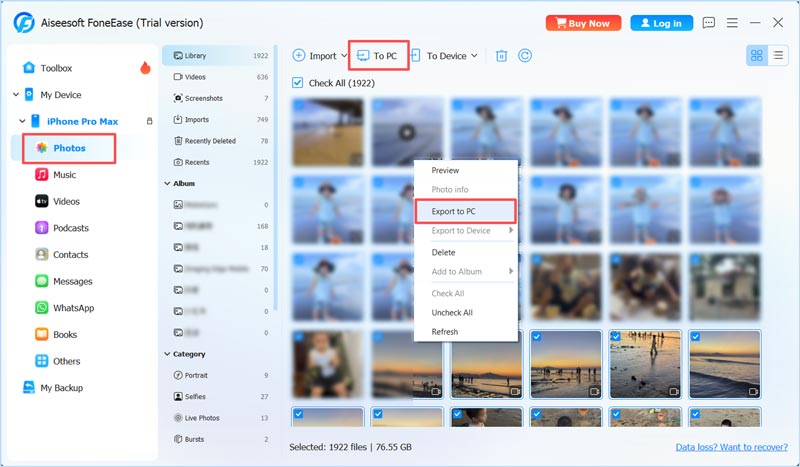
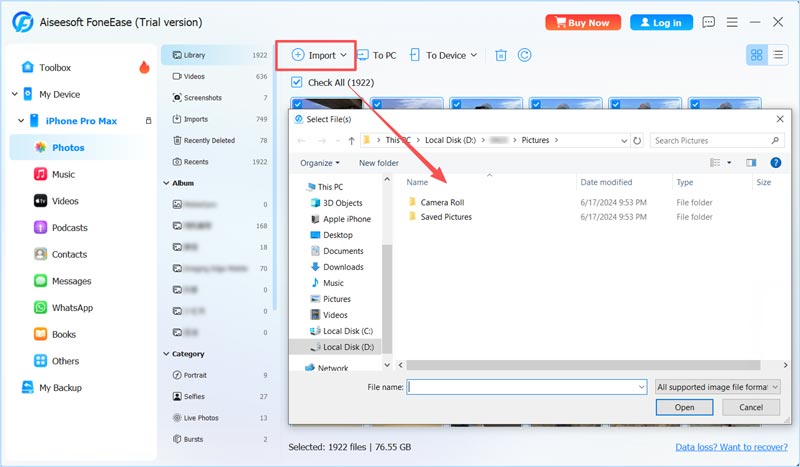
iCloud Fotos É a solução nativa da Apple na nuvem que mantém sua biblioteca de fotos sincronizada automaticamente em todos os seus dispositivos Apple conectados. Uma vez ativada, todas as fotos que você tirar no seu iPhone serão sincronizadas automaticamente com o seu computador (e vice-versa).
Ponto:4.5/5
Ideal para: Usuários da Apple que desejam sincronização automática sem fio e não se importam em pagar por armazenamento adicional do iCloud além dos 5 GB gratuitos.
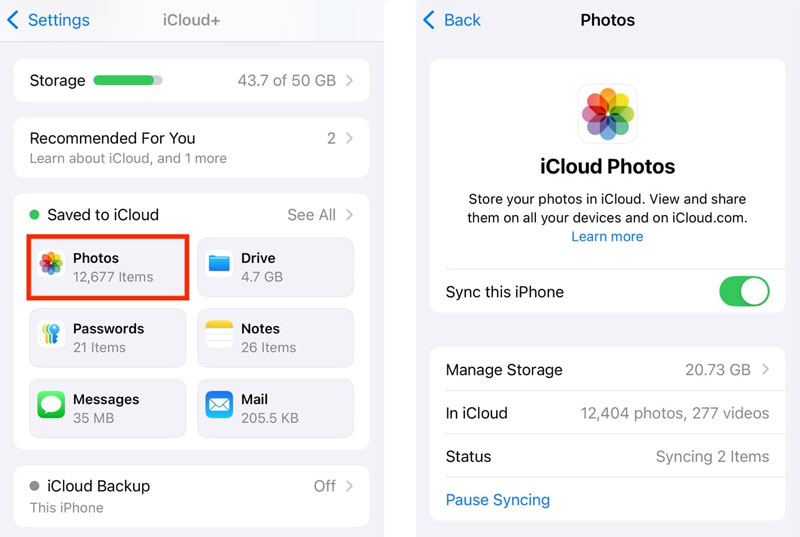
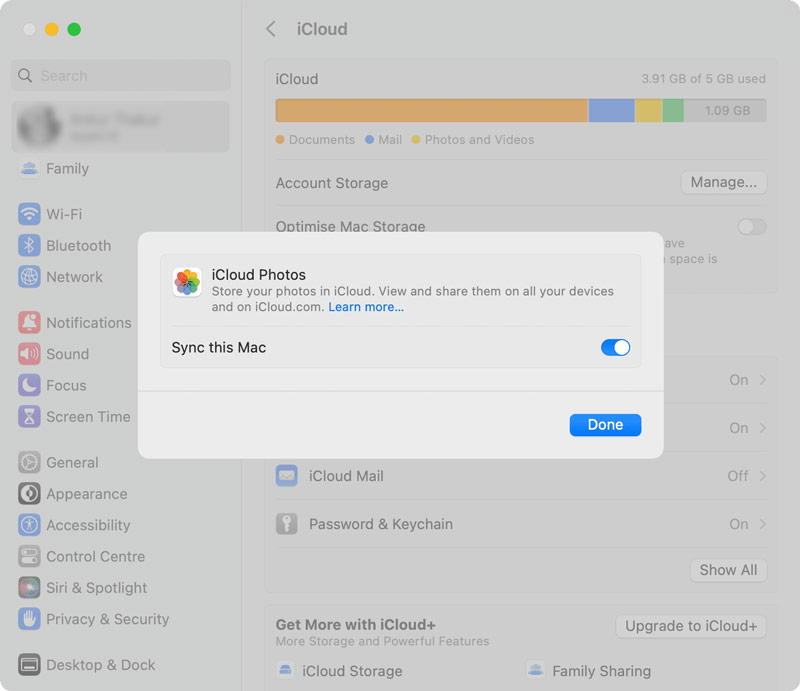
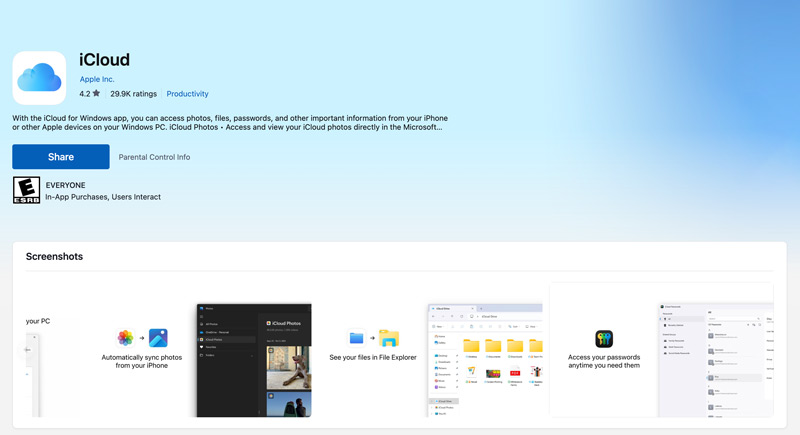
Suas fotos aparecerão na pasta Fotos do iCloud no seu computador, e quaisquer alterações feitas serão sincronizadas automaticamente.
Você também pode precisar de:
Esta é a abordagem mais direta disponível em um computador Windows e não requer nenhum software adicional. Quando você conecta seu iPhone a um PC com um cabo USB, o Windows o reconhece como uma câmera digital e lhe dá acesso à pasta DCIM, onde suas fotos do iPhone estão armazenadas. Você pode copiá-las diretamente para qualquer pasta no seu disco rígido.
Ponto:4.3/5
Ideal para: Transferências rápidas e unidirecionais de fotos do iPhone para o PC, quando você não quer instalar nada.
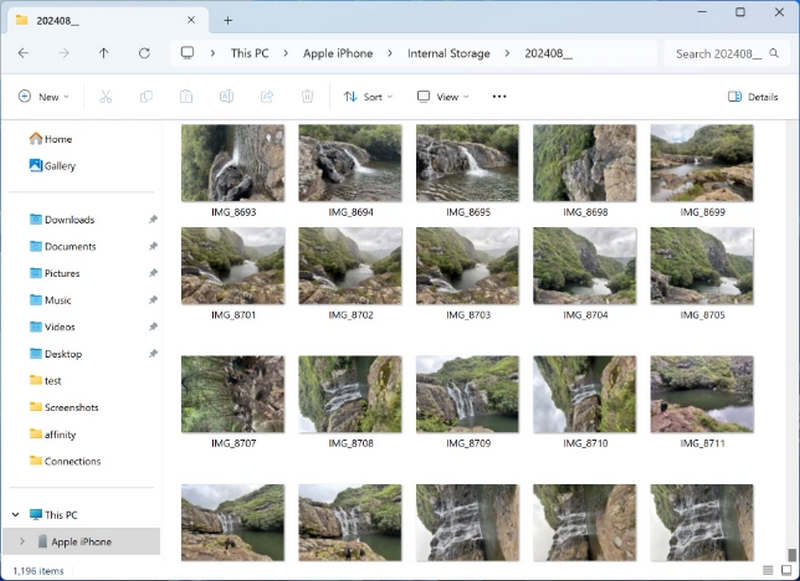
Observe que não é possível importar fotos para o seu iPhone dessa forma. O Explorador de Arquivos trata o seu iPhone como uma câmera, não como um dispositivo de armazenamento. A conexão é estritamente unidirecional.
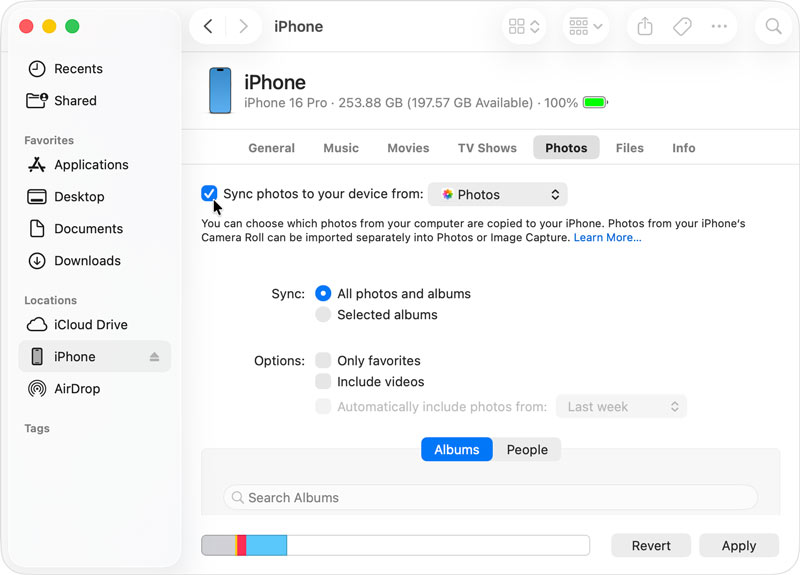
O iTunes é a ferramenta oficial e tradicional de sincronização de dados que permite gerenciar todos os tipos de arquivos do iOS e transferir fotos entre o computador e o iPhone.
Ponto:4.2/5
Ideal para: Usuários que preferem as ferramentas oficiais da Apple e desejam sincronizar álbuns de fotos ou pastas inteiras em vez de fotos individuais.
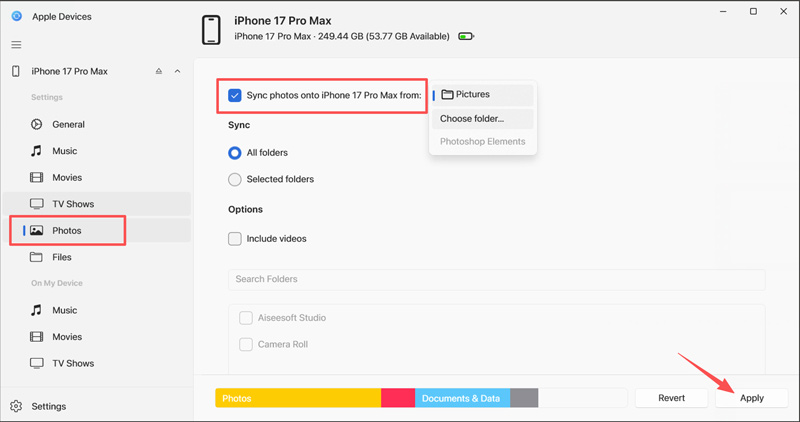
Se o seu iTunes não exibir uma categoria dedicada a Fotos, use Dispositivos de Apple Para gerenciar e transferir suas fotos, conecte seu iPhone ao computador e clique em FotosMarque a opção “Sincronizar fotos do iPhone para a pasta desejada”, selecione a pasta desejada e clique em Inscreva-se botão.
Google Fotos é uma ferramenta popular de sincronização de fotos para usuários de iPhone, Android, Windows e Mac. Ela permite que você envie arquivos de imagem para os servidores do Google e acesse-os em qualquer dispositivo vinculado à sua conta. Você tem 15 GB de espaço gratuito para armazenar suas fotos.
Ponto:4.0/5
Ideal para: Usuários que desejam transferir fotos do iPhone para o PC sem fio e que frequentemente alternam entre várias plataformas.
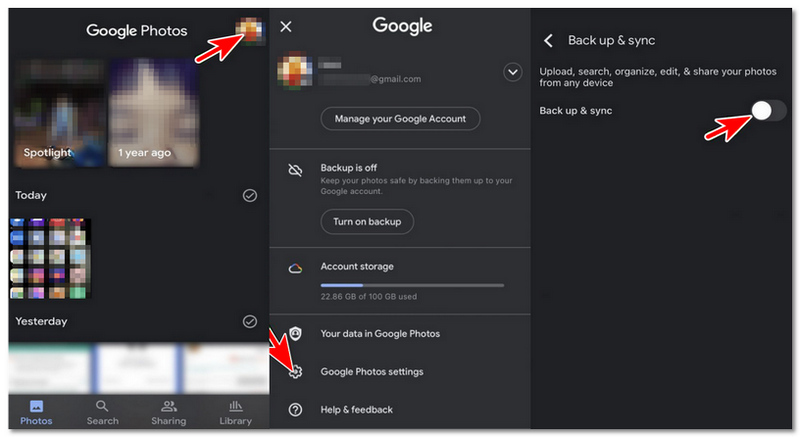
Aguarde o carregamento das suas fotos. Isso acontece automaticamente quando seu iPhone está conectado ao Wi-Fi.

Pergunta 1. Por que não consigo transferir fotos do meu iPhone para o meu PC com Windows 11?
Essa é a pergunta mais frequente que ouço, e a resposta se resume a como a Apple projeta seu ecossistema. Como mencionado anteriormente, a pasta DCIM que o Windows consegue ler é uma camada de compatibilidade. A Apple não faz com que o iPhone seja reconhecido como um dispositivo de armazenamento USB padrão. É por isso que você não pode simplesmente arrastar arquivos para dentro e para fora do armazenamento interno do telefone como faria com um dispositivo Android.
Pergunta 2. Qual é a maneira mais rápida de transferir fotos do iPhone para o PC?
Uma conexão USB com fio usando Aiseesoft FoneEase Ou, geralmente, o Explorador de Arquivos é a maneira mais rápida. Os métodos sem fio são mais lentos porque dependem das velocidades de upload e download.
Pergunta 3. Por que as fotos do meu iPhone estão em formato HEIC e como faço para abri-las no Windows?
O HEIC é o formato de imagem eficiente da Apple. No Windows, você pode instalar um visualizador de imagens de terceiros para abri-las. Como alternativa, altere as configurações da câmera do seu iPhone para JPEG: acesse Ajustes → Câmera → Formatos → selecione Mais Compatível. Nesse caso, suas fotos em HEIC serão convertidas automaticamente para JPEG durante a transferência.
Conclusão
Transferir fotos entre o iPhone e o computador não precisa ser complicado. Seja para fazer backup de memórias, liberar espaço de armazenamento ou mover fotos para edição, você pode usar os cinco métodos acima para realizar a tarefa. Você pode selecionar o método mais adequado para Transfira fotos entre seu iPhone e computador. dependendo do seu fluxo de trabalho.
 Como transferir facilmente contatos de iPhone para iPhone
Deseja transferir contatos do seu iPhone antigo para o seu novo iPhone? Este artigo mostrará como exportar contatos de um iPhone para outro de 6 maneiras diferentes.
 O Google Fotos não está fazendo backup: como salvar e recuperar suas fotos
O Google Fotos não faz backup? Descubra por que isso acontece, como corrigir facilmente e como recuperar suas fotos com segurança usando a melhor ferramenta.
 4 métodos gratuitos para transferir dados e copiar arquivos do PC para o iPhone [Guia de 2026]
O AirDroid é uma ferramenta gratuita para transferência sem fio? Como transferir arquivos de um PC para um iPhone gratuitamente? Obtenha 4 ferramentas gratuitas para transferir dados do PC para o seu iPhone.

O Aiseesoft FoneEase é uma ferramenta de transferência e gerenciamento de dados que permite mover, fazer backup e gerenciar diversos dados entre iOS, Android e computadores de forma integrada, sem precisar redefinir o telefone ou usar o iTunes.
100% seguro. Sem anúncios.

*Campo obrigatório
*Por favor, insira um e-mail válido
