Está tirando o pó de um iPod antigo e planejando usá-lo para ouvir música?
Quer você tenha um iPod classic, shuffle, nano ou touch, pode ser difícil adicionar arquivos ao reprodutor dedicado a partir de um computador moderno. Como adicionar música a um iPodComo sincronizar músicas do iPod? Ou como adicionar arquivos de áudio baixados a ele?
Atualmente, a Apple prioriza o streaming em iPhones. Apenas alguns usuários ainda utilizam esses dispositivos clássicos. Abaixo, você encontrará um guia completo sobre como transferir músicas para um iPod, com ou sem o iTunes. Siga os quatro métodos comprovados para transferir suas músicas com facilidade.
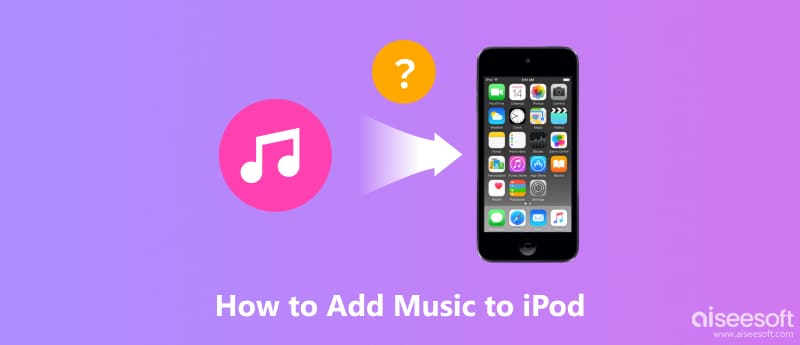
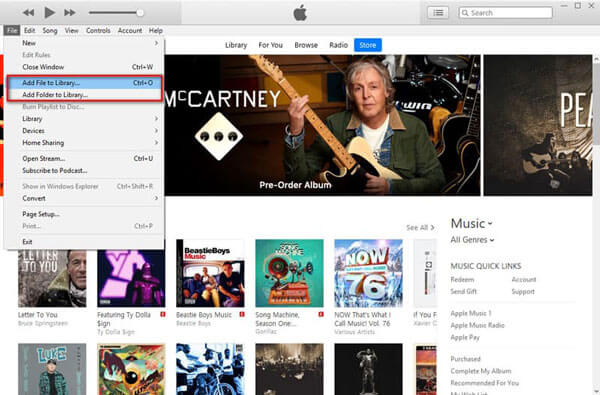
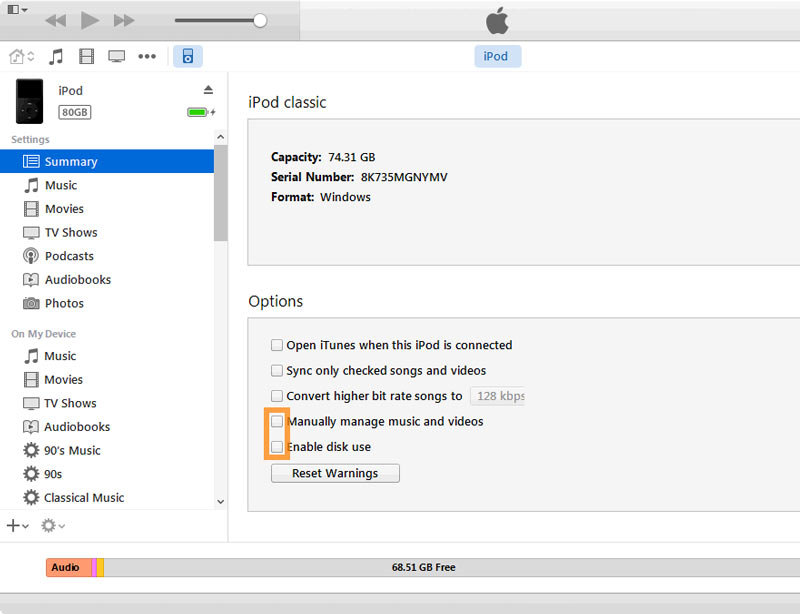
iTunes é a ferramenta oficial para gerenciar e transferir arquivos. É a ponte padrão entre o seu iPod e o seu computador. Se você usa um Mac ou PC mais antigo, pode usar o iTunes para Importe músicas para o seu iPod..
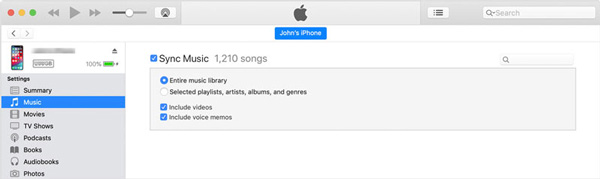
Posso adicionar músicas a um iPod sem usar o iTunes?
Se você não gosta do método tradicional de sincronização do iTunes para transferir músicas para um iPod, confira os três métodos alternativos nesta seção.
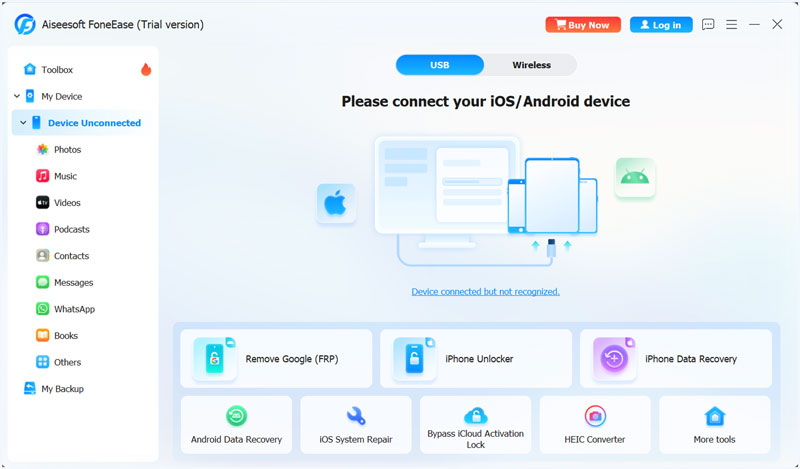
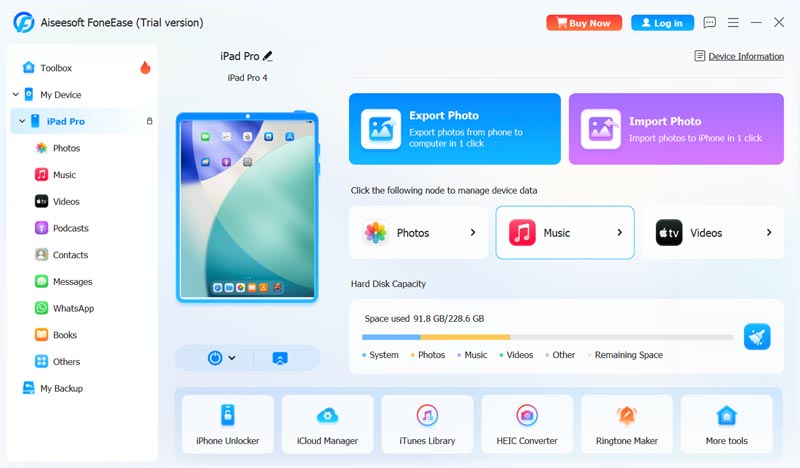
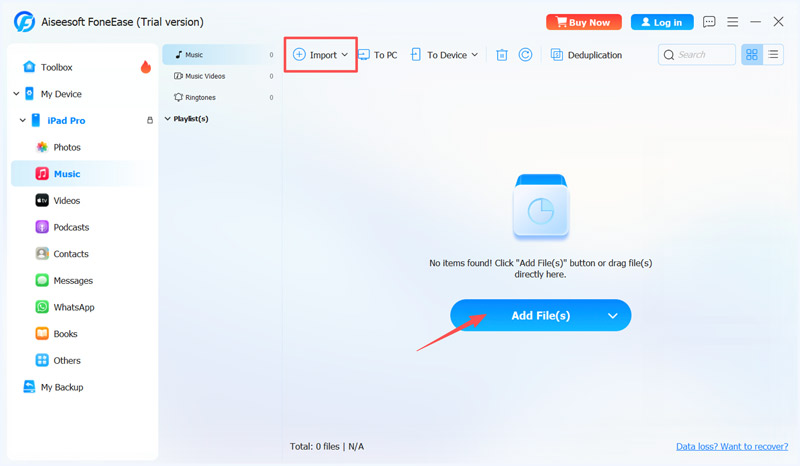
Se você preferir uma maneira simples de transferir músicas do seu computador para o seu iPod, Aiseesoft FoneEase É uma ótima solução. Permite adicionar músicas baixadas diretamente ao seu iPod sem apagar as músicas existentes. O FoneEase é compatível com todos os modelos de iPod, incluindo iPod classic, nano, shuffle e touch.
 100% seguro. Sem anúncios.
Se você usa um iPod touch com iOS, pode baixar músicas diretamente para o dispositivo pela internet.
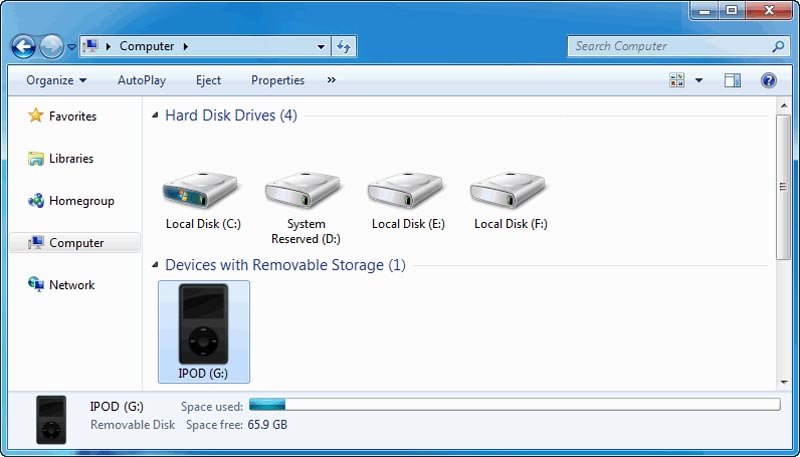
iPods mais antigos podem funcionar como dispositivos USB padrão para armazenar todos os tipos de arquivos de música. Se você usa um iPod classic, nano ou shuffle, pode tentar arrastar e soltar arquivos diretamente no diretório de armazenamento do iPod para adicioná-los.
Com os métodos acima, você pode adicionar músicas ao seu iPod facilmente, com ou sem o iTunes. No entanto, em alguns casos, você pode encontrar alguns obstáculos ao lidar com o modelo antigo do aparelho.
Se o seu computador não reconhecer o seu iPod, tente usar uma porta USB e um cabo diferentes. Você também pode tentar reiniciar o computador e o iPod. Se você tiver um Mac e um PC com Windows, tente usar um computador diferente.
Se a sua música não for transferida, verifique se o arquivo de áudio está corrompido ou em um formato incompatível. Você pode converter o áudio para MP3 e tentar novamente.
Quando você se deparar com a mensagem “Não é possível sincronizar o iPod”, você deve restaurá-lo. Se possível, crie um novo backup de todos os seus dados importantes. Em seguida, acesse o iTunes, conecte seu iPod e selecione Restaurar iPod.
Os iPods ainda serão utilizáveis em 2026?
Sim. Travas deslizantes portáteis iPods Ainda são usados por milhões de usuários. Na verdade, eles se tornaram muito populares como reprodutores de áudio dedicados. Se você ainda adora seu iPod classic, nano, shuffle ou touch, pode usar os quatro métodos acima para adicionar suas músicas favoritas e ouvi-las onde estiver.
Onde posso baixar músicas grátis para o meu iPod?
Existem muitas maneiras legais de obter música gratuita. Depois de salvá-las no seu dispositivo, você pode adicioná-las ao seu iPod. Certifique-se de baixar músicas de fontes confiáveis que não coloquem você em risco de problemas com direitos autorais. Algumas fontes confiáveis incluem SoundCloud, Bandcamp, Free Music Archive, Jamendo Music e Biblioteca de Áudio do YouTube.
Posso transferir músicas do meu iPod antigo de volta para o meu computador?
Sim. Mesmo que o iTunes da Apple não permita que você... transferir músicas do iPod para o computadorNo entanto, ainda existem maneiras de fazer isso. Você pode usar softwares dedicados de terceiros, como o Aiseesoft FoneEase, para extrair arquivos de música da sua antiga biblioteca do iPod para um PC moderno.
Conclusão
Você pode aprender quatro métodos para importar arquivos de música para o seu iPod antigo. Seja qual for a sua preferência, o método tradicional do iTunes ou... Baixe músicas diretamente para um iPod.Este guia pode te ajudar. Você pode comparar os métodos e escolher o que melhor se adapta ao seu dispositivo.
 Os 7 melhores reprodutores de áudio de alta resolução para obter som com qualidade de estúdio no PC.
Existe algum reprodutor de áudio digital de alta resolução gratuito que seja o melhor para Windows? Confira a análise de 7 reprodutores de áudio de alta resolução para PC, Android e dispositivos iOS.
 Aprenda 3 maneiras fáceis de transferir músicas do iTunes para o iPhone
Posso transferir músicas do iTunes para o iPhone sem um cabo? Como você baixa e sincroniza músicas do iTunes para um iPhone? Aprenda a transferir músicas do iTunes para o iPhone.
 4 melhores maneiras de gravar áudio do navegador (online/desktop/extensão)
Como gravar áudio de navegadores, Chrome, IE ou Safari? Qual é o melhor gravador de áudio para navegadores? Aqui estão 4 excelentes gravadores de áudio para ajudar você a capturar áudio de um site.

O Aiseesoft FoneEase é uma ferramenta de transferência e gerenciamento de dados que permite mover, fazer backup e gerenciar diversos dados entre iOS, Android e computadores de forma integrada, sem precisar redefinir o telefone ou usar o iTunes.
100% seguro. Sem anúncios.

*Campo obrigatório
*Por favor, insira um e-mail válido

