
Screen Recorder
 100% seguro. Sem anúncios.
100% seguro. Sem anúncios.
Com o lançamento de grandes títulos como Pokémon Legends: ZA e novas atualizações para jogos favoritos dos dispositivos móveis, Capturando partidas de Pokémon Go de alta qualidade A gravação de vídeos tornou-se uma prioridade para treinadores. Embora a maioria dos dispositivos ofereça gravação integrada, essas funções geralmente apresentam limitações quanto à duração, qualidade do vídeo e sobrecarga do sistema. Este guia analisa os métodos de gravação padrão para PC, Nintendo Switch e dispositivos móveis, e oferece alternativas profissionais para resultados superiores.
Como testamos e revisamos
Testamos todos os gravadores de tela de código aberto em vários dispositivos Windows para avaliar o desempenho.
Cada ferramenta foi utilizada para captura de tela, sobreposição de webcam e entrada de áudio, simulando cenários reais. Exploramos os recursos de edição e exportação, incluindo recorte, anotações e opções de formatação, para uma análise completa.
Por fim, as gravações foram avaliadas quanto à clareza da resolução, fluidez da reprodução e qualidade do áudio para garantir uma comparação justa.
| Métodos de gravação do Pokémon Go | Destaques | Desvantagens | Diferenciais |
| Barra de jogos do Windows (Win+G) | Jogadores de PC e emulador | Possui poucas opções de edição e consome muitos recursos, causando quedas de frames no emulador. | Totalmente gratuito e integrado; pode ser acionado instantaneamente com um simples atalho de teclado, permitindo capturar momentos inesperados do jogo sem configuração prévia. |
| Mantenha pressionado o botão "Capturar" no Joy-Con. | Jogadores de Nintendo Switch | O Nintendo Switch está programado para salvar apenas os últimos 30 segundos de jogo. Para treinadores que desejam gravar uma batalha completa contra um Líder de Ginásio ou um detonado completo, o recurso integrado é insuficiente. | Sem necessidade de configuração; os vídeos capturados podem ser enviados diretamente para o seu smartphone ou publicados em plataformas de redes sociais diretamente do álbum do Switch. |
| Usando a opção nativa de gravação de tela do iOS ou Android | Jogadores de dispositivos móveis (Pokémon GO / UNITE) | Pokémon GO é um aplicativo que exige muito do processador. A gravação simultânea de vídeos frequentemente leva ao superaquecimento do dispositivo, o que causa a redução da capacidade de processamento da CPU e, consequentemente, travamentos no jogo. Além disso, vídeos longos em HD consomem rapidamente o armazenamento limitado do telefone. | Capture áudio de alta fidelidade do jogo diretamente, sem a necessidade de um microfone externo; Grave Pokémon GO ao ar livre sem estar conectado a um PC ou hardware adicional; Comece a gravar com apenas dois toques através da Central de Controle ou das Configurações Rápidas. |
| Aiseesoft Screen Recorder | Para todos os jogadores | Para jogadores do Switch, é necessário um cartão de captura físico para utilizá-lo. | Use o Gravador de Jogos para capturar janelas específicas do jogo e realizar multitarefas sem interrupções, ou espelhe a tela do seu celular sem fio para o PC e grave sem atrasos. Desfrute de capturas ilimitadas em 4K com comentários ao vivo, mantendo seus dispositivos resfriados. |
Se você estiver jogando Pokémon em um emulador de PC (como MelonDS ou mGBA) ou em um jogo feito por fãs para Windows, a Barra de Jogos do Windows é a ferramenta pré-instalada mais prática para capturas rápidas. Veja como fazer:
Como você pode ver, é possível acessar essa ferramenta instantaneamente com um atalho de teclado. Se você só quer capturar momentos casuais de jogo em Pokémon Go, essa é uma boa opção. Mas se você a usar para gravar vídeos mais longos, pode causar quedas de frames em emuladores. E se você prefere mixagem de áudio avançada ou controle de bitrate, essa ferramenta não vai te satisfazer. Nesse caso, é melhor experimentar outras opções. melhor software de gravação de jogos como o Aiseesoft Screen Recorder para atender a demandas mais elevadas.
100% seguro. Sem anúncios.
100% seguro. Sem anúncios.
Para jogadores do Nintendo Switch, a maneira mais direta de salvar momentos de jogo sem equipamentos extras é usando o botão de Captura integrado. Isso é ideal para salvar rapidamente destaques "retroativos", como capturar um Pokémon Brilhante. Veja os Passos abaixo:
Este método não requer cabos nem computador e permite salvar um momento depois que ele já aconteceu. Após a gravação, você pode facilmente transferir os vídeos para o seu celular ou redes sociais. No entanto, ele não grava batalhas longas, tutoriais completos ou sua voz durante o jogo. Se você deseja recursos de gravação mais avançados, é necessário experimentar o Aiseesoft Screen Recorder com uma placa de captura compatível.
100% seguro. Sem anúncios.
100% seguro. Sem anúncios.
Para instrutores que usam dispositivos móveis, a maneira mais simples de gravar é usando o recurso nativo de gravação de tela integrado ao iOS e ao Android. Isso é perfeito para capturar áudio interno de alta fidelidade sem a necessidade de hardware externo.
Passos para capturar Pokémon Go no iOS:
Passos para capturar Pokémon Go no Android:
Usando os recursos de gravação integrados, você pode gravar Pokémon GO ao ar livre sem precisar de um PC ou hardware adicional. Ele também permite capturar o áudio do jogo em alta fidelidade diretamente, sem um microfone externo. Se o seu celular começar a travar ou superaquecer durante longas sessões de gravação, considere usar o Aiseesoft Screen Recorder para gravar a tela do seu celular.
100% seguro. Sem anúncios.
100% seguro. Sem anúncios.
Se você quiser ir além do limite de 30 segundos do Switch, dos problemas de superaquecimento dos celulares ou do alto uso da CPU pela Barra de Jogos, Aiseesoft Screen Recorder é a solução profissional para gravar batalhas de Pokémon Go. Ela oferece um ambiente estável e de alto desempenho para a criação de conteúdo Pokémon de longa duração.
Por que você o escolheu:
1. Seu modo dedicado "Gravador de Jogos" trava na janela específica do jogo, garantindo que sua gravação não seja interrompida mesmo se você alternar para um navegador para verificar um gráfico de efetividade de tipos.
2. Permite gravação ilimitada em 4K com suporte para comentários ao vivo e aceleração de hardware para zero atraso.
3. Inclui um recurso para espelhar a tela do seu celular sem fio no seu PC para gravar a jogabilidade diretamente no seu disco rígido, mantendo seu dispositivo móvel resfriado e responsivo.
100% seguro. Sem anúncios.
100% seguro. Sem anúncios.
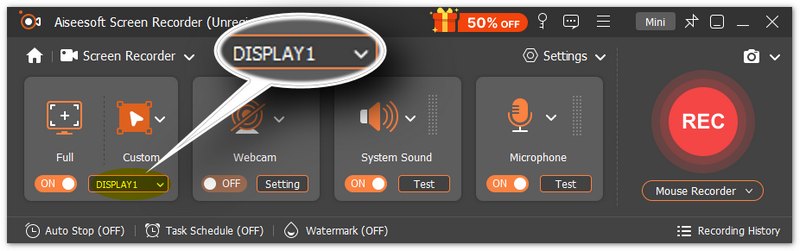
Como gravar partidas de Pokémon usando o Aiseesoft Screen Recorder para PC e emuladores?
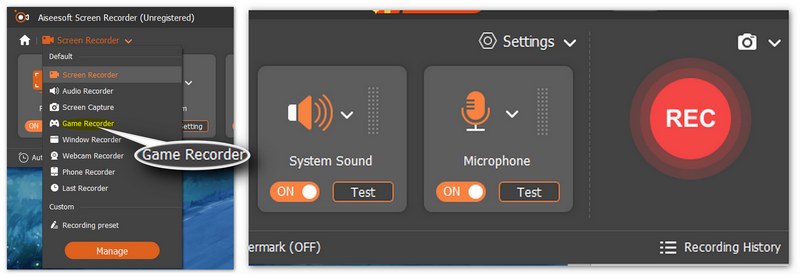
Como gravar vídeos de jogos Pokémon usando o gravador de tela Aiseesoft para dispositivos móveis?
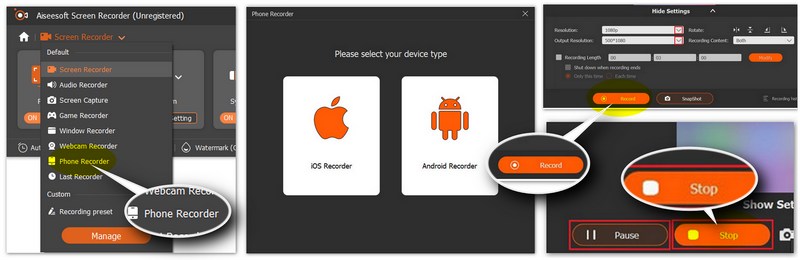
Como gravar partidas de Pokémon Go usando o Aiseesoft Screen Recorder para Nintendo Switch?
Gravar partidas de Pokémon causa quedas de frames?
Usar o Aiseesoft Screen Recorder com aceleração de hardware reduz significativamente a carga da CPU. Você pode gravar batalhas intensas a 60 FPS sem sofrer com a lentidão comum em softwares gratuitos.
Posso gravar Pokémon GO no meu Nintendo Switch?
Não. Pokémon GO é um jogo exclusivo para dispositivos móveis. Embora seja possível conectar Pokémon GO a jogos do Nintendo Switch (como Pokémon Scarlet/Violet ou Let's Go, Pikachu!) para transferir Pokémon, o jogo em si não roda no hardware do Switch. Você precisa gravá-lo pelo seu celular ou espelhando a tela do seu celular em um computador.
É legal/seguro gravar e postar vídeos de gameplay de Pokémon GO no YouTube?
Em geral, sim. A The Pokémon Company e a Niantic permitem que os fãs compartilhem vídeos de jogos. No entanto, evite mostrar informações privadas na tela.
Conclusão
Seja você um jogador casual ou um aspirante a criador de conteúdo, escolher o equipamento certo é fundamental. gravação de gameplay de Pokémon O método depende do equilíbrio entre conveniência e qualidade: embora ferramentas nativas como o botão de captura do Switch ou os recursos do sistema móvel sejam perfeitos para destaques rápidos e espontâneos, elas geralmente apresentam problemas com limites de tempo e superaquecimento do dispositivo. Para quem busca conteúdo profissional e de longa duração, uma solução dedicada como o Aiseesoft Screen Recorder oferece a estabilidade necessária para contornar essas limitações de hardware, oferecendo gravação ilimitada em 4K e espelhamento perfeito da tela do celular para garantir que suas aventuras Pokémon sejam capturadas com a maior fidelidade possível, sem comprometer o desempenho do jogo.
100% seguro. Sem anúncios.
100% seguro. Sem anúncios.
 Revisão e Tutorial do Bandicam Screen Recorder para Capturar Tela no Windows
Quer gravar jogos em tela cheia? Bandicam Screen Recorder pode fazer um grande favor a você. Neste post, faremos uma revisão completa do Bandicam Screen Recorder.
 Screen Recorder No Root Apk para gravar a tela do Android
Quer gravar chamadas do Skype no Android? Recomendamos os 5 principais gravadores de tela sem root apks para ajudá-lo a capturar a atividade da tela do Android nesta postagem.
 Os 10 principais softwares de captura de tela GIF para usuários de Windows e Mac
Você pode fazer animações GIF sozinho desde o início. É super fácil criar GIF a partir da captura de tela. Tudo o que você precisa é de um bom programa de captura de tela GIF. Aqui estão as recomendações mais recentes para você.
Jogos Record
Captura do jogoSoftware de Gravação de JogoSoftware de gravação de videogameGravar jogabilidade no Diablo 3Record League of LegendsRecord Jogue PS3Grave jogos do Xbox 360Gravar jogo PokémonGrave jogos do MinecraftGravar jogo RobloxGrave jogos SWFGrave a jogabilidade no WindowsGravar a jogabilidade do CSGOLoiLo Game RecorderAssista e grave replays no FortniteGrave os destaques de OverwatchGravar jogabilidade no SwitchGravar jogabilidade de RV
O Aiseesoft Screen Recorder é o melhor software de gravação de tela para capturar qualquer atividade, como vídeos online, chamadas de webcam, jogos no Windows/Mac.
100% seguro. Sem anúncios.
100% seguro. Sem anúncios.

*Campo obrigatório
*Por favor, insira um e-mail válido

