
Aiseesoft Screen Recorder
 100% seguro. Sem anúncios.
100% seguro. Sem anúncios.
O PlayStation 3 da Sony continua sendo um console adorado mesmo anos após seu lançamento. Ele possui uma biblioteca de jogos clássicos que muitos jogadores ainda querem jogar, não apenas por nostalgia. Ao jogar esses exclusivos no PS3, muitos momentos engraçados ou significativos merecem ser registrados, seja por criadores de conteúdo para redes sociais ou jogadores casuais.
No entanto, você pode ficar confuso se já tentou conectar seu PS3 a uma placa de captura. Não é permitido... jogue PS3 diretamente.
Este guia explica o principal motivo pelo qual você não pode gravar partidas no PS3 e fornece três métodos confiáveis para contornar essa barreira e capturar seus momentos de jogo em alta definição.
A gravação de jogos no PS3 é bem diferente da do PS4 ou PS5. Não existe um gravador integrado para fazer isso diretamente. Além disso, gravar jogos no PS3 apresenta um desafio único: Proteção de conteúdo digital de alta largura de banda (HDCP). O padrão de proteção contra cópia impede a cópia não autorizada de conteúdo por meio de cabos HDMI. É por isso que, ao conectar seu PS3 a uma placa de captura moderna, como uma Elgato ou uma AverMedia, você não obtém o sinal de jogo para capturar.
O console PS3 habilita a criptografia HDCP em todas as suas saídas HDMI. Quando você conecta o PS3 à porta HDMI de uma placa de captura no computador, o hardware embaralha o sinal por padrão. Somente dispositivos compatíveis com HDCP e devidamente autenticados podem contornar essa restrição. Isso visa proteger filmes e outros conteúdos protegidos por direitos autorais contra gravações. Consequentemente, suas gravações legítimas de jogos também serão bloqueadas.
A solução mais comum para gravar jogos de PS3 é usar um... Divisor HDMIOs divisores podem remover o sinal HDCP da entrada de vídeo (PS3) para permitir que o sinal seja enviado para vários monitores. Seu computador então recebe o sinal de jogo para captura.
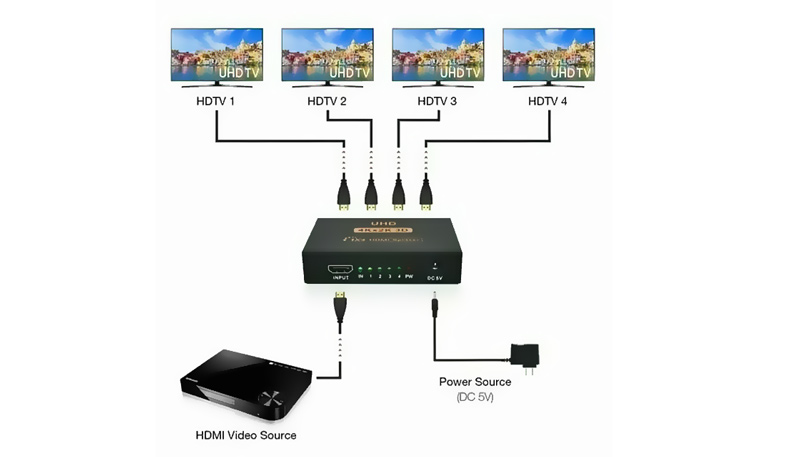
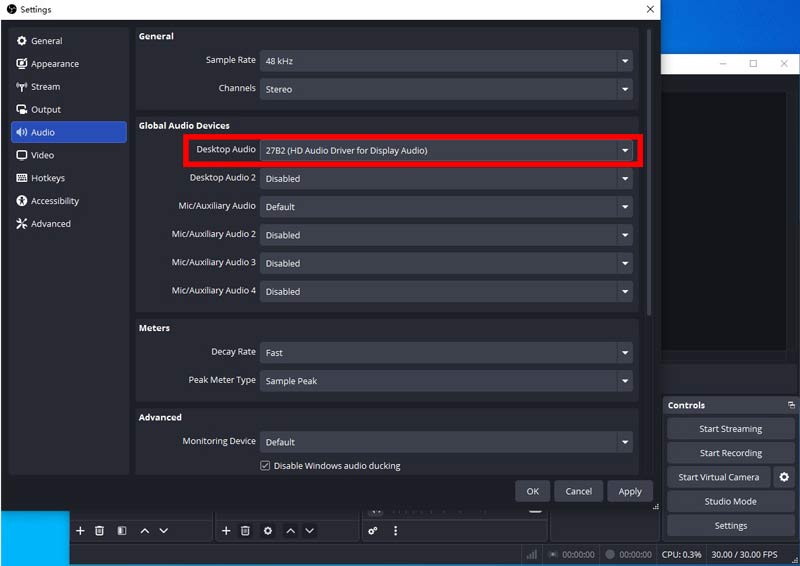
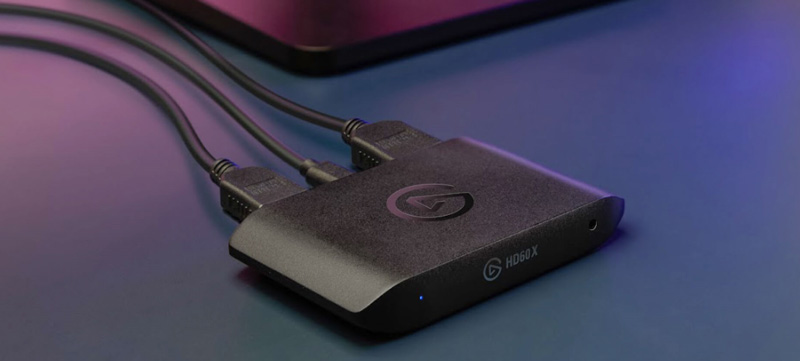
Se você deseja uma conexão direta entre seu console PS3 e o PC, pode procurar uma placa de captura que suporte essa funcionalidade. Desvio de HDCPNesse caso, você não precisa do divisor HDMI.
100% seguro. Sem anúncios.
100% seguro. Sem anúncios.
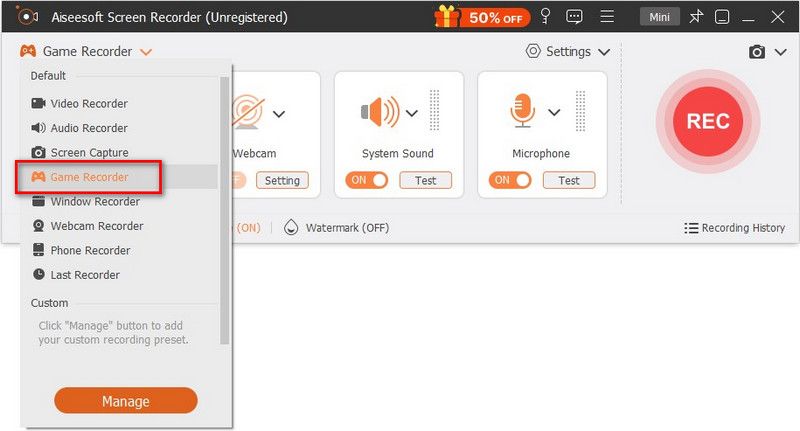
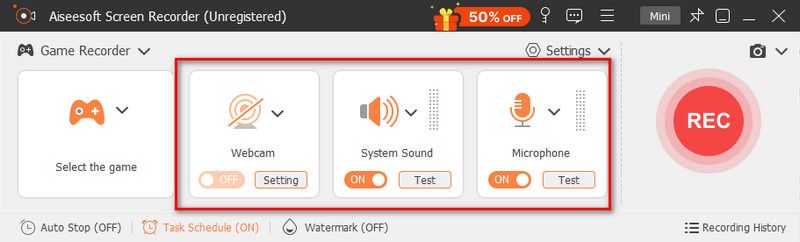
O Aiseesoft Screen Recorder foi especialmente desenvolvido para capturar tudo o que é exibido na sua tela, até a resolução de origem do monitor, como 4K ou 5K. Além do PS3, ele permite gravar outros jogos. Jogos 4K Disponível para PS4, PS5, Xbox e Steam.
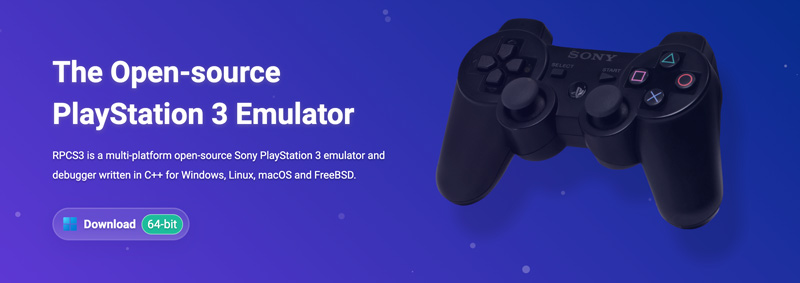
Além dos dois métodos acima, você pode contar com o Emulador RPCS3 para PlayStation 3 Para gravar suas partidas de PS3.
Pergunta 1. O PS3 ainda recebe atualizações da Sony?
Sim. O PlayStation 3 ainda recebe atualizações oficiais do sistema da Sony, mesmo tendo quase 20 anos. Aliás, o PS3 recebeu a versão 4.93 em 18 de março de 2026.
Pergunta 2. Como posso gravar minhas partidas de videogame no Steam?
O Steam possui uma ferramenta integrada para gravações rápidas de jogos. Você pode registro no Steam recurso do cliente Steam para desktop. Acesse o Steam, escolha Configurações e, em seguida, Gravação de jogos. Selecione o modo de gravação desejado.
Pergunta 3. A gravação de jogos com o OBS é gratuita?
Sim, o OBS Studio é de código aberto e totalmente gratuito. Seja para gravar jogos, fazer transmissões ao vivo ou outros usos, ele é 100% gratuito, sem assinaturas ou taxas ocultas.
Conclusão
Este post compartilha três métodos para jogue PS3Você pode compará-los e selecionar a maneira desejada de capturar seus momentos de jogo no console clássico. Se você prefere a mais alta qualidade possível, pode começar com o renomado RPCS3. Ele é amplamente utilizado por jogadores e criadores de conteúdo.
 A maneira mais rápida de gravar jogos no Windows 11/10 [2025]
Quer registrar sua conquista ou momento marcante nos jogos? Este post vai te ajudar a gravar videogames no Windows 11 e 10.
 [2025 Emulator Apps] Use emuladores PS3, PS4 ou PS5 para jogar no PC
Qual é o melhor emulador de PS3/PS4/PS5 para jogar jogos de console no PC? Aqui estão os aplicativos sugeridos para experimentar com requisitos mínimos.
 Dicas para formatar um disco rígido para PS4 diretamente ou usando a área de trabalho
Para formatar um disco rígido para PS4, você precisará seguir as etapas que incluímos aqui. Descubra como fazer isso rapidamente.
Jogos Record
Captura do jogoSoftware de Gravação de JogoSoftware de gravação de videogameGravar jogabilidade no Diablo 3Record League of LegendsRecord Jogue PS3Grave jogos do Xbox 360Gravar jogo PokémonGrave jogos do MinecraftGravar jogo RobloxGrave jogos SWFGrave a jogabilidade no WindowsGravar a jogabilidade do CSGOLoiLo Game RecorderAssista e grave replays no FortniteGrave os destaques de OverwatchGravar jogabilidade no SwitchGravar jogabilidade de RV
O Aiseesoft Screen Recorder é o melhor software de gravação de tela para capturar qualquer atividade, como vídeos online, chamadas de webcam, jogos no Windows/Mac.
100% seguro. Sem anúncios.
100% seguro. Sem anúncios.

*Campo obrigatório
*Por favor, insira um e-mail válido

