
Melhor gravador de tela 8K
 100% seguro. Sem anúncios.
100% seguro. Sem anúncios.
Se você é um jogador, certamente já ouviu falar do Roblox. É uma plataforma líder de jogos online, impulsionada por jogadores e desenvolvedores. Como um site de jogos MMO (Massive Multiplayer Online) criado pelos usuários, voltado para crianças, adolescentes e adultos, o Roblox permite que você construa seu próprio mundo virtual, jogue e compartilhe com o público. Após se cadastrar no Roblox, você pode baixar jogos interessantes para seu computador, tablet ou celular.
Para registrar momentos incríveis e significativos em jogos, você pode tirar uma captura de tela ou gravar um vídeo. Gravar a si mesmo jogando Roblox se torna essencial. Este artigo explica como. como gravar vídeos do Roblox, com opções integradas e gravadores de jogos de terceiros.
O Roblox possui recursos integrados de captura de vídeo para que os usuários possam tirar uma captura de tela ou gravar um clipe com facilidade. Esse método de gravação padrão do Roblox está disponível gratuitamente para todos os jogadores em computadores e dispositivos móveis. Você pode salvar um vídeo curto (de até 30 segundos) diretamente enquanto joga no Roblox.
Mas observe que o gravador integrado do Roblox pode deixar seu dispositivo mais lento se você digitar e ler ao mesmo tempo. Portanto, para obter uma boa qualidade de gravação de vídeo do Roblox, sugerimos que você gravar jogos do Roblox No seu PC. Os Passos são tão simples quanto os seguintes:
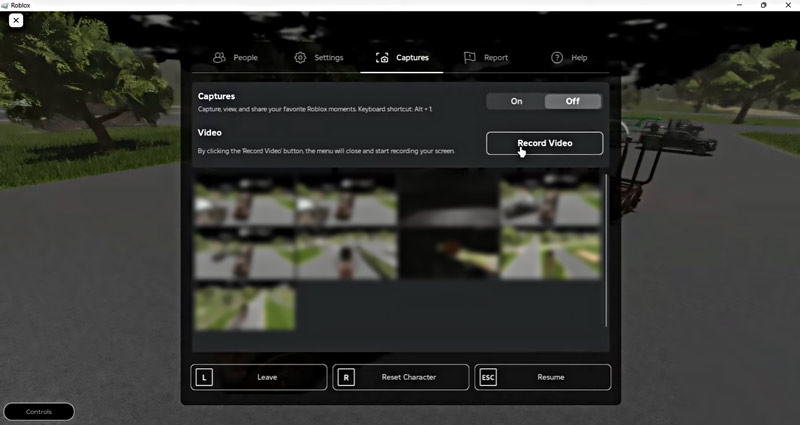
Você pode acessar facilmente o vídeo gravado da partida (salvo no formato WMV) clicando aqui. Abrir Pasta na notificação. Você pode fazer o upload para o Twitch, YouTube, TikTok ou outros sites para compartilhar diretamente.
Este gravador integrado do Roblox é muito fácil de usar, certo? No entanto, ele ainda apresenta algumas desvantagens significativas.
Considerando essas desvantagens de gravar vídeos do Roblox com o gravador integrado, você pode procurar um gravador de jogos profissional dedicado. Esta seção recomenda o poderoso aplicativo de gravação do Roblox, Aiseesoft Screen RecorderEle permite gravar vídeos de jogos do Roblox em alta definição com uma área de gravação opcional. Além disso, permite gravar o áudio do microfone para salvar o bate-papo por voz durante o jogo.
100% seguro. Sem anúncios.
100% seguro. Sem anúncios.
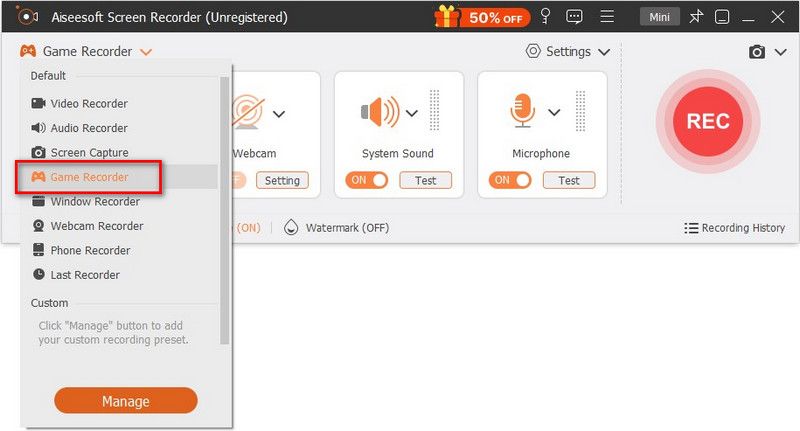
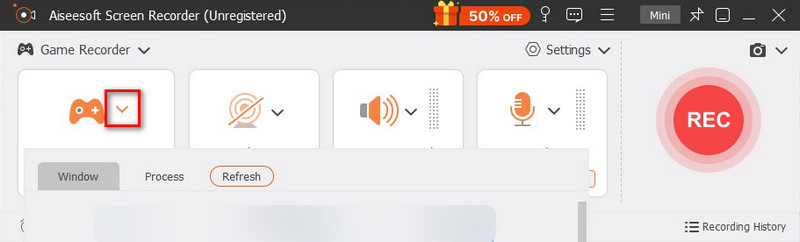
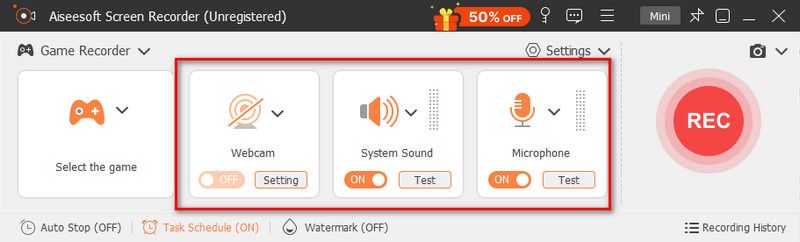
Como um gravador de jogos profissional, o Aiseesoft permite que você destaque o cursor do mouse para exibi-lo na tela, facilitando o controle. Melhor que o gravador integrado do Roblox, ele permite pausar ou retomar a gravação pressionando teclas de atalho. Você pode configurar as teclas de atalho de acordo com suas preferências. E o mais importante: o software permite capturar vídeos do Roblox em 4K com áudio nítido.
Além de gravar vídeos de jogos, você pode ativar apenas o áudio do sistema para gravar músicaAlém disso, se você participar de uma reunião importante, poderá gravá-la para não perder nenhum ponto crucial.
Existe um bate-papo por voz no Roblox?
Sim. O Roblox no Xbox possui um sistema de bate-papo por voz integrado que permite que você converse com seus amigos e membros do grupo.
Como gravar Roblox com OBS?
Baixe e inicie o OBS Studio no seu computador com Windows. Abra o Roblox e selecione Configurações na seção inferior direita. Vá para a caixa Cenas na seção inferior esquerda e clique em Adicionar para adicionar uma nova entrada. Em seguida, vá para Fontes e clique em Adicionar para adicionar a fonte. Selecione Captura de jogo e marque a caixa Adicionar existente. No menu suspenso Janela, selecione seu jogo Roblox. Em seguida, selecione o botão Iniciar gravação para capturar sua jogabilidade.
Como gravar sua voz no Roblox?
Você pode gravar sua voz no Roblox com o Aiseesoft Screen Recorder. Instale e inicie o Aiseesoft Screen Recorder no seu computador e clique em Audio Recorder na interface principal. Ative as opções de som do sistema e microfone. Jogue o jogo Roblox e clique em REC para iniciar a gravação.
Conclusão
Seja para preservar ou compartilhar seus momentos favoritos de jogos, ou por outros motivos, você pode querer gravar vídeos RobloxGeralmente, você deve começar com as opções de gravação integradas para capturar um clipe ou tirar uma captura de tela. Se preferir um gravador de jogos dedicado com funções/controles mais avançados e para resultados mais profissionais, utilize o Aiseesoft Screen Recorder, que recomendamos.
 Como gravar o Hangouts do Google
O Google Hangouts oferece uma excelente experiência de bate-papo e você pode gravar o Google Hangout para visualizá-lo novamente mais tarde. Duas formas simples de gravação são apresentadas aqui.
 5 melhores editores de vídeo em tela dividida disponíveis para Windows 10/Mac
Sinta-se entediado com os vídeos regulares? Aqui estão os 5 melhores editores de vídeo em tela dividida para ajudá-lo a criar efeitos únicos com seus próprios vídeos e fotos.
 Melhores aplicativos para iPhone e solução de problemas de 2018
Confira os melhores aplicativos para iPhone de 2018 por categorias populares (música, foto, vídeo, redes sociais, etc.), bem como dicas de solução de problemas de aplicativos para iPhone.
Jogos Record
1.1 Captura do Jogo1.2 Software de Gravação de Jogo1.3 Software de gravação de videogame1.4 Gravar a jogabilidade de Diablo 31.5 Recorde de League of Legends1.6 Gravar jogabilidade do PS31.7 Gravar jogos do Xbox 3601.8 Gravar Jogo Pokémon1.9 Gravar jogos do Minecraft1.10 Gravar Jogo Roblox1.11 Gravar jogos SWF1.12 Gravar jogabilidade no Windows1.13 Gravar jogabilidade do CSGO1.14 Gravador de jogos LoiLo1.15 Assistir e gravar replays no Fortnite1.16 Registrar destaques de Overwatch1.17 Gravar Jogabilidade no Switch1.18 Gravar jogabilidade VR
O Aiseesoft Screen Recorder é o melhor software de gravação de tela para capturar qualquer atividade, como vídeos online, chamadas de webcam, jogos no Windows/Mac.
100% seguro. Sem anúncios.
100% seguro. Sem anúncios.

*Campo obrigatório
*Por favor, insira um e-mail válido

