
Aiseesoft Screen Recorder
 100% seguro. Sem anúncios.
100% seguro. Sem anúncios.
conteúdo
Hoje em dia, a gravação por webcam deixou de ser apenas para videochamadas casuais. Seja para participar de reuniões híbridas, criar tutoriais, fazer transmissões ao vivo ou compartilhar conteúdo nas redes sociais, cada vez mais pessoas precisam de uma gravação de webcam fluida, com áudio nítido, qualidade 4K e recursos como desfoque de fundo por IA ou redução de ruído.
Ainda assim, muitos usuários enfrentam os mesmos problemas: os aplicativos de câmera integrados parecem muito básicos, as ferramentas online podem levantar preocupações com a privacidade e nem todos os gravadores conseguem capturar a webcam e a tela simultaneamente. É por isso que escolher o gravador de webcam certo é importante.
Neste guia, você aprenderá como gravar um vídeo com uma webcam Descubra os melhores gravadores de webcam gratuitos e pagos para uso online no Windows/Mac. Seja para uma ferramenta rápida baseada em navegador ou um gravador de vídeo profissional para trabalho e criação de conteúdo, você encontrará a opção ideal aqui.
Como testamos e avaliamos softwares para webcams
Nossa equipe de especialistas avalia gravadores de webcam com base em:
| Software/Ferramenta | Mais Adequada Para | Destacar recurso | Pontuação |
| Aiseesoft Screen Recorder | Criadores de conteúdo profissional | Aprimoramento de áudio por IA e sincronização 4K/8K | 5/5 |
| OBS Studio | Streamers profissionais | Câmera virtual e troca de cenas | 4.5/5 |
| Movavi Screen Capture | Tutoriais rápidos | Editor de alta qualidade integrado | 4/5 |
| Gravador de Vídeo 123APPS | Usuários casuais | Economia online e direta na nuvem | 3/5 |
| Bandicam | PCs de baixo custo | Alta taxa de compressão | 4/5 |
| Captura Logitech | Usuários de hardware da Logitech | Otimização de múltiplas fontes | 3.5/5 |
A escolha entre um aplicativo para desktop e um gravador de webcam online depende das suas necessidades específicas em termos de qualidade, segurança e recursos de edição. Atualmente, os softwares para desktop geralmente oferecem estabilidade superior em 4K e recursos de IA, enquanto as ferramentas online priorizam o acesso instantâneo para tarefas pontuais.
Explore abaixo as vantagens distintas de cada tipo para encontrar a opção ideal para você.
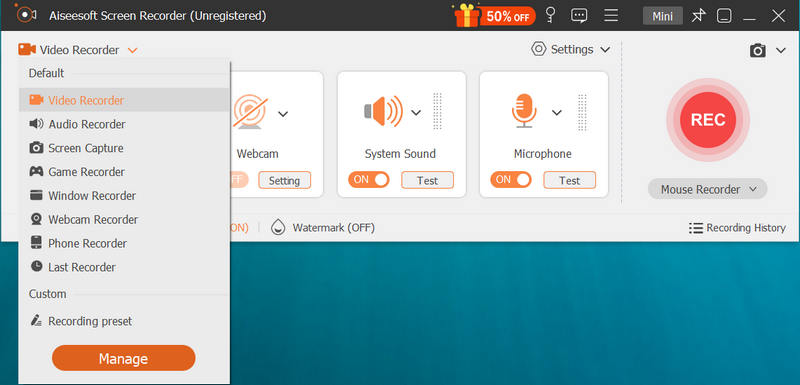
Aiseesoft Screen Recorder é o gravador de webcam que permite gravar vídeo da webcam, bem como a tela do monitor do computador. Você precisa baixar este aplicativo e certificar-se de que sua webcam está ligada e, em seguida, iniciar este software em seu computador com Windows. Você tem permissão para selecionar a área de gravação da webcam, definir o áudio do sistema ou o áudio do microfone, a qualidade do vídeo e escolher MP4 ou WMV para capturar vídeo da webcam. Além disso, suporta gravação em vários monitores quando você tem mais de um computador disponível. Você poderá visualizar o vídeo da webcam e salvá-lo em seu PC rapidamente devido à compactação de codificação em tempo real.
PRÓS
PRÓS
100% seguro. Sem anúncios.
100% seguro. Sem anúncios.
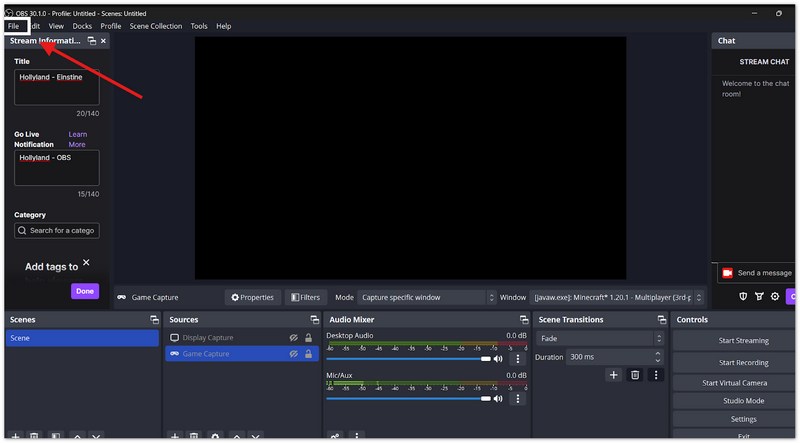
O OBS Studio é a melhor opção para criadores que desejam controle total sobre seus vídeos. Como uma ferramenta gratuita e de código aberto, ele funciona como um estúdio de TV profissional no seu computador. Gravação de tela do OBS Permite combinar várias câmeras, adicionar gráficos personalizados e criar layouts complexos. Embora seja incrivelmente poderoso, foi projetado para usuários que não se importam de dedicar um pouco de tempo para aprender a dominar seus diversos recursos.
Prós
Contras
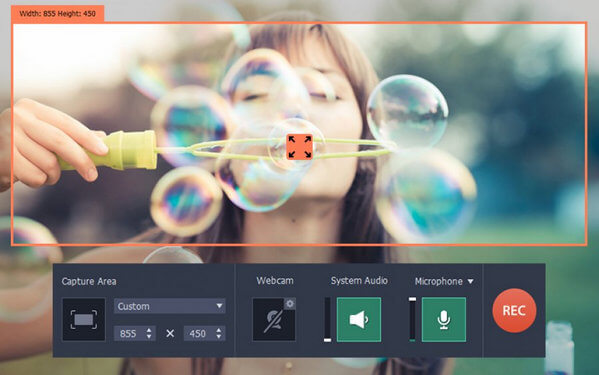
O Movavi Screen Capture é um gravador de vídeo de webcam avançado para Windows e Mac. Você precisa baixar este aplicativo de sua página oficial e instalá-lo em seu PC ou Mac. Depois de iniciá-lo, você pode clicar em "Gravar vídeo" para iniciar a captura de webcam diretamente ou obter configurações de captura como resolução de vídeo, dispositivo de captura de áudio e vídeo, local para salvar o arquivo, etc. Depois de parar de gravar o vídeo da webcam, você pode salvar o arquivo diretamente ou voltar ao seu editor para editar o vídeo gravado pela webcam. Ele fornece outros recursos de edição, como transições, títulos, filtros, corte, adição de áudio/vídeo, fade-in/fade-out de áudio para ajustar seus efeitos de vídeo.
Prós
Contras
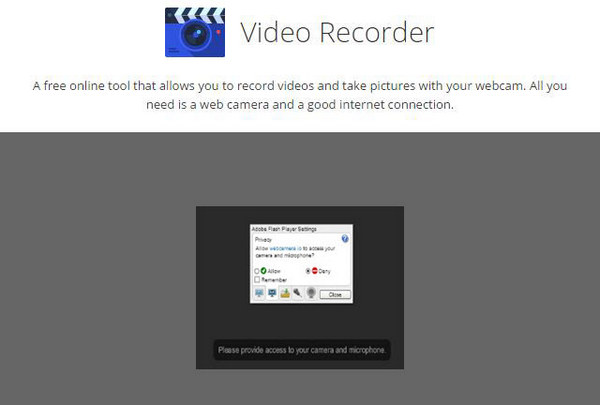
O gravador de vídeo do 123APPS é outra ferramenta online gratuita que permite gravar vídeos da webcam e tirar fotos diretamente no navegador. A interface é tão simples quanto possível para permitir que o vídeo da webcam seja capturado com facilidade.
Em sua interface pop-up de permissão, você pode obter configurações flexíveis para áudio do microfone, armazenamento de arquivos em seu computador ou Google Drive ou Dropbox. Você pode escolher sua área de gravação como tela cheia ou espelhada. E a qualidade do vídeo está disponível para sua seleção.
Prós
Contras
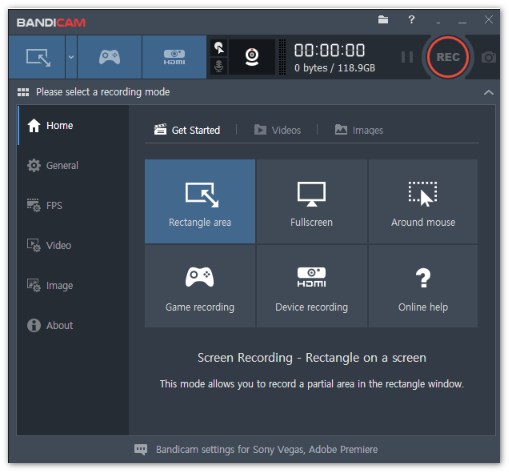
O Bandicam é um dos programas mais famosos do mundo. Gravadores de tela para PCs de baixo desempenho ou computadores menos potentes. Ele usa alta compressão para gravar vídeos de alta qualidade sem causar lentidão no seu PC. É a ferramenta perfeita para "configurar e esquecer" para usuários que desejam ótimo desempenho com um orçamento limitado.
Prós
Contras
100% seguro. Sem anúncios.
100% seguro. Sem anúncios.
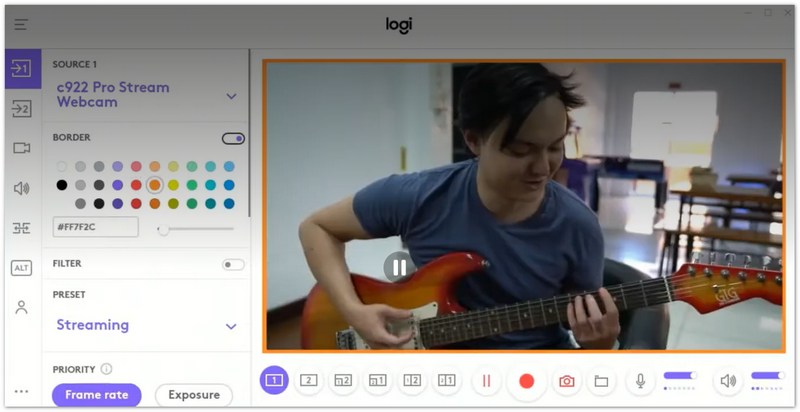
O Logitech Capture é uma ferramenta dedicada, projetada para ajudá-lo a aproveitar ao máximo sua webcam Logitech. É famosa por seu recurso "multi-fonte", que permite gravar a tela e a câmera (ou duas câmeras) simultaneamente em um layout organizado. É perfeito para vídeos de unboxing e apresentações.
Prós
Contras
100% seguro. Sem anúncios.
100% seguro. Sem anúncios.
No gravador de webcam acima, você deve ter encontrado qual software de captura de webcam é exatamente o que você precisa. Agora, nesta parte, usaremos um gravador de tela como exemplo e mostraremos como gravar vídeo da webcam com ele. Em primeiro lugar, você precisa baixar este software para o seu PC primeiro.
Antes de gravar um vídeo com o software de captura da web, você precisa se certificar de que conectou sua câmera USB ou ligou a câmera em seu laptop.
Depois de baixar este software de captura de webcam para o seu PC, instale-o e inicie-o instantaneamente. Escolher Gravador de vídeo, em seguida, defina a área de gravação, a fonte de áudio e outras configurações.
Em seguida, você precisa especificar a área de gravação e escolher a fonte de áudio que deseja capturar. Para gravar a webcam, você precisa habilitar a webcam. Depois de fazer todas as configurações necessárias, clique no botão REC botão para iniciar a gravação da webcam. Clique no Dê um basta botão para visualizar e salvar sua gravação no PC.
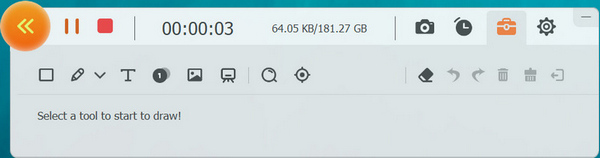
Quando você usa este registro de webcam para fazer a gravação de vídeo da webcam, os seguintes pontos devem ser observados:
1. Você precisa selecionar a área de gravação manualmente para obter o vídeo exato da webcam que deseja, quando você gravar vídeos do Skype ou gravar chamadas do Hangouts, etc.
2. Este gravador de webcam do Windows também permite capturar tela extra no monitor do computador para mostrar outras informações que você deseja mostrar aos outros.
3. Além do áudio do microfone, você ainda pode gravar o áudio do sistema do seu computador para adicionar o vídeo da sua webcam, como gravar música online.
4. Ele permite que você capture qualquer programa de vídeo no monitor do seu computador, como jogos ao vivo, etc.
Uma breve conclusão pode ser feita a partir da descrição acima de que você deve escolher o gravador de webcam adequado para gravar seu vídeo com a webcam.
Como faço para usar minha webcam para gravar vídeo no meu computador?
Você pode usar um gravador de vídeo de webcam como o Aiseesoft Screen Recorder para ajudá-lo a gravar vídeos de sua webcam e salvá-los em seu computador.
Posso gravar minha webcam da Logitech?
Sim. Você pode simplesmente conectar sua webcam Logitech ao seu computador e, em seguida, executar uma ferramenta de gravação de webcam que gostaria de usar. Então, você pode começar a gravar um vídeo de webcam.
Como faço para tirar fotos com a webcam no Mac?
Se você quiser tirar uma foto com a webcam do seu Mac, siga o link abaixo e leia o guia.
Leia o guia para tirar fotos com webcam no Mac
Conclusão
O melhor gravador de webcam é aquele que se adapta ao seu hardware e aos seus objetivos criativos. Para vídeos 4K profissionais com sincronização de áudio por IA e facilidade de uso, o Aiseesoft Screen Recorder é a opção mais confiável.
100% seguro. Sem anúncios.
100% seguro. Sem anúncios.
Enquanto isso, o OBS Studio continua sendo a ferramenta principal para streamers, e o Bandicam é ideal para PCs com configurações mais modestas. Escolha a sua ferramenta hoje mesmo para garantir gravações de alta qualidade e sem travamentos para o seu público!
 Os 5 melhores gravadores de áudio gratuitos/pagos
Se você precisar gravar apenas o áudio da webcam, tente ler esta postagem.
 Os 5 melhores aplicativos de gravadores de tela para gravação de tela
Não é gravação de webcam, você ainda pode aprender com este artigo para conhecer os cinco principais gravadores de tela.
 Os 6 principais editores de áudio M4A (gratuitos e pagos) para editar arquivos M4A como profissional
Quando você deseja editar arquivos de áudio M4A, é necessário um editor M4A. Este artigo mostra os 6 melhores softwares de edição M4A para editar facilmente seus arquivos M4A no Windows e Mac.

O Aiseesoft Screen Recorder é o melhor software de gravação de tela para capturar qualquer atividade, como vídeos online, chamadas de webcam, jogos no Windows/Mac.
100% seguro. Sem anúncios.
100% seguro. Sem anúncios.

*Campo obrigatório
*Por favor, insira um e-mail válido

