
Melhor gravador de tela 8K para PC
 100% seguro. Sem anúncios.
100% seguro. Sem anúncios.
Se você já navegou pelo YouTube ou TikTok e se perguntou como as pessoas conseguem mostrar seus rostos em uma pequena bolha enquanto gravam a tela do computador, você está no lugar certo. Seja você um estudante do ensino médio tentando explicar um problema matemático complexo para um trabalho escolar ou um gamer querendo começar um canal de reações, saber como fazer isso pode ser muito útil. Como gravar a tela do Mac com a câmera É basicamente um superpoder.
Neste guia, vamos apresentar as 3 melhores maneiras de gravar a tela do Mac com a webcam simultaneamente, para que você não precise mais passar pela fase de equilibrar o celular em livros.
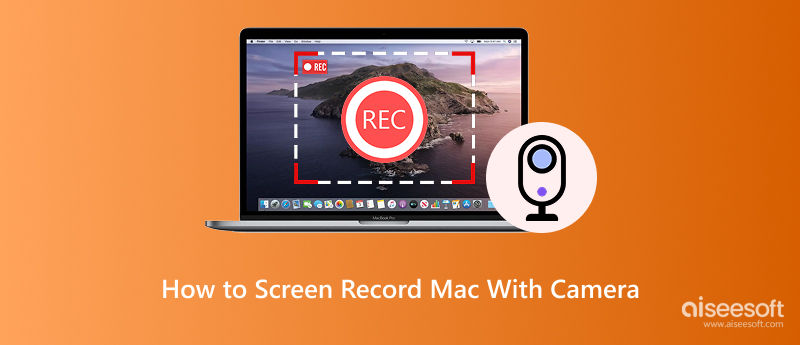
Se você busca o método mais prático e que simplesmente dispensa manutenção, Aiseesoft Screen Recorder Geralmente, é para onde eu indico as pessoas. É uma ferramenta completa e versátil, projetada para capturar a atividade da sua área de trabalho e a imagem da webcam simultaneamente com facilidade profissional. Este software permite sobrepor uma janela da webcam em qualquer lugar da tela, tornando-o a escolha perfeita para criar tutoriais envolventes, vídeos de jogos ou apresentações de negócios. Ele oferece gerenciamento de áudio flexível, permitindo gravar sons do sistema e a entrada do microfone ao mesmo tempo, com recursos avançados de cancelamento de ruído. Durante a gravação, você pode usar as ferramentas de desenho integradas para adicionar anotações em tempo real, como setas, texto e formas, para destacar detalhes importantes. O programa suporta saída em alta resolução de até 4K e oferece recursos básicos de edição, como corte, para aprimorar seu vídeo antes de salvar. No geral, ele serve como uma solução confiável e fácil de usar para usuários de Mac que precisam de uma maneira simples de gravar a tela e o rosto ao mesmo tempo.
Confira abaixo o Passo a Passo detalhado para capturar a tela do Mac com a webcam no Aiseesoft Screen Recorder:
Faça o download e instale o software gratuitamente clicando nos botões abaixo e execute-o no seu MacBook ou iMac.
100% seguro. Sem anúncios.
100% seguro. Sem anúncios.
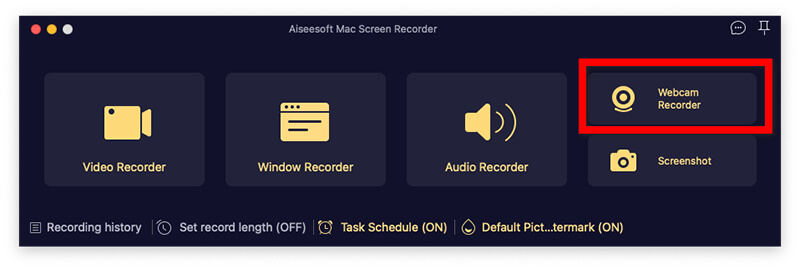
Ao abrir o aplicativo, você verá várias opções. Clique em Webcam RecorderVocê verá uma prévia do seu rosto. Você pode arrastar essa janela de prévia para qualquer canto da tela.
Garantir Sound System está ligado (se você quiser gravar o que está acontecendo no Mac) e Microfone Está ativado (para gravar sua voz).
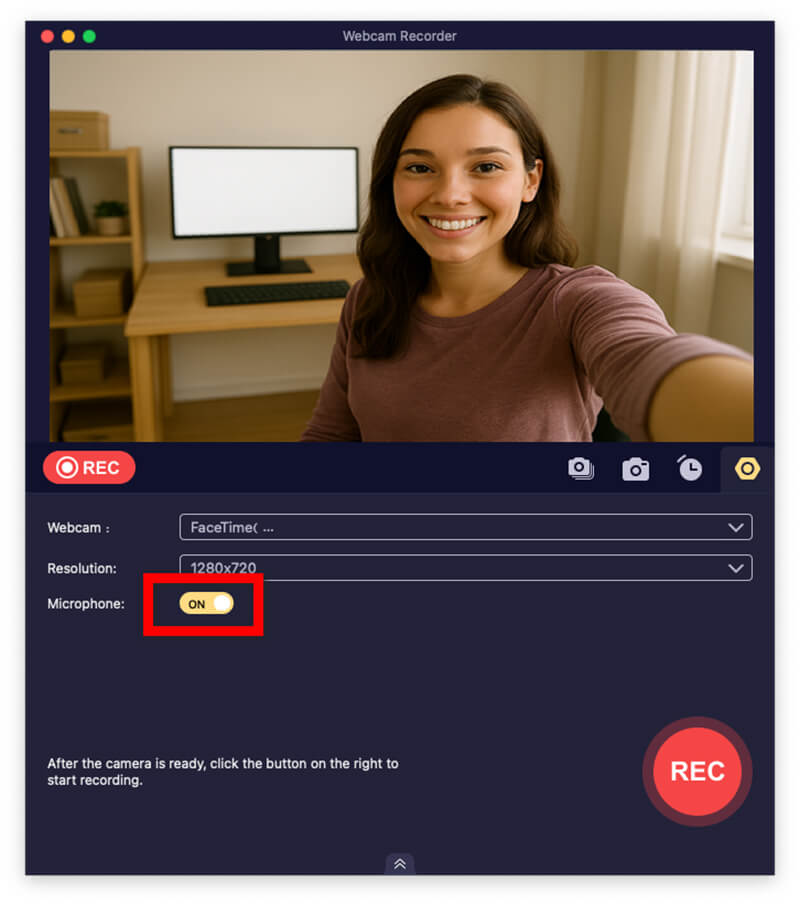
Clique naquele grande botão laranja REC. Você verá uma contagem regressiva de 3 segundos para arrumar o cabelo e, em seguida, estará ao vivo!
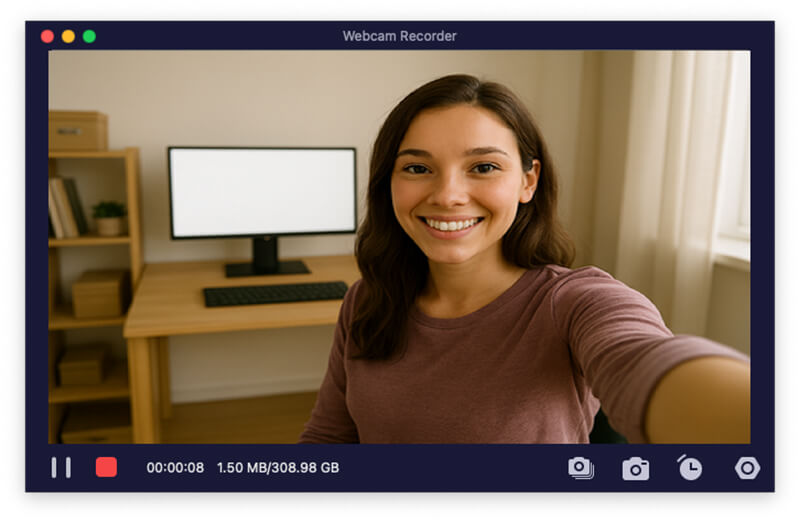
Quando terminar, clique no botão parar. O Aiseesoft permite visualizar a gravação da webcam e, além disso, oferece a opção de editar o arquivo de gravação, como cortar o início e o fim antes de salvá-lo.
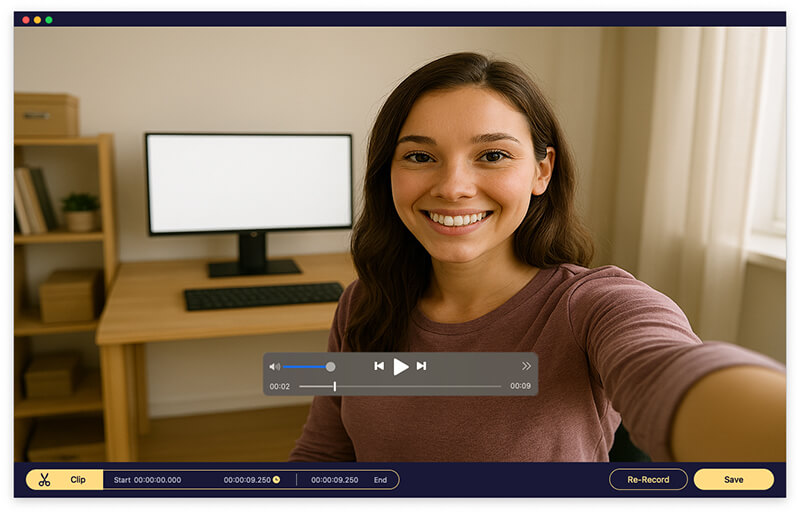
Na minha experiência usando o Aiseesoft para um projeto semestral, a ferramenta de captura de tela foi definitivamente o meu recurso favorito. Enquanto eu gravava, podia tirar fotos contínuas da minha tela em tempo real, o que me permitiu salvar meus momentos preferidos. No entanto, a limitação é que a versão gratuita tem um limite de tempo de gravação e adiciona uma marca d'água. Se você leva a criação de conteúdo a sério, eventualmente vai querer a versão paga, mas para um projeto pontual, o período de teste é uma ótima maneira de ver se ele se encaixa no seu fluxo de trabalho.
A maioria das pessoas não percebe que o software que usam para assistir a filmes, QuickTime playerO QuickTime é, na verdade, um estúdio de gravação secreto. Ele já vem instalado no seu Mac, o que o torna a melhor opção gratuita para gravar vídeos agora mesmo. No entanto, descobrir como gravar vídeo com a câmera do Mac usando o QuickTime requer um pequeno truque, pois, por padrão, o QuickTime tenta gravar a tela ou a câmera, não ambas. Mas não se preocupe, eu tenho a solução.
Aqui estão os Passos detalhados para capturar a tela do Mac com a webcam:
Encontre o QuickTime na pasta Aplicativos ou através do Spotlight.
Acesse Arquivo> Nova Gravação de FilmeIsso abrirá sua webcam.
Este é o Passo secreto! Vá até a barra de menu e clique. Exibir > Flutuar sobre a superfícieIsso garante que seu rosto permaneça visível mesmo quando você clicar em outras janelas.
Redimensione a janela da câmera e mova-a para um canto.
Agora, vá para Arquivo> Nova Gravação de Tela.
Escolha gravar a tela inteira.
Clique na pequena seta ao lado do botão de gravação para garantir que seu microfone esteja selecionado.
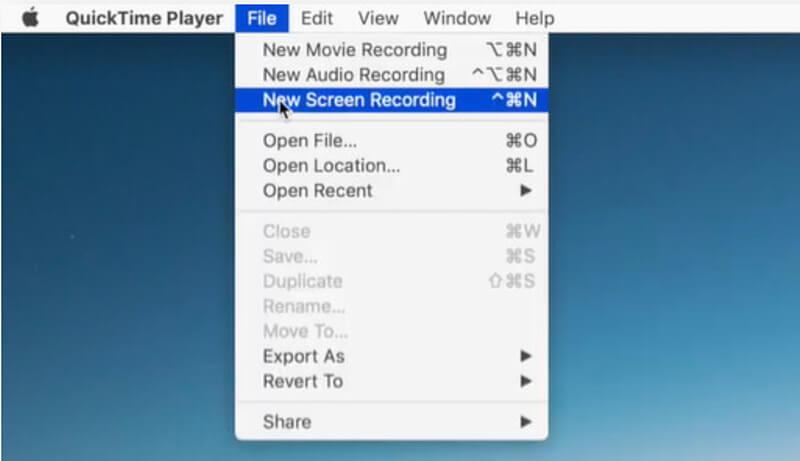
Bata o Registro botão. O QuickTime agora está capturando a tela, incluindo a janela flutuante com seu rosto!
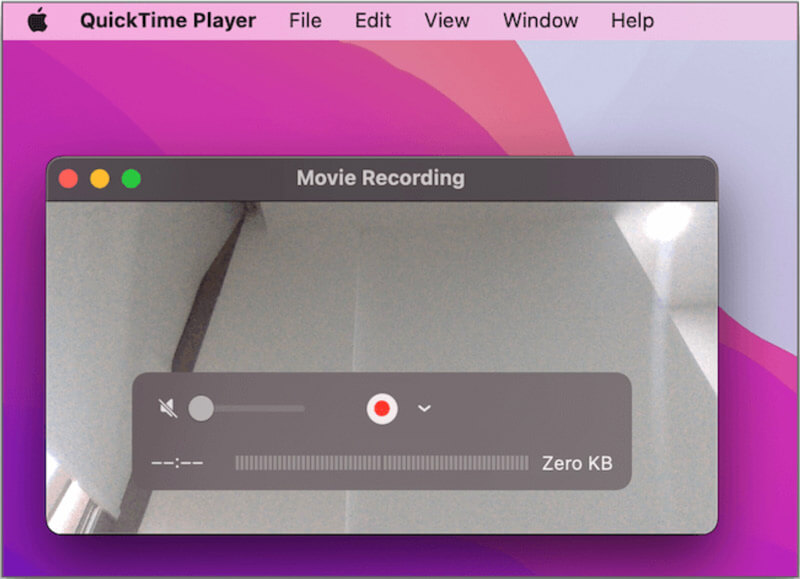
Adoro o QuickTime porque é gratuito e não exige downloads complicados. É totalmente compatível com a Apple. No entanto, as limitações são reais. Primeiro, ele não grava áudio interno (como um vídeo do YouTube rodando na tela) com muita facilidade sem um driver de terceiros como o BlackHole. Além disso, os arquivos podem ficar enormes porque o QuickTime grava com uma taxa de bits muito alta. Certa vez, gravei uma apresentação de 10 minutos e o arquivo tinha quase 2 GB! É ótimo para clipes curtos, mas prepare-se para arquivos gigantescos.
Se você quer ser um YouTuber ou um streamer da Twitch, precisa aprender OBS (Open Broadcaster Software). É gratuito, de código aberto e incrivelmente poderoso. Aprender a gravar a tela do Mac com áudio e câmera usando o OBS é como entrar em uma sala de controle de TV profissional. Você pode adicionar sobreposições, gravar trechos de transmissões ao vivo para comentários e até usar telas verdes. É o padrão ouro, mas tem uma curva de aprendizado um pouco íngreme.
Confira a seguir os Passos detalhados para usar o OBS para gravar a tela do Mac com a webcam:
Faça o download para macOS e conceda as permissões necessárias nas Configurações do Sistema.
Clique na + para Cenários e dê o nome de Tutorial.
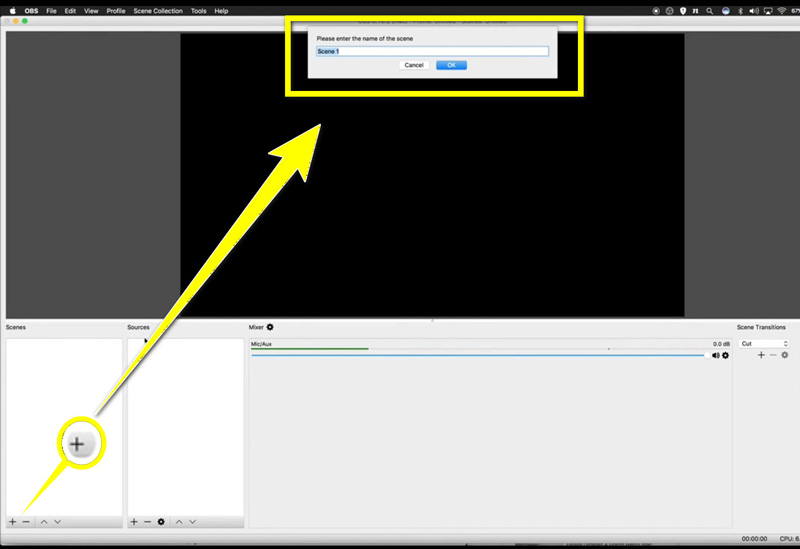
Debaixo Fontes, clique em + e selecione Captura de tela do macOS.
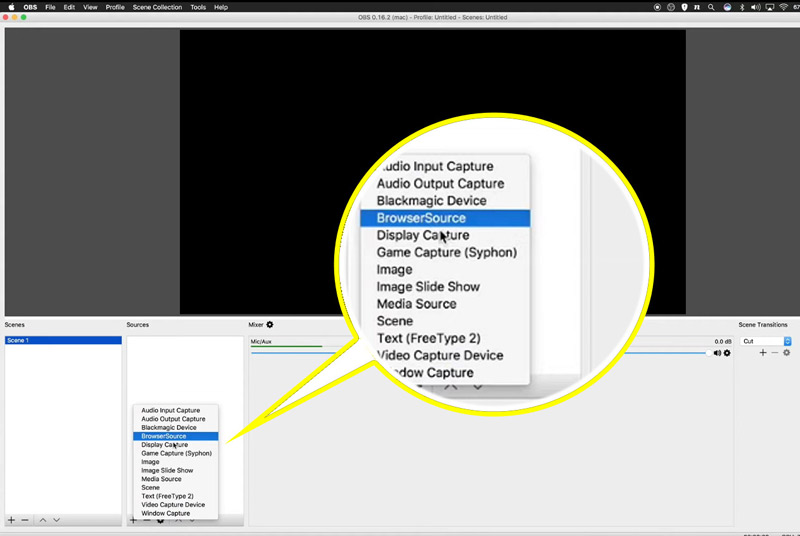
Clique em + novamente e selecione Dispositivo de captura de vídeo. Selecione seu Câmera HD FaceTime.
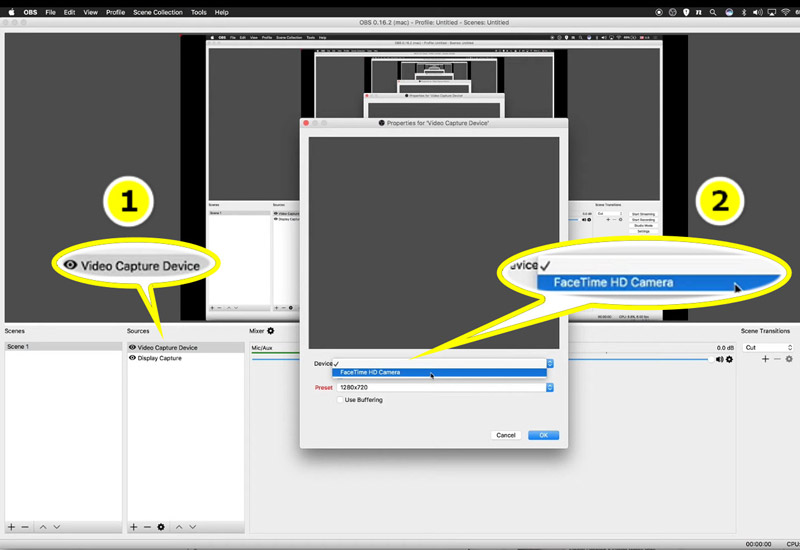
Sua câmera deve estar acima da captura de tela na lista. Redimensione a caixa da câmera arrastando os cantos.
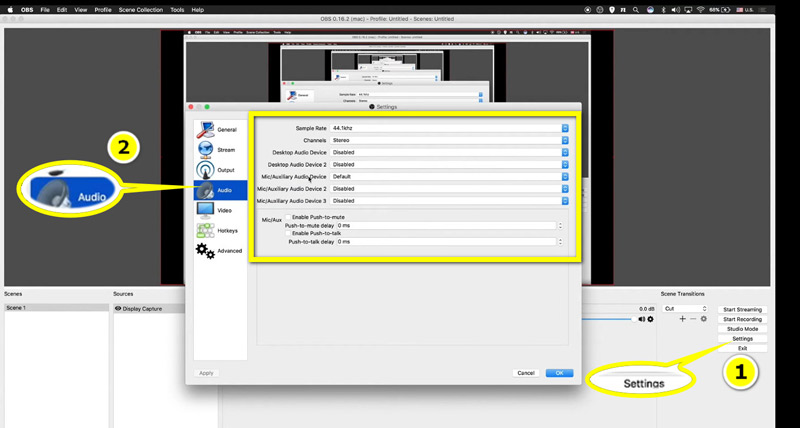
Verifique o Misturador de áudio para ver se seu microfone está se movendo. Se não estiver, vá para Configurações> Áudio Para selecionar seu microfone.
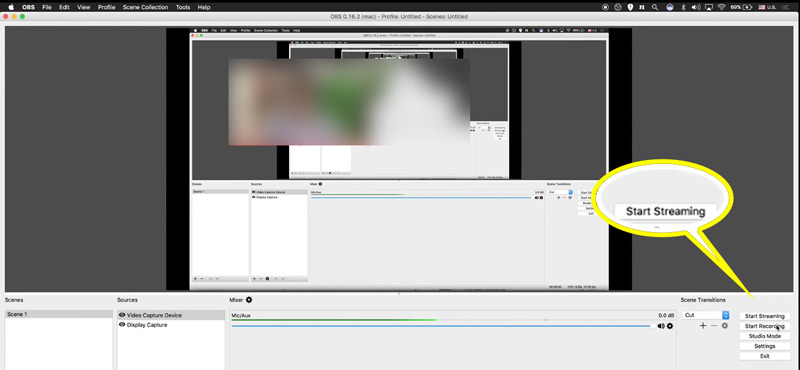
Clique na Iniciar gravação Botão no canto inferior direito para gravar a tela do Mac com a webcam.
O OBS é minha escolha principal para qualquer coisa complexa. O melhor recurso é, sem dúvida, a personalização. Adoro poder ter uma tela de "Em breve" e depois alternar para o layout de tela + câmera com uma tecla de atalho. Me sinto um profissional. A limitação? Pode ser um pouco complexo. Na primeira vez que abri o programa, me senti como se estivesse tentando pilotar uma nave espacial. Ele também consome bastante CPU, então, se você estiver usando um MacBook Air mais antigo, pode apresentar um pouco de lentidão.
P: Posso gravar TV ao vivo no meu Mac usando esses métodos?
A: Tecnicamente, sim. Se você consegue reproduzir em um navegador, pode gravar TV ao vivo ou Capturar a tela do Mac Para todas as cenas, utilize qualquer um dos gravadores de tela mencionados acima. No entanto, tenha cuidado com as leis de direitos autorais — não redistribua conteúdo protegido por direitos autorais!
P: Por que não há som quando gravo com o QuickTime?
R: O QuickTime não grava o áudio do sistema por padrão para evitar loops de feedback. Você precisará de um driver de áudio virtual, como o Loopback ou o BlackHole, para direcionar o som interno do Mac para a gravação.
P: Como faço para que a bolha da minha câmera forme um círculo em vez de um quadrado?
A: O OBS é a melhor opção para isso. Você pode aplicar um filtro de máscara de imagem à sua fonte de câmera. O Aiseesoft também possui formas integradas para sobreposição da webcam.
P: A gravação de tela deixa meu Mac mais lento?
A: Sim, pode. Se você estiver usando uma ferramenta avançada como o OBS em um Mac mais antigo, tente fechar as abas desnecessárias do Chrome para liberar memória RAM.
Conclusão
Gravando a tela do seu Mac com a sua câmera Não precisa ser um pesadelo tecnológico. Se você quer algo fácil e poderoso, o Aiseesoft Screen Recorder é a melhor opção. Se você está com orçamento limitado e precisa de algo agora, o QuickTime é seu melhor amigo. E se você quer se tornar o próximo grande streamer, comece a aprender OBS.
O mais importante é começar. Seu primeiro vídeo pode ser um pouco estranho (o meu definitivamente foi!), mas quanto mais você praticar como gravar com a câmera e a tela do Mac, mais natural parecerá. Então, escolha uma ferramenta, organize sua mesa e aperte o botão de gravar.
 10 melhores gravadores de webcam para capturar vídeo de webcam [atualizado em 2025]
Como gravar vídeos da webcam? Este post lista os 8 melhores gravadores de vídeo de webcam (online/Windows/Mac) e o guia Passo a Passo para ajudá-lo a capturar vídeos de webcam.
 2 métodos rápidos para tirar fotos com webcam no Mac
Como tirar uma foto no MacBook Pro com webcam? Esta postagem mostra métodos padrão e profissionais para tirar fotos da webcam no Mac.
 Webinar Recorder - Como gravar um webinar no Mac ou PC
Quer gravar um Webinar no Mac com o QuickTime Player? Não sabe qual gravador de webinar você deve usar? Este post mostra a melhor maneira de capturar vídeos de webinar em computadores Mac e Windows.

O Aiseesoft Screen Recorder é o melhor software de gravação de tela para capturar qualquer atividade, como vídeos online, chamadas de webcam, jogos no Windows/Mac.
100% seguro. Sem anúncios.
100% seguro. Sem anúncios.

*Campo obrigatório
*Por favor, insira um e-mail válido

