
Aiseesoft Screen Recorder
 100% seguro. Sem anúncios.
100% seguro. Sem anúncios.
Este guia mostrará como gravar reuniões da equipe De forma fácil e eficaz. O Microsoft Teams é uma ferramenta popular de colaboração baseada na nuvem, usada para reuniões online, aulas e discussões em grupo. Ele permite que os usuários gravem reuniões e chamadas em grupo para que possam revisá-las posteriormente ou compartilhá-las com outras pessoas quando necessário.
No entanto, muitos usuários ainda têm dúvidas sobre o recurso de gravação, como quem pode iniciar uma gravação, se os participantes são notificados e como o processo funciona na prática. Neste artigo, explicaremos tudo em detalhes e mostraremos as melhores maneiras de gravar reuniões do Teams com ou sem o recurso integrado.
Antes de gravar uma reunião do Teams, você deve conhecer algumas regras:
1. Nem todos os participantes da reunião podem gravá-la. Somente o organizador da reunião ou alguém da mesma organização tem essa permissão.
2. O administrador pode controlar a capacidade de gravação de cada participante. Se um usuário estiver desativado, ele não poderá gravar uma reunião.
3. A duração máxima da gravação é de quatro horas.
4. Assim que você iniciar a gravação de uma reunião do Teams, os outros membros receberão uma notificação.
5. O recurso de gravação não está disponível no plano gratuito do Microsoft Teams.
Se você atender à regra, siga as etapas abaixo para começar a gravar uma reunião no Microsoft Teams.
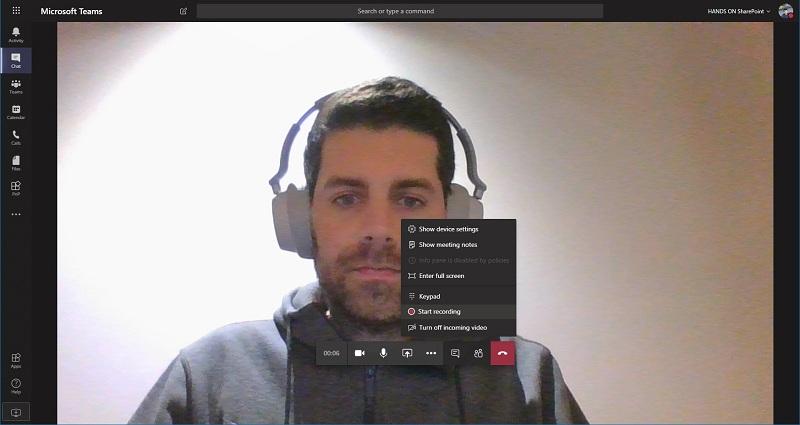
A gravação será interrompida automaticamente se a última pessoa sair da reunião.
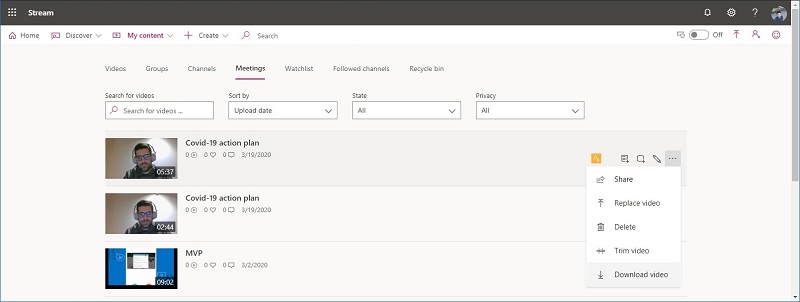
1. Se a sua organização ainda utiliza o Microsoft Stream, abra a gravação no Microsoft Stream e faça o download do portal.
2. A gravação é salva no SharePoint se for uma reunião de canal. Os links da gravação ficam disponíveis por sete dias na conversa do canal.
3. Para outros tipos de reuniões, o conteúdo será salvo no OneDrive e você poderá baixar a gravação de lá.
Somente o organizador da reunião pode baixar a gravação. Outros participantes só podem visualizá-lo online.
Você pode quebrar a regra e gravar uma reunião no Microsoft Teams como desejar? Aiseesoft Screen Recorder é a resposta.
Downloads
Aiseesoft Screen Recorder
100% seguro. Sem anúncios.
100% seguro. Sem anúncios.
Como gravar uma reunião do Teams secretamente
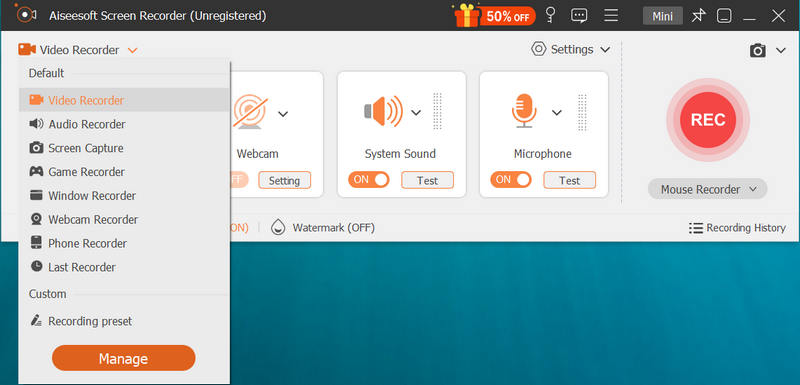
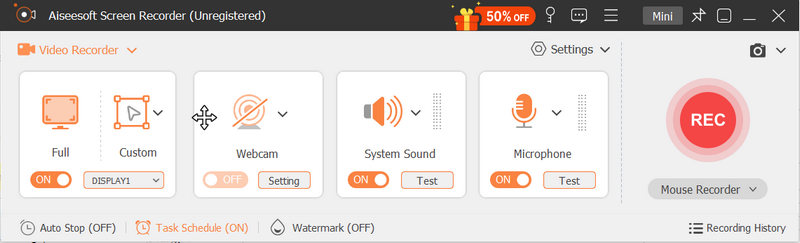
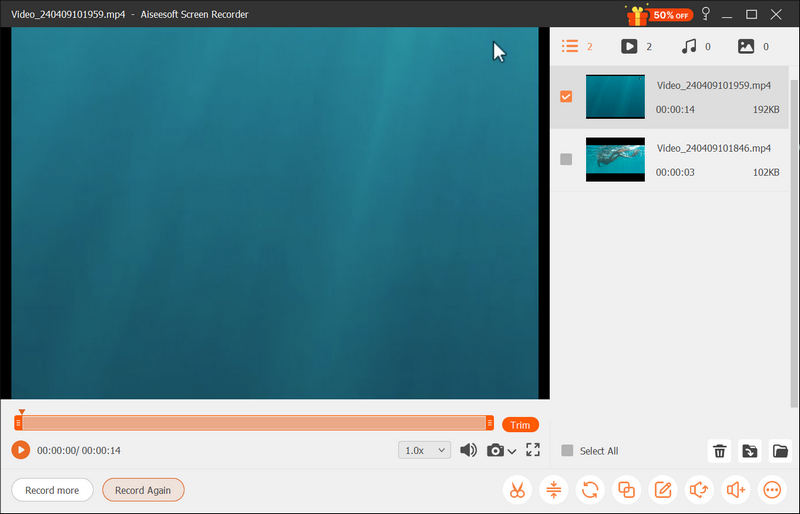
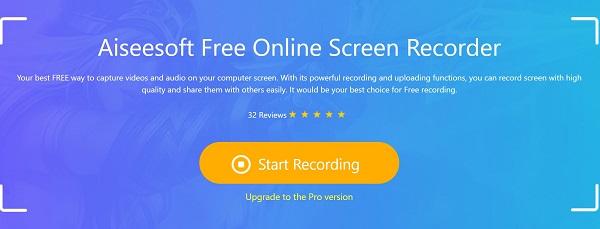
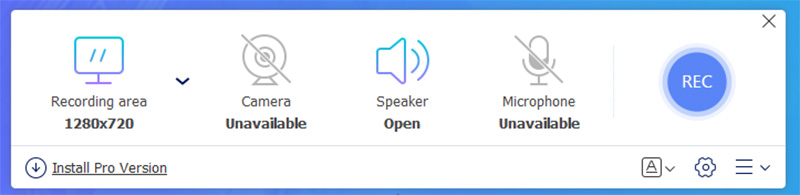
Às vezes, instalar um gravador de software é inconveniente, ou você só precisa gravar uma reunião no Teams. Suas necessidades podem ser atendidas por Aiseesoft Gravador de Tela Online GratuitoÉ uma maneira simples para usuários que procuram como gravar reuniões de equipe no Mac ou Windows sem precisar baixar ou instalar nenhum aplicativo para desktop.
Principais características
Como gravar uma reunião do Teams online
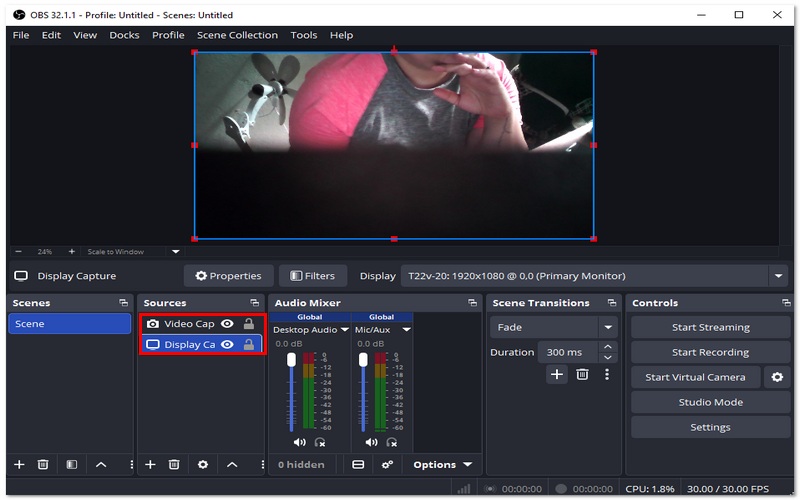
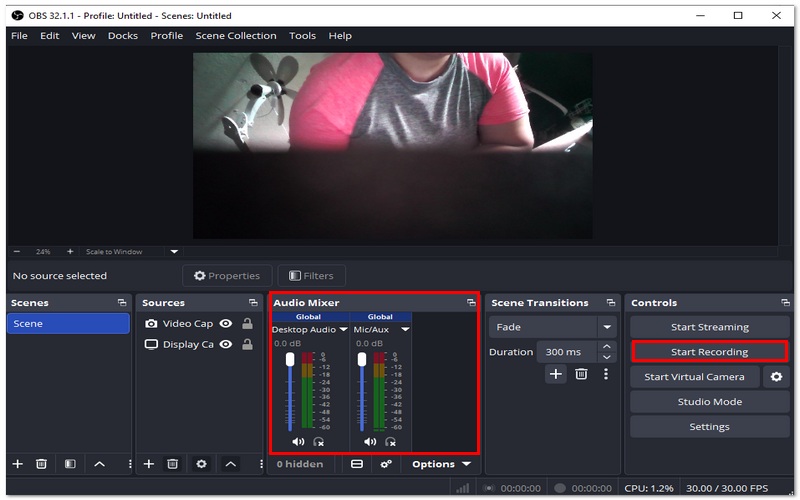
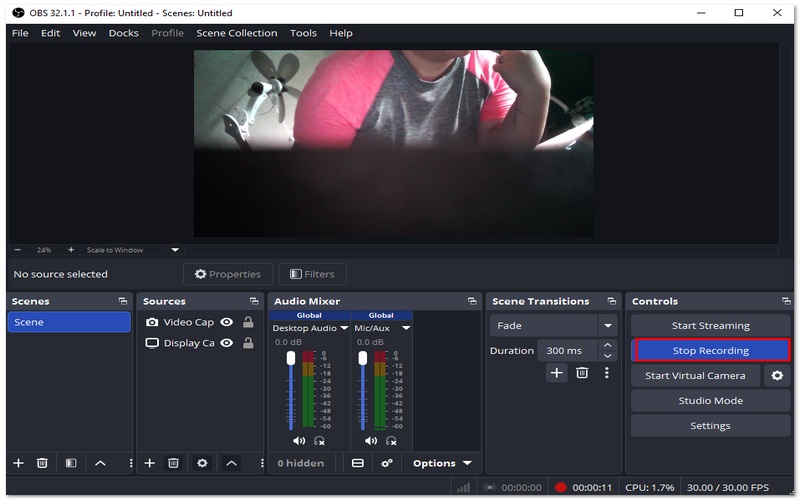
Passos para gravar uma reunião do Teams usando o OBS Studio
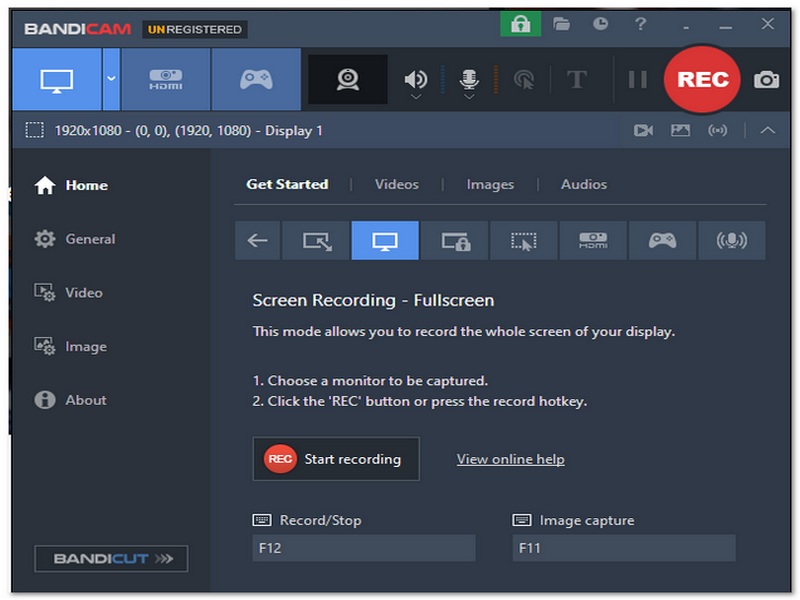
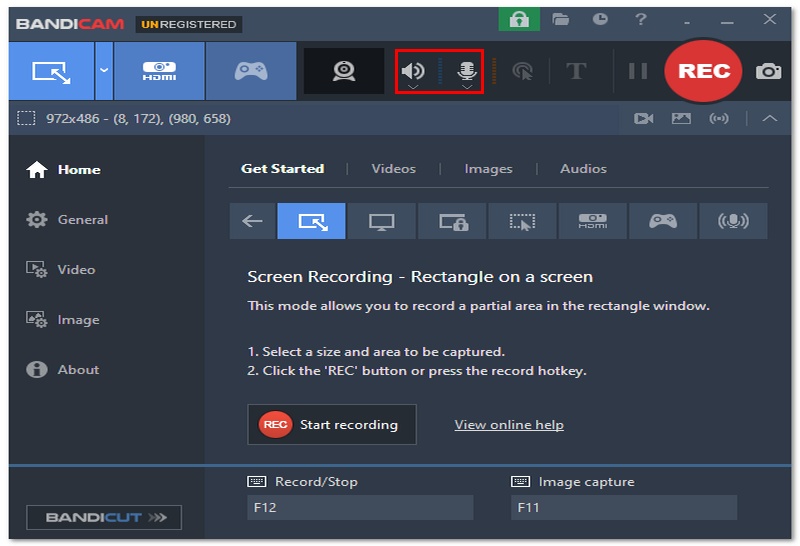
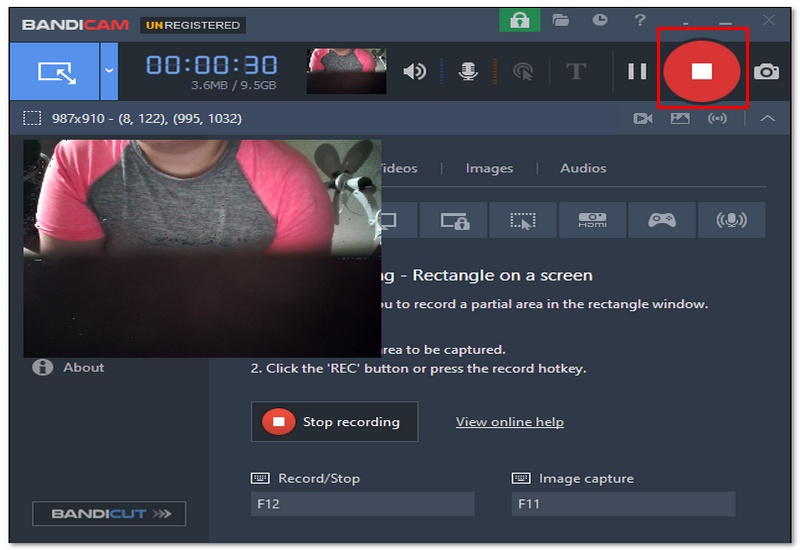
O Bandicam é uma ferramenta de gravação de tela bastante minimalista para Windows, o que significa que não consome muitos recursos durante o uso. Além disso, permite gravar reuniões no Microsoft Teams com vídeo e áudio de alta qualidade. Entre outras coisas, é reconhecido pela sua instalação descomplicada e bom desempenho, sendo ideal para quem deseja apenas gravar sem complicações.
Passos para gravar uma reunião do Teams usando o Bandicam
O Teams consegue detectar gravações de reuniões?
Se você usar o recurso integrado, o Teams gravará a reunião e notificará todos os participantes. Para gravadores de terceiros, essa funcionalidade não está disponível.
O Teams fica sabendo quando você tira uma captura de tela?
De um modo geral, as equipes não sabem se você Faça capturas de tela no seu computador.No entanto, é difícil capturar imagens de telas de reuniões animadas.
Onde a gravação é salva no Teams?
Desde o primeiro trimestre de 2021, o Microsoft Teams não salvará mais as gravações de reuniões no Stream. Em vez disso, a reunião do canal será armazenada no SharePoint e a reunião do chat será salva no OneDrive do organizador.
Por que não consigo gravar uma reunião do Teams?
A gravação pode ser desativada se você não for o organizador da reunião, se o administrador tiver restringido o recurso ou se você estiver usando uma conta gratuita/pessoal com permissões limitadas.
Posso gravar uma reunião do Teams no celular?
Sim, mas apenas se o organizador habilitar a gravação. Usuários de dispositivos móveis podem iniciar ou visualizar gravações, mas as opções avançadas de gravação são limitadas em comparação com a versão para computador.
Conclusão
Depois de aprender sobre várias maneiras eficazes de gravar reuniões do Microsoft Teams, você agora tem uma boa ideia de como gravar em diferentes contextos. Seja usando o Windows ou pesquisando por Como gravar uma reunião do Teams no Mac ou no WindowsVocê pode escolher o método que melhor se adapta às suas necessidades. Caso encontre algum outro problema com o Microsoft Teams, fique à vontade para deixar suas perguntas nos comentários abaixo.
 Como definir uma reunião de zoom | Guia 2025 para discussão virtual contínua
Quer hospedar uma reunião de Zoom bem-sucedida? Aqui está o guia que você precisa seguir enquanto ensinamos como configurar uma reunião do Zoom e as melhores configurações para usar nas reuniões.
 Como compartilhar tela no zoom em laptops e telefones celulares
Posso compartilhar tela no Zoom com áudio? Como você permite que outras pessoas compartilhem a tela no Zoom? Este post explica como compartilhar sua tela no Zoom em diferentes dispositivos.
 3 maneiras eficientes de desinstalar o zoom no Mac completamente e com segurança
Você está preocupado com o problema de violação de privacidade do Zoom? Clique aqui para saber como desinstalar completamente o Zoom no Mac e remover o servidor web para evitar a reativação.
Gravar Reunião
Gravador de reuniões ZohoClickmeeting Gravar uma ConferênciaRegistrar reuniões da BlueJeansGrave qualquer evento de reuniãoMelhor Serviço Gratuito de TeleconferênciaGravar em FreeconferencecallGravar reuniões e chamadas do LyncConversão G2M para MP4Grave vídeo para o Google ClassroomGravar uma sessão no BigBlueButtonGravar Sala de Reuniões RobinGravar Reuniões na SamepageGrave uma chamada de vídeo ou reunião no LifesizeGravar reunião do Amazon ChimeGravar Reunião de Equipes
O Aiseesoft Screen Recorder é o melhor software de gravação de tela para capturar qualquer atividade, como vídeos online, chamadas de webcam, jogos no Windows/Mac.
100% seguro. Sem anúncios.
100% seguro. Sem anúncios.

*Campo obrigatório
*Por favor, insira um e-mail válido

