Há alguns dias, fui reproduzir um vídeo no meu iPhone 15 e… nada. Sem som no iPhoneNem um sussurro. O ícone do alto-falante mostrava que o volume estava alto, o botão de toque estava desligado, mas meu telefone havia ficado completamente silencioso. Depois de tentar várias soluções diferentes, finalmente consegui fazê-lo funcionar. Aqui está cada solução que encontrei - testada, classificada e pronta para você experimentar.
Como testamos esses métodos
Reproduzimos o problema de "ausência de som" em 5 modelos diferentes de iPhone (17 Pro, 15 Pro, 14, 13, SE) executando o iOS 18, 17 e 16.
A falta de som no iPhone é um problema comum em dispositivos Apple, independentemente do modelo ou versão do iOS. Isso pode ocorrer em diferentes situações. Recentemente, recebi mensagens de usuários de iPhone relatando que o som dos vídeos não funcionava após removerem os fones de ouvido ou instalarem aplicativos de terceiros. Às vezes, o alto-falante do iPhone simplesmente não funciona, mesmo sem nenhuma ação específica do usuário. Antes de abordar soluções específicas, a primeira seção discutirá três sintomas principais da falta de som no iPhone.
Quando alguém liga para você, seu iPhone toca o toque padrão, mas se você abrir um jogo, um aplicativo de mídia social ou o YouTube, não ouvirá nada pelo alto-falante. Nesse caso, músicas, vídeos ou sons de aplicativos ficam em silêncio.
Correção para: Sem som nos aplicativos, chamadas funcionam → Solução 2/5/7
Seu iPhone está completamente mudo, sem som algum, seja para chamadas, músicas, vídeos ou aplicativos. Ele se transformou em um dispositivo totalmente silencioso. Seja para ouvir música, assistir a um filme ou fazer uma chamada no viva-voz, tudo permanece em completo silêncio.
Correção para: Silêncio total → Solução 1/4/5/6/7
Seu iPhone não detecta que você desconectou seus fones de ouvido. Esse é um problema comum, pois o iOS às vezes falha ao detectar quando você desconecta seu dispositivo de áudio, principalmente com acessórios de terceiros. Quando seu O iPhone está preso no modo de fone de ouvidoNão emitirá nenhum som.
Correção para: Sem som após remover os fones de ouvido → Solução 3/7
Se o seu iPhone parar repentinamente de emitir sons, tente as 5 soluções rápidas a seguir para resolver o problema.
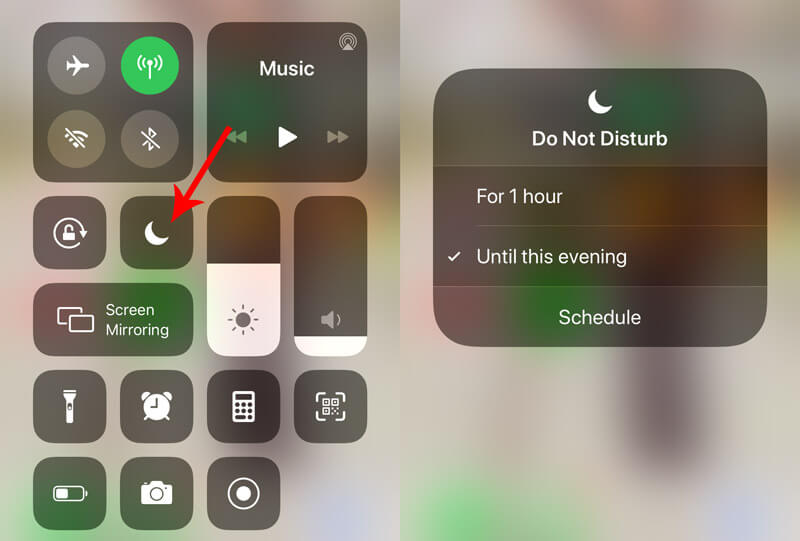
O recurso Não Perturbe (geralmente parte dos modos Foco) é normalmente usado em reuniões, locais de trabalho ou cinemas. Se ele foi ativado acidentalmente após uma atualização do iOS, ou se você o ativou sem querer, seu iPhone permanecerá completamente silencioso.
Para desligá-lo, você pode ir até o seu Control Center e então basta tocar no lua crescente Toque no ícone para garantir que ele esteja acinzentado e desativado. Para usuários do iOS 26/18/17/16, deslize o dedo de cima para baixo a partir do canto superior direito para abrir a Central de Controle. Em modelos mais antigos do iPhone, deslize o dedo de baixo para cima a partir da parte inferior da tela.
Se seu O recurso "Não perturbe" do iPhone não está funcionando.Você pode clicar aqui para ver algumas soluções.
Se não houver som em um aplicativo do iPhone, tente outro aplicativo de mídia. Às vezes, problemas de compatibilidade ou um cache desatualizado podem fazer com que um aplicativo de vídeo ou música não funcione corretamente em determinados modelos de iPhone. Por exemplo, o aplicativo do YouTube pode não emitir som, mas o Spotify funciona perfeitamente.
Certifique-se de ter desativado o Modo Silencioso. Você encontra o botão de silenciar ao lado dos botões de volume. Tente ajustar o volume em todos os aplicativos de música e vídeo do seu iPhone. Se você zerar o volume de um aplicativo, os outros também serão afetados.
Fones de ouvido de terceiros que não sejam compatíveis com o seu iPhone não reproduzirão áudio. Se você não conseguir ouvir nenhum som pelos seus fones de ouvido, remova-os ou substitua-os por acessórios originais da Apple.
Notei que um pouco de poeira na entrada estava fazendo meu iPhone pensar que os fones de ouvido ainda estavam conectados. Uma limpeza rápida e uma reconexão resolveram o problema.
Essa me pegou de surpresa. Meu iPhone 15 estava reproduzindo áudio pelo meu alto-falante inteligente da sala o tempo todo.
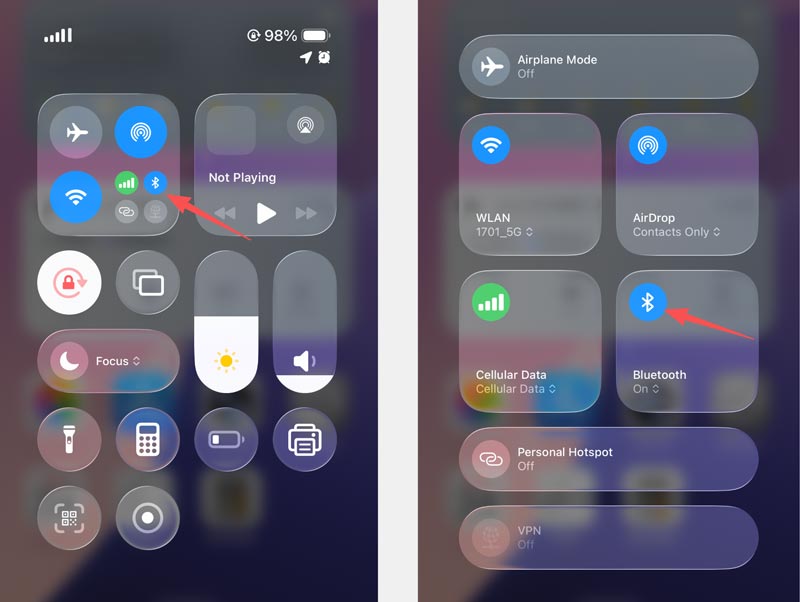
Se o Bluetooth estiver ativado no seu iPhone, ele pode estar conectado a outro dispositivo, como uma caixa de som externa, seus AirPods ou Apple TV. O som do iPhone será transmitido para esse dispositivo. Portanto, você deve verificar e desativar o Bluetooth quando não houver som no seu iPhone. Control Centere toque no Bluetooth ícone para desligá-lo.
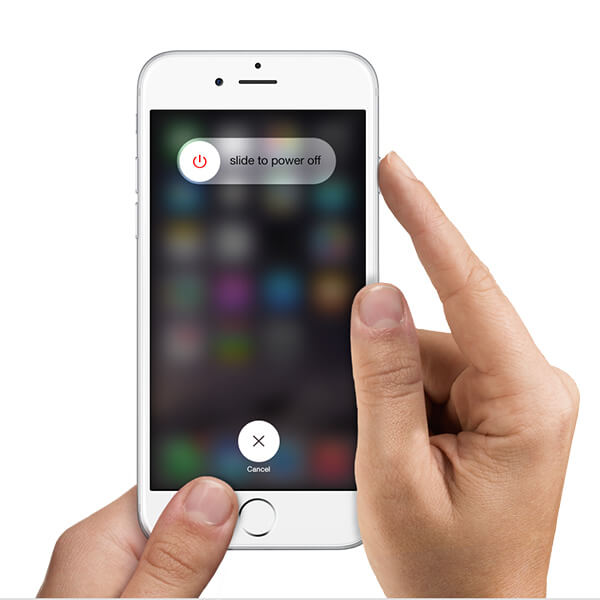
Em caso de uma falha repentina de software, uma simples reinicialização pode corrigir erros temporários do sistema e fazer com que o som do seu iPhone volte a funcionar normalmente. reinicie um iPhone, segure o Energia e Volume Up Pressione os botões (ou Início) ao mesmo tempo até que você veja o deslize para desligar opção. Depois que o telefone estiver desligado, aguarde alguns minutos e pressione o Energia botão para reiniciá-lo.
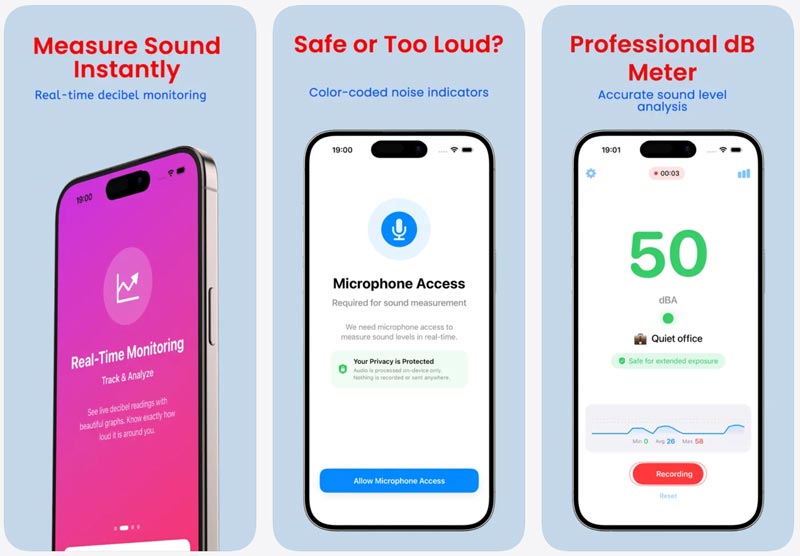
Antes de partir para soluções avançadas, tente usar um serviço de terceiros. Analisador de Som O aplicativo pode medir visualmente a resposta de frequência para ajudar você a determinar se o hardware do alto-falante do seu iPhone está completamente quebrado ou se o problema é apenas no software.
Quando as etapas básicas de solução de problemas não resolvem o problema de ausência de áudio no seu iPhone, é hora de recorrer a soluções mais profissionais.
Nos meus testes com um iPhone 14, uma restauração completa proporcionou um início totalmente novo.
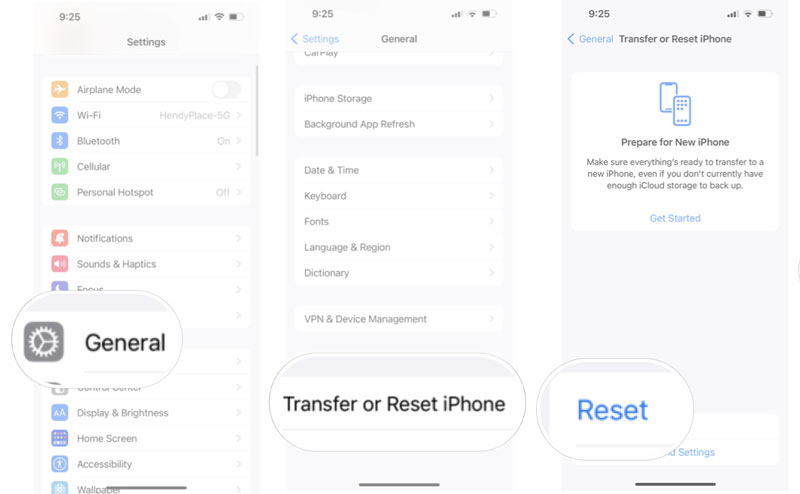
Você pode começar com o Redefinir todas as configurações opção. Vá para Ajustes > Geral > Transferir ou Redefinir iPhone > Redefinir > Redefinir todos os ajustesEsta operação apaga suas configurações personalizadas e pode ativar seus drivers de áudio.
Se o problema de ausência de som no iPhone persistir, você precisa... reset de fábrica do seu iPhone. Escolher Apagar Todo o Conteúdo e Ajustes E confirme sua ação.
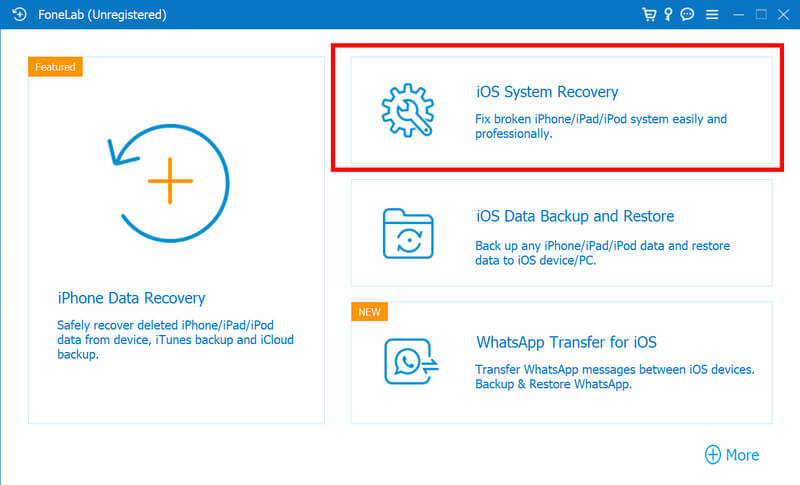
Em alguns casos, seu iPhone fica travado no modo fone de ouvido. É por isso que não há som no seu dispositivo quando você coloca os fones de ouvido. Se as soluções acima não funcionarem, você pode recorrer a um técnico de confiança. Reparação do sistema iOSO software foi a solução definitiva para o meu iPhone 15 Pro, que estava cheio de bugs. Ele corrigiu erros profundos do sistema sem apagar nenhum arquivo. Se o problema de ausência de som no iPhone persistir ou se ele ficar completamente travado, recomendamos fortemente o uso de um serviço profissional de recuperação do sistema iOS.
As principais características incluem:
1. Ele tem a capacidade de resolver os diversos fatores que podem causar a ausência de som no iPhone, como iPhone travado no modo fone de ouvido, iPhone congelado, tela azul ou bloqueio do iPhone.
2. Você pode optar por reparar seu iPhone em Modo de recuperação ou modo DFU, dependendo da sua situação.
3. Esta ferramenta de recuperação do iOS funciona em todos os modelos de iPhone e versões do iOS.
4. Funciona perfeitamente tanto no Windows quanto no macOS.
5. A Recuperação do Sistema iOS é segura e confiável durante o reparo do iPhone. Ela utiliza um cabo USB para conectar o iPhone ao computador.
6. Até mesmo iniciantes conseguem usar esta ferramenta de recuperação para iPhone, pois ela permite reparar o aparelho com um único clique.
 100% seguro. Sem anúncios.
100% seguro. Sem anúncios.
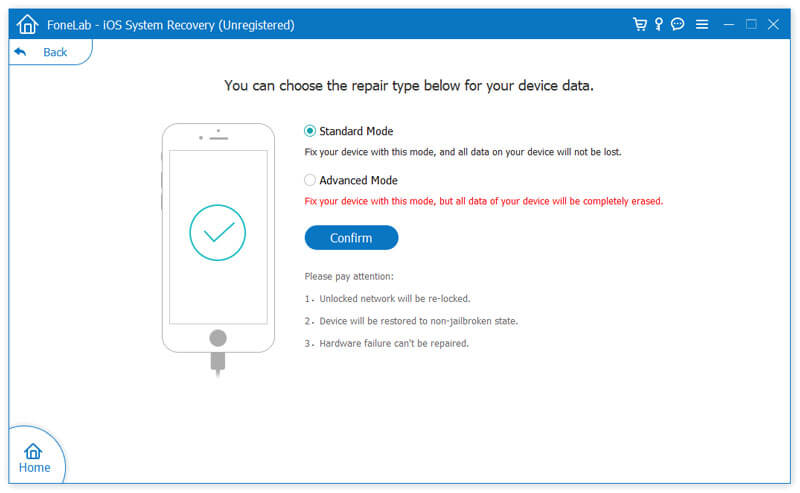
A FoneLab pode lidar com mais de 50 problemas relacionados ao sistema do seu iPhone e iPad. Para solucionar problemas de ausência de som no iPhone, comece com Modo padrãoComo você pode ver, o software também fornece um Modo Avançado Para lidar com problemas mais sérios.
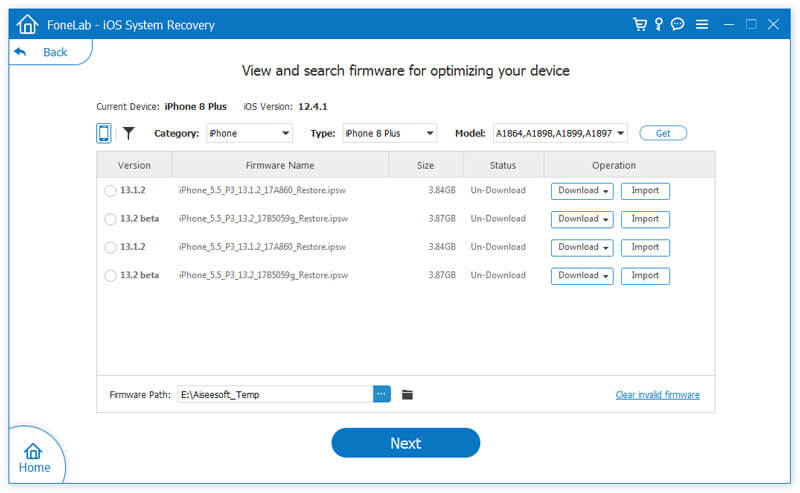
Conecte seu iPhone ao FoneLab e baixe o pacote de firmware correspondente. Depois disso, o software começará a corrigir o problema de ausência de som no seu iPhone.
Pergunta 1. Por que meu iPhone parou de emitir qualquer som de repente?
Na maioria dos casos, o problema é causado pelo modo Não Perturbe ou pelo modo Foco estarem ativados. Quando o seu iPhone está conectado a um dispositivo Bluetooth, você pode não ouvir nenhum som pelo alto-falante do iPhone. Às vezes, uma falha de software após uma atualização do iOS, um bug específico de um aplicativo, configurações de volume incorretas ou problemas de hardware também podem causar o problema.
Pergunta 2. Como corrigir a ausência de som no iPhone após a atualização para o iOS 26?
Comece reiniciando o dispositivo. Além disso, certifique-se de que seu iPhone não esteja no modo Não Perturbe. Se isso não resolver o problema, force a reinicialização do iPhone ou use a Recuperação do Sistema iOS para corrigir quaisquer erros relacionados à atualização.
Pergunta 3. Quando devo levar meu iPhone à Apple para resolver problemas de som?
Se você tentou todas as sete soluções acima e ainda não conseguiu restaurar o funcionamento normal do seu iPhone, ou se o hardware estiver fisicamente danificado, seu dispositivo pode precisar de assistência técnica.
Conclusão
Este post compartilha sete soluções eficientes para você resolver o problema. sem som no iPhone problema. Comece com as soluções rápidas. Se esses métodos não funcionarem, recorra a soluções avançadas.
Em nossos testes, a Recuperação do Sistema iOS foi o único método que funcionou em todos os dispositivos. Ela consegue identificar com precisão erros de software (especialmente problemas com o modo fone de ouvido) e corrigi-los com segurança.
 Como resolver o problema de eco no iPhone (4 métodos comprovados + solução para iOS 26)
Seu iPhone está apresentando eco durante as conversas? Descubra por que seu iPhone apresenta eco e aprenda 4 soluções simples, Passo a Passo, para corrigir o problema sem perder dados. Atualizado para iOS 26.
 Soluções 100% funcionais para corrigir a impossibilidade de carregar vídeo em iPhones e iPad
Encontrou o erro dizendo que não é possível carregar o vídeo no seu iPhone ou iPad? Você tem sorte, pois este artigo mostra as soluções verificadas para corrigir esse problema.
 Como impedir que o Apple Music seja reproduzido automaticamente [iPhone/CarPlay]
Não sabe como impedir que o Apple Music toque automaticamente no seu iPhone ou carro? Aqui estão 9 soluções e dicas para te ajudar a bloquear o Apple Music!
Problema do iPhone não funciona
Wi-Fi do iPhone não funcionaO som do iPhone não funcionaBlutooth do iPhone não funcionaCâmera do iPhone não funcionatela de toque do iPhone não está funcionandoSensor de proximidade do iPhone não funcionaO alto-falante do iPhone não está funcionandoMicrofone do iPhone não funcionaFone de ouvido do iPhone não funcionaLanterna do iPhone não funcionaiPhone sem somConsertar iPhone não consegue tirar foto
Corrija seu sistema iOS ao normal em vários problemas, como ficar preso no modo DFU, modo de recuperação, modo de fone de ouvido, logotipo da Apple etc.
100% seguro. Sem anúncios.
100% seguro. Sem anúncios.

*Campo obrigatório
*Por favor, insira um e-mail válido

