Recuperação de dados do iPhone
 100% seguro. Sem anúncios.
100% seguro. Sem anúncios.
conteúdo
Ainda se incomoda com o histórico de chamadas apagado antes de salvar o contato? Tem dificuldade para encontrar chamadas recentes que você apagou acidentalmente? Este post vai te ajudar com dicas para recuperar e visualizar o histórico de chamadas apagadas diretamente do seu dispositivo iOS, bem como do backup do iTunes e do iCloud.

Apagou acidentalmente o registro de chamadas do seu iPhone e precisa recuperá-lo? Seja porque apagou as chamadas recentes por engano, restaurou o iPhone e perdeu tudo, ou simplesmente quer verificar um número que ligou na semana passada, você tem opções. Veja exatamente como. Como recuperar o histórico de chamadas apagado do seu iPhone, com ou sem backup.
Como testamos esses métodos
Testamos todas as três abordagens de recuperação em um iPhone 17 Pro (iOS 26.5) e um iPhone 12 (iOS 16.7)Para cada teste, excluímos mais de 20 entradas do registro de chamadas e, em seguida, tentamos a recuperação. A recuperação direta do dispositivo foi realizada por meio do Aiseesoft iPhone Data Recovery. 99% dos registros de chamadas excluídos Em média, os métodos oficiais de restauração do iCloud e do iTunes/Finder recuperaram 100% do histórico de chamadas dos backups. Cada método foi testado três vezes para garantir resultados consistentes.
| Recuperação de dados do iPhone Aiseesoft | restaurar iCloud | Restaurar iTunes/Finder | |
| Precisa de ajuda? | ✗ Não | ✓ Requer backup do iCloud | ✓ Requer backup do iTunes |
| Tempo necessário | 5 10-min | 30-60 min (download + restauração) | 15-30 min (restaurar) |
| Apaga os dados atuais? | ✗ Não | ✓ Sim (restauração completa) | ✓ Sim (restauração completa) |
| Custo | Digitalização gratuita; exportação paga. | ✓ Gratuito (oficial da Apple) | ✓ Gratuito (oficial da Apple) |
| Destaques | Exclusão acidental, sem backup | Usuários do iCloud que não se importam com uma restauração completa. | Usuários com backup recente do iTunes/Finder |
Sim, você pode.
O iPhone salva dados em SQLite, que é um sistema de gerenciamento de banco de dados relacional. Quando você exclui alguns dados do seu iPhone, os dados serão movidos de "Alocado" para "Não alocado" no banco de dados, mas não serão completamente excluídos. Certamente, você não pode ver os dados do seu iPhone.
No entanto, quando novos dados são adicionados a "Não alocado", eles ocupam automaticamente a seção "Não alocado" do banco de dados, substituindo assim quaisquer dados nessa seção.
Por isso, se você precisar recuperar dados apagados do iPhone com maior probabilidade de sucesso, lembre-se das duas regras abaixo:
1. Não utilize o seu iPhone, como atender uma chamada, apagar dados novos, etc.
2. Escolha uma recuperação de dados confiável para visualizar, extrair e recuperar os arquivos excluídos no iPhone de "Não alocado".
O iPhone não oferece uma pasta "Apagados Recentemente" para armazenar o histórico de chamadas apagadas, como acontece com as pastas "Fotos" e "Arquivos". Todo o histórico de chamadas é salvo no iCloud e em seus backups locais. Você pode recuperar facilmente o registro de chamadas perdido através do iCloud ou da restauração de backup do iTunes. Existe também uma ferramenta excelente, o Aiseesoft iPhone Data Recovery, que pode ajudar a recuperar chamadas apagadas mesmo sem backup.
Quando você tiver excluído chamadas do histórico de chamadas do seu iPhone que você não queria excluir, você não precisa ficar ansioso. Na verdade, uma vez que as chamadas são excluídas do seu iPhone (iPhone 16/15/14/13/12/11/XS/XR/X/8/7), os dados excluídos ainda estão localizados no seu iPhone antes de você gravar novos dados nele.
Instale e inicie este programa no seu PC e conecte seu iPhone ao computador por meio de um cabo USB. Clique no botão "Iniciar verificação" no modo "Recuperar do dispositivo iOS" para verificar todos os registros de chamadas perdidas.
Para usuários do iPhone 4/3GS, siga as 3 etapas extras guiadas pelo programa para verificar o histórico de chamadas excluídas.
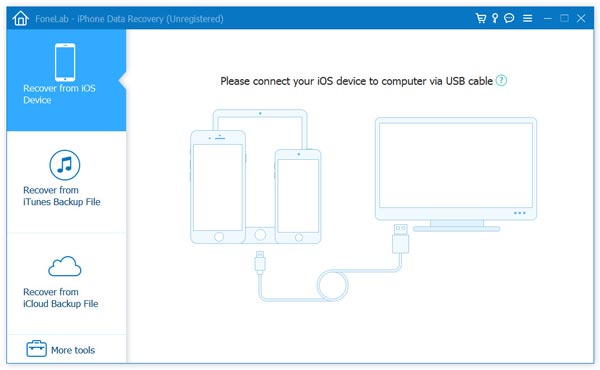
Após concluir a verificação, selecione a categoria "Histórico de Chamadas" na barra lateral para visualizar o histórico de chamadas excluído e existente. Marque os registros de chamadas que deseja recuperar no painel direito e clique no botão "Recuperar" para restaurar o histórico de chamadas. Feito isso, clique no botão "Abrir" para exportá-lo como um arquivo HTML.
Esta opção é a melhor escolha se você não tiver backup, então você pode usar este aplicativo para verificar diretamente o seu iPhone e ver, até mesmo recuperar o histórico de chamadas excluídas para o seu PC ou Mac.
Dessa forma, você pode restaurar outros arquivos excluídos diretamente do iPhone. Tome a música como exemplo e aprenda como recuperar musicas apagadas do iphone.
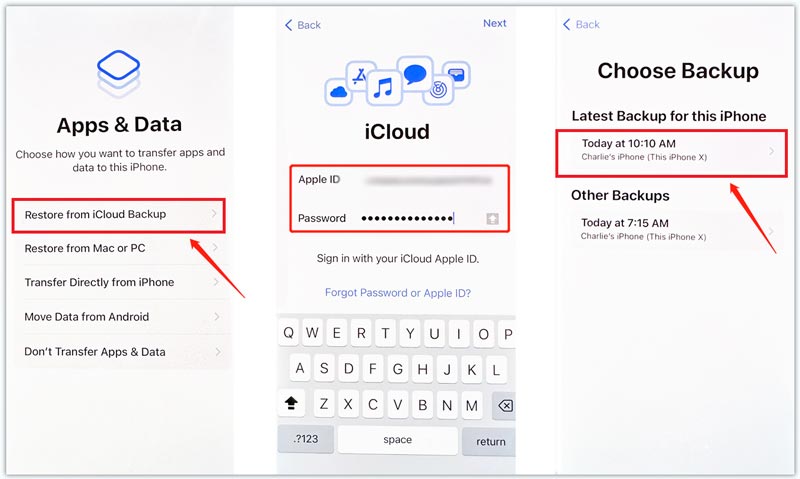
Se você tiver um backup recente do iCloud criado antes da exclusão dos registros de chamadas, a Recuperação do iCloud é o método oficial da Apple e funciona sem fio. No entanto, esse método apaga todos os dados atuais do seu iPhone e os substitui pelo backup. Use-o somente se estiver disposto a perder todos os dados criados desde o último backup.
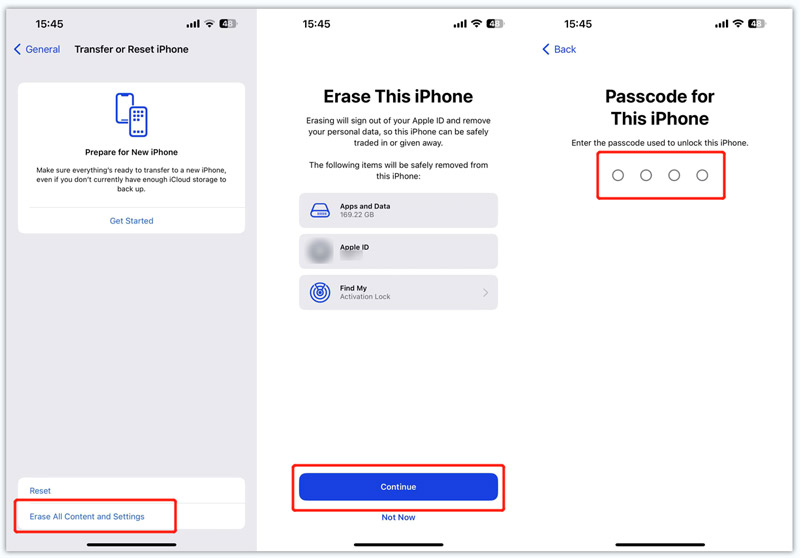
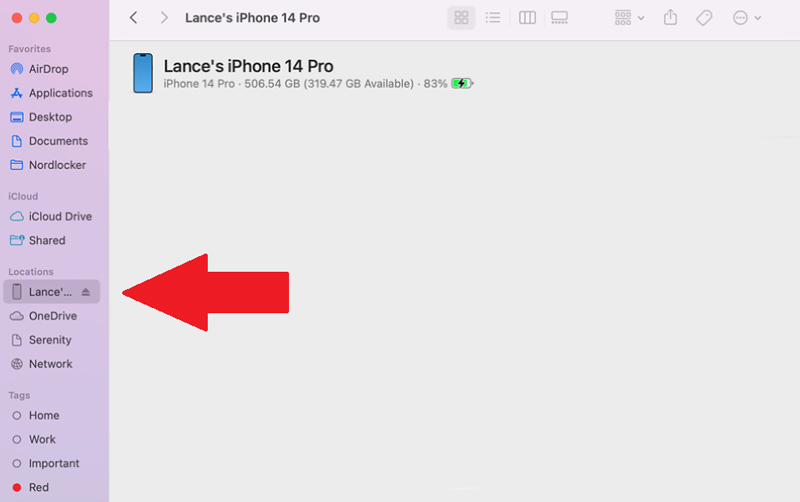
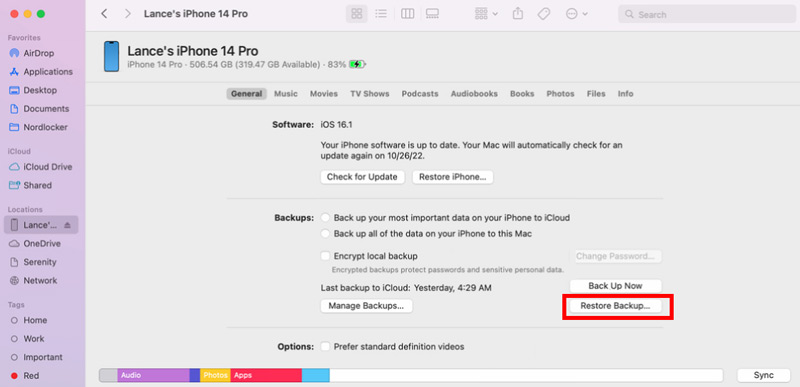
Se você costuma fazer backup do seu iPhone no computador via iTunes (Windows) ou Finder (macOS Catalina e posterior), agora é hora de fazer esses backups.
Se nenhuma das opções acima funcionar, você pode solicitar seu histórico de chamadas à sua operadora de celular. A maioria das operadoras (Verizon, AT&T, T-Mobile, etc.) fornece registros detalhados de chamadas (CDRs) que listam todas as chamadas feitas e recebidas. Normalmente, esses registros abrangem de 6 a 12 meses. Acesse sua conta no site da operadora ou entre em contato com o suporte ao cliente para solicitar o download do seu histórico de chamadas.
O Google salva o histórico de chamadas?
Sim. Você pode ver seu histórico de chamadas no site do Google Fi. Mas você só pode ver os últimos 6 meses do histórico de chamadas. Além disso, nenhum conteúdo de mensagem ou áudio de chamada é armazenado ou exibido.
Como transfiro meu histórico de chamadas para o novo iPhone?
Com Aiseesoft FoneTrans, você pode facilmente transferir histórico de chamadas de um iPhone para outro. Instale e inicie o FoneTrans no seu computador e conecte seus dois dispositivos iOS ao computador via cabos USB. Em seguida, clique em Outros e selecione Ligar para verificar todos os registros de chamadas no iPhone. Escolha o histórico de chamadas e clique no botão Exportar para dispositivo para transferir o histórico de chamadas para o novo iPhone.
Como impedir que o histórico de chamadas seja compartilhado no iPhone?
Para interromper o compartilhamento do histórico de chamadas, basta acessar Configurações e selecionar telefone. Em seguida, toque em Chamadas em outros dispositivos e desative a opção Permitir chamadas em outros dispositivos.
Posso recuperar o histórico de chamadas apagado sem um backup?
Sim. Se você não fez backup no iTunes ou iCloud, use o Aiseesoft iPhone Data Recovery. A ferramenta escaneia o armazenamento interno do seu iPhone e recupera registros de chamadas apagados do espaço não alocado do banco de dados. A taxa de sucesso é maior se você agir rapidamente, antes que novos dados sobrescrevam as entradas apagadas.
Restaurar um backup do iTunes ou do iCloud apagará meus dados atuais do iPhone?
SimAmbos os métodos oficiais de restauração da Apple apagam todos os dados atuais do seu iPhone e os substituem pelo backup. Por isso, recomendamos começar pelo Método 1 — ele recupera o histórico de chamadas sem apagar ou alterar nada no seu dispositivo. Use os métodos oficiais de restauração somente se você não se importar em perder os dados criados desde o último backup.
Isso exige que eu faça jailbreak no meu iPhone?
Não. Nenhum dos métodos descritos neste artigo requer jailbreak. O Método 1 (ferramenta de terceiros) funciona em dispositivos iOS padrão com firmware oficial da Apple, e os Métodos 2 e 3 são processos oficiais de restauração da Apple.
Posso transferir o histórico de chamadas recuperadas para um novo iPhone?
Após recuperar os dados no seu computador, você pode usar o Aiseesoft FoneTrans para transferir histórico de chamadas de um iPhone para outroConecte os dois dispositivos, selecione os registros de chamadas e exporte-os para o seu novo iPhone.
Esses métodos funcionam no iPad ou iPod touch?
Sim, o Aiseesoft iPhone Data Recovery também é compatível com iPads e iPods Touch para recuperação do histórico de chamadas. Os Passos são idênticos aos do iPhone.
Verifique as etapas para recuperar o histórico/log de chamadas excluídas nesta demonstração em vídeo:
Conclusão
O iPhone Data Recovery é poderoso o suficiente para visualizar e recuperar seu histórico de chamadas apagado em três opções. Se você não possui um backup para recuperar o histórico de chamadas diretamente do iPhone, ou se o seu iPhone está danificado e não é possível recuperar o registro de chamadas do backup, você pode consultar este artigo. Além disso, você também pode visualizar e recuperar seu histórico de chamadas no iPad ou iPod com este utilitário de recuperação de histórico de chamadas do iOS.
 Como bloquear chamadas telefônicas no Android/iPhone
Continua recebendo ligações do seu ex que não aceita não como resposta? Não se preocupe, confira este artigo e saiba como bloquear um número de telefone no seu Android ou iPhone.
 As maneiras mais fáceis de restaurar um calendário perdido/excluído no iPad/iPhone/iPod
Se você perdeu/excluiu o calendário no iPhone/iPad/iPod, leia esta postagem para restaurar/recuperar seu calendário diretamente do backup ou do dispositivo iOS.
 Como restaurar contatos excluídos do backup do iPhone via iTunes
Aprenda sobre a maneira mais fácil de recuperar contatos perdidos do backup do iPhone via iTunes nesta postagem.
O melhor software de recuperação de dados do iPhone de todos os tempos, permitindo que os usuários recuperem com segurança os dados perdidos do iPhone/iPad/iPod do dispositivo iOS, backup do iTunes/iCloud.
100% seguro. Sem anúncios.
100% seguro. Sem anúncios.

*Campo obrigatório
*Por favor, insira um e-mail válido

