
Aiseesoft Screen Recorder
 100% seguro. Sem anúncios.
100% seguro. Sem anúncios.
conteúdo
Webinários, aulas virtuais e conferências online em plataformas como Zoom, Microsoft Teams e Webex tornaram-se essenciais para o crescimento e aprendizado profissional. No entanto, diferentemente dos bate-papos por vídeo tradicionais, os webinários raramente ficam disponíveis para visualização posterior após o término da transmissão ao vivo.
Se você usa Mac, pode estar se perguntando: posso usar o QuickTime para gravar um webinar? Ele captura a voz do apresentador ou apenas o áudio do meu microfone?
Gravar um webinar no macOS apresenta um desafio único: o sistema operacional Mac bloqueia, por padrão, a captura de áudio do sistema (a voz do palestrante) por ferramentas nativas. Neste guia atualizado de 2026, mostraremos 4 métodos comprovados para gravar um webinar no Mac com áudio e vídeo de alta qualidade.
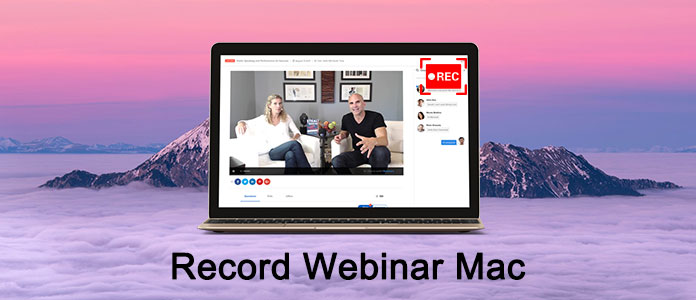
Webinar é um tipo de videoconferência ao vivo baseada na web que fornece comunicação unidirecional. Os usuários podem conectar o indivíduo que hospeda o webinar a um público. Em um webinar, apenas uma pessoa (o host) está expressando ideias e outras pessoas comparecem.

O Webinar oferece uma maneira conveniente de contar histórias, alcançar mais pessoas e fazer negócios. Como anfitrião de webinar, você tem permissão para convidar convidados (espectadores e ouvintes) de todo o mundo, compartilhar seus pensamentos, mostrar suas apresentações de slides ou demonstrações e fazer outras comunicações. Se você é um público, pode fazer perguntas e conversar com o anfitrião.
Agora, o Webinar tornou-se uma ótima maneira de aprender algo novo e pedir conselhos a especialistas em tempo real. Você pode facilmente obter muitas informações importantes de webinars com vários tópicos.
Mas uma coisa que você pode notar é que o Webinar não está mais disponível para visualização posterior assim que o webinar terminar. É por isso que muitas pessoas na internet estão procurando o método para gravar webinar.
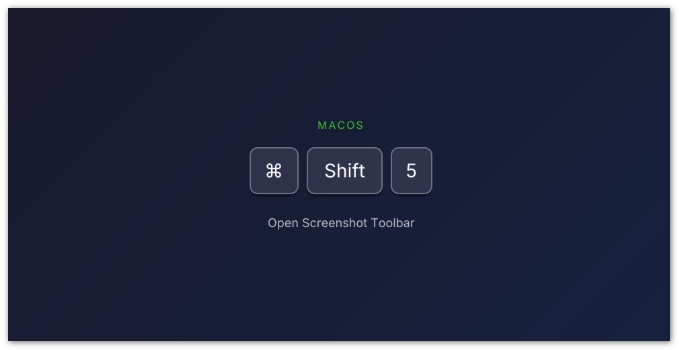
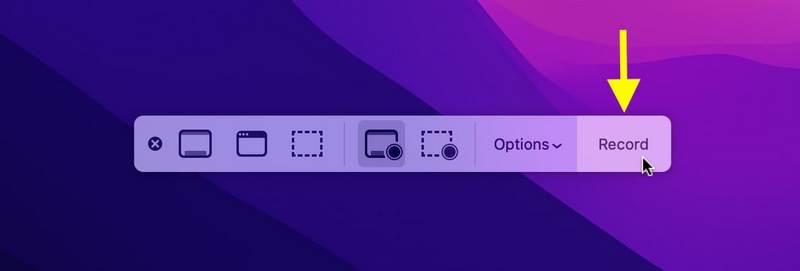
A maneira mais rápida de gravar um webinar em computadores Mac modernos com versões recentes do macOS é usando o aplicativo nativo de captura de tela e gravação de tela do sistema.
Por padrão, a Apple impede que ferramentas nativas gravem o áudio interno do sistema (a voz do apresentador). Para capturar o que o apresentador está dizendo, você precisa instalar uma ferramenta gratuita de roteamento de áudio virtual de terceiros (como o BlackHole ou o Loopback) e selecioná-la como sua saída de áudio antes de começar.
Guia Passo a Passo:
Se você é um usuário de Mac e precisa capturar um conteúdo de webinar, o QuickTime Player definitivamente será o primeiro pensamento em sua mente para fazer o trabalho de gravação de vídeo. Agora você pode usar o seguinte guia para gravar um webinar no Mac.
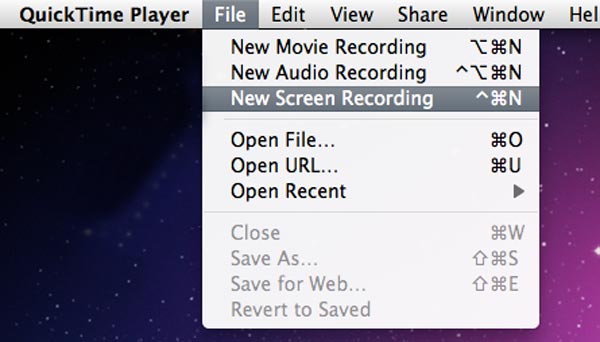
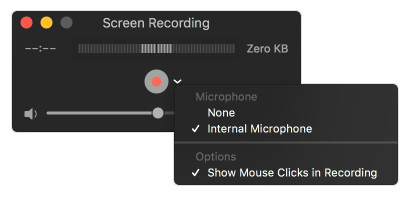
Se a faixa de áudio for tudo o que você precisa, você só pode gravar o áudio do Webinar com o QuickTime Player. Uma coisa que você deve saber primeiro, o Webinar capturado só pode ser salvo no formato MOV. (Encontre outro gravador de tela para Mac aqui)
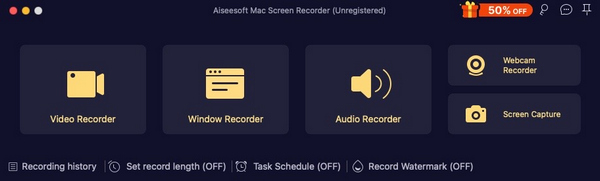
Para oferecer a você uma melhor experiência de gravação de webinar e um arquivo de saída de alta qualidade, recomendamos aqui o outro gravador de webinar para ajudá-lo a capturar a tela do webinar no seu Mac. Comparado com o QuickTime Player, o Webinar Screen Recorder recomendado oferece mais funções para a gravação do Webinar. Mais importante, o webinar capturado pode ser salvo em qualquer formato de vídeo popular que você precisar, como MP4, MOV, WMV, AVI e assim por diante.
172,896 Downloads
100% seguro. Sem anúncios.
100% seguro. Sem anúncios.
Posso gravar um webinar se eu for apenas um participante e não o anfitrião?
Sim. Embora as plataformas de webinar (como Zoom ou Webex) geralmente restrinjam seus recursos internos de gravação em nuvem apenas aos anfitriões, usar as ferramentas nativas do seu Mac (Shift + Command + 5) ou gravadores de tela de terceiros permite que você... gravar a tela do Mac completamente independente das permissões da plataforma.
O anfitrião do webinar ou os outros participantes saberão que estou gravando?
Não, se você usar ferramentas nativas do macOS ou aplicativos de terceiros localizados para desktop. Os recursos de gravação integrados do Zoom, Webex ou Microsoft Teams acionarão um alerta automático de áudio ou visual (por exemplo, "Esta reunião está sendo gravada") para proteger a privacidade. No entanto, ferramentas como QuickTime, o aplicativo Captura de Tela do macOS ou o Aiseesoft capturam os gráficos diretamente da tela do seu monitor e da placa de som localmente, o que significa que nenhuma notificação ou sinal é enviado ao servidor do webinar.
Posso gravar um webinar no meu Mac usando fones de ouvido sem fio (como AirPods)?
Sim, mas você precisa alterar sua configuração de áudio. Se você conectar fones de ouvido com fio ou Bluetooth, o macOS redireciona dinamicamente o som do sistema. Para capturar a voz do apresentador e ouvi-la pelos seus AirPods, você precisa criar um Dispositivo de Saída Múltipla no utilitário Configuração de Áudio MIDI do seu Mac, adicionando tanto o seu driver de áudio virtual (por exemplo, BlackHole) quanto os seus fones de ouvido. Ferramentas profissionais como o Aiseesoft Screen Recorder fazem isso automaticamente por meio de suas configurações de áudio inteligentes.
Conclusão
Gravando um webinar no seu Mac É perfeitamente possível, mas o método escolhido depende das suas necessidades: Para uma gravação rápida e gratuita sem áudio interno: Use Shift + Command + 5 – é rápido e já está integrado ao macOS; Para uma gravação gratuita com áudio interno (configuração técnica necessária): Use o QuickTime Player + driver de áudio virtual BlackHole; Para uma solução profissional com um clique, com áudio interno, agendamento de gravação e bloqueio de janela: Use o Aiseesoft Screen Recorder para Mac.
100% seguro. Sem anúncios.
100% seguro. Sem anúncios.
Independentemente do método escolhido, você não precisa mais se preocupar em perder conteúdo valioso de webinars. Escolha o método que melhor se adapta ao seu fluxo de trabalho e comece a salvar suas apresentações, aulas e eventos ao vivo hoje mesmo.
 Como fazer gravação de chamadas de vídeo do Skype no PC/Mac
Este guia mostra como gravar chamadas de vídeo do Skype para que você possa salvar essas importantes chamadas de vídeo do Skype para uso futuro.
 Os 5 melhores softwares de screencast para Windows/Mac
Quer o melhor software de screencast? Neste artigo, você pode encontrar a resposta.
 10 melhores gravadores de tela gratuitos sem marca d'água
Aqui identificamos e listamos os 10 principais softwares gratuitos de gravação de tela sem marca d'água para usuários do Windows 10/8/8.1/7, Mac OS X, iPhone, iPad e Android para capturar suas telas.
Gravação de Webinar

O Aiseesoft Screen Recorder é o melhor software de gravação de tela para capturar qualquer atividade, como vídeos online, chamadas de webcam, jogos no Windows/Mac.
100% seguro. Sem anúncios.
100% seguro. Sem anúncios.

*Campo obrigatório
*Por favor, insira um e-mail válido

