conteúdo
Atualizar para um iPhone 17 ou iPhone 16 novinho em folha é sempre emocionante, mas a verdadeira dor de cabeça começa quando você percebe que tem anos de conversas preciosas do WhatsApp, documentos importantes do trabalho e fotos de família sem backup presos no seu aparelho antigo. Ninguém quer perder conversas memoráveis ou se deparar com uma tela de bate-papo em branco depois de configurar um novo telefone. Embora a Apple e o WhatsApp ofereçam soluções gerais de backup, elas costumam travar ou apresentar erros irritantes de armazenamento no meio do processo. Neste guia completo, vamos detalhar 5 métodos práticos e comprovados para Transfira suas mensagens do WhatsApp para o seu novo iPhone. De forma integrada e segura.
Antes de perder horas baixando utilitários, aqui está um guia rápido para ajudá-lo a encontrar a melhor maneira de transferir seus dados:
Procurando uma ferramenta dedicada com 100% de taxa de sucesso, sem limites de armazenamento e com transferência local direta entre dispositivos? Vá direto para Aiseesoft WhatsSync Sincronizar instantaneamente todos os textos e mídias.
Quer uma solução gratuita e sem fios, e ainda tem bastante espaço no iCloud? Use a opção nativa. Backup de conversas do WhatsApp.
Precisa salvar apenas 1 ou 2 conversas importantes para consulta em texto? Use o Exportar por e-mail método.
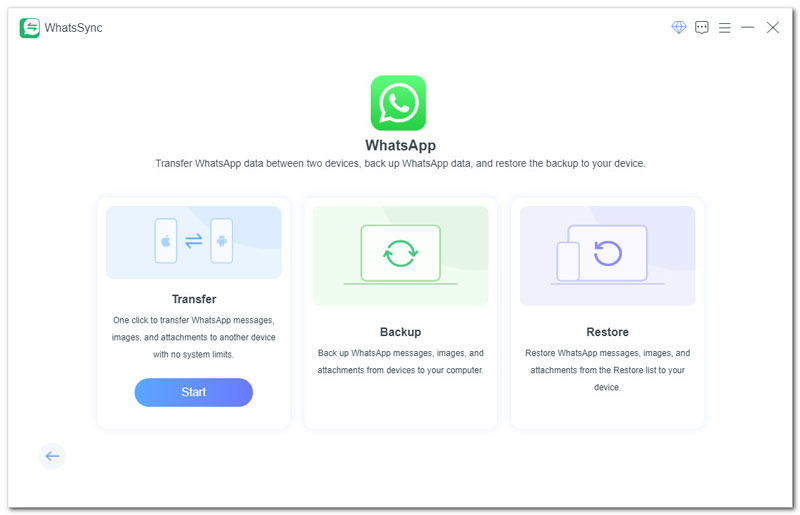
Se você carrega arquivos multimídia volumosos, vídeos em alta definição e registros de bate-papo importantes que abrangem vários anos, os backups oficiais na nuvem podem falhar facilmente devido à desconexão da rede ou ao limite de armazenamento. Aiseesoft WhatsSync Destaca-se como um utilitário especializado, projetado especificamente para lidar com migrações de banco de dados do WhatsApp entre dispositivos. Ele elimina quaisquer taxas de armazenamento em nuvem e transfere diretamente toda a sua infraestrutura do WhatsApp do seu dispositivo antigo para o novo. Ele lida com textos, mensagens de voz, fotos, documentos e emojis sem qualquer compressão ou perda de dados.
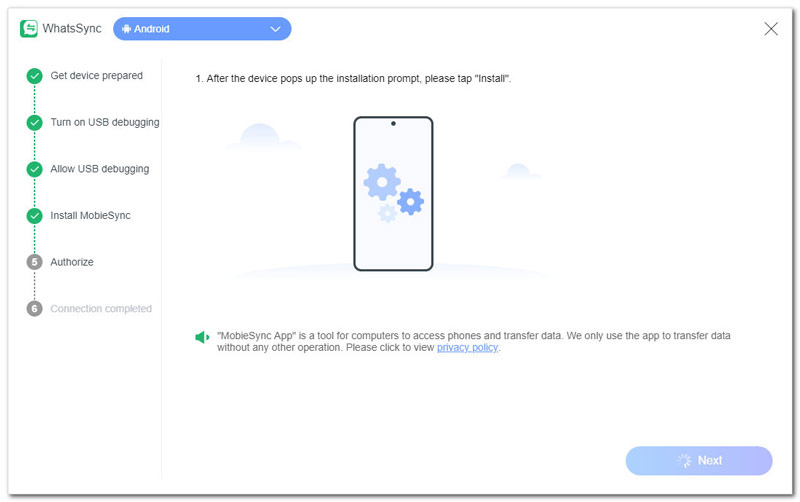
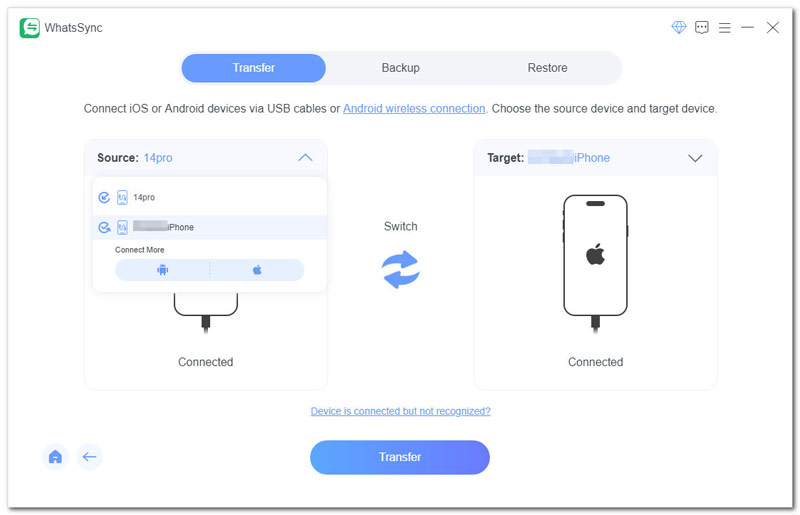
Guia Passo a Passo para transferir o WhatsApp via WhatsSync:
 100% seguro. Sem anúncios.
O WhatsApp oferece seu próprio mecanismo de backup especializado, vinculado diretamente à sua conta do iCloud da Apple. É totalmente sem fio e não requer um aplicativo para computador. No entanto, você precisa garantir que tenha pelo menos 2.05 vezes mais espaço disponível tanto na sua conta do iCloud quanto no armazenamento interno do seu iPhone do que o tamanho real do seu histórico de conversas.
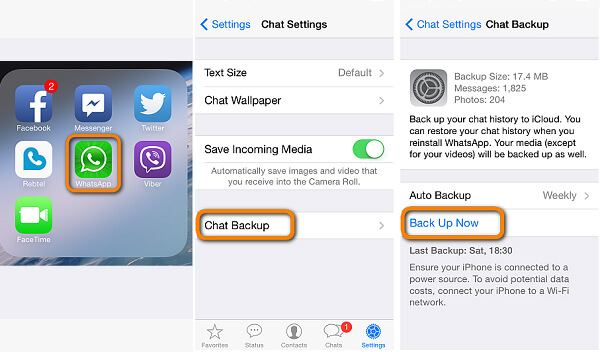
Como um usuário antigo do iOS, você pode frequentemente precisar transferir arquivos entre diferentes dispositivos, especialmente quando compra um novo iPhone. Todos sabemos que o iCloud pode ajudá-lo a fazer backup de todos os tipos de dados do iOS em seu serviço de nuvem. Ao atualizar para um novo iPhone, você pode usar o iCloud para sincronizar todos os dados do iPhone antigo para o novo. Portanto, o primeiro método mostrará como transferir mensagens do WhatsApp de iPhone para iPhone com o iCloud.
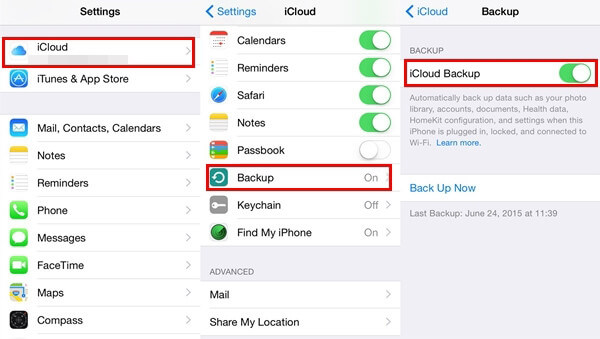
Com este método, você pode transferir o WhatsApp do iPhone para o novo iPhone. No entanto, você precisa sincronizar todos os backups do iCloud com seu novo dispositivo iOS. Se você só quer restaurar mensagens do WhatsApp para o novo iPhone, não é a melhor escolha.
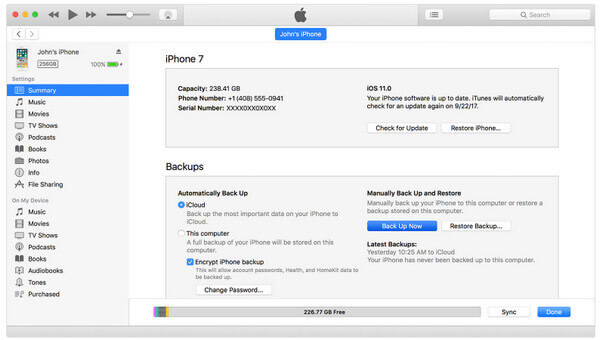
Utilizar um backup local no computador é uma excelente alternativa se você não tem acesso à internet ou não gosta de pagar assinaturas mensais do iCloud.
Aviso importante para usuários modernos de Mac: Observe que a Apple descontinuou oficialmente o iTunes no macOS Catalina e versões posteriores. Se você estiver usando um Mac moderno, utilize as barras laterais nativas do Finder em vez do iTunes. Usuários do Windows ainda podem baixar e usar o cliente oficial do iTunes para desktop.
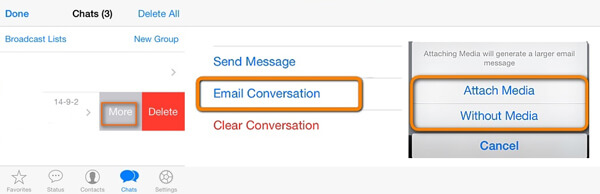
Aviso e Limitação: Este método é uma solução de emergência e é estritamente adequado para salvar apenas uma ou duas conversas curtas. Ele simplesmente gera um arquivo .txt bruto para leitura em uma caixa de entrada de e-mail. Você não poderá importar este arquivo de texto de volta para o seu aplicativo de bate-papo do WhatsApp no seu novo iPhone. Portanto, se você deseja uma solução mais conveniente, pode experimentar o Aiseesoft WhatsSync.
100% seguro. Sem anúncios.
Ou você pode seguir os Passos abaixo para exportar o histórico do WhatsApp para o seu iPhone por e-mail.
Você também pode transferir WhatsApp do iPhone para o Android nesse caminho.
1. Posso ter duas contas do WhatsApp em um iPhone?
Normalmente, você só pode ter uma conta em um iPhone, pois possui apenas um número de telefone. Mesmo que seu iPhone tenha dual-SIM, você ainda precisa escolher um número de telefone para configurar o WhatsApp.
2. Posso usar a mesma conta do WhatsApp em dois iPhones diferentes?
Você não pode usar o WhatsApp com a mesma conta em dois telefones ao mesmo tempo. E se você alternar frequentemente sua conta do WhatsApp entre diferentes dispositivos, poderá ser bloqueado.
3. Como fazer backup das conversas do WhatsApp do meu iPhone?
Se você quiser faça backup de suas mensagens importantes do WhatsApp, você também pode contar com o WhatsApp Transfer para iOS para ajudá-lo com isso. Com esta ferramenta de backup, você pode salvar cada arquivo de backup com segurança e separadamente, sem se preocupar com a possibilidade de substituir seus dados.
Conclusão
Falamos principalmente sobre como transferir o WhatsApp para um novo iPhone neste tutorial. Mostramos 5 maneiras de copiar mensagens do WhatsApp do iPhone para o novo iPhone. Você pode escolher qualquer um deles para fazer o trabalho. Espero que você possa transferir facilmente o WhatsApp para o novo iPhone depois de ler este post. Claro, se você tiver algum método melhor ou ainda tiver alguma dúvida, pode nos deixar uma mensagem.
 Como fazer backup do bate-papo do WhatsApp do iPhone
Este post mostra quatro maneiras de fazer backup de mensagens de bate-papo do WhatsApp com iCloud, AirDrop, Mail e WhatsApp Extractor.
 Como transferir vídeos do iPhone para o PC
Aprenda a transferir vídeos do iPhone para o PC facilmente. Este guia aborda as melhores maneiras de importar vídeos do iPhone 17 para o iPhone 4.
 Como recuperar conversas excluídas do WhatsApp de 2 maneiras
Este artigo mostra como recuperar o histórico de bate-papo excluído do WhatsApp usando o Android Data Recovery e o Google Drive.
Dicas WhatsApp
Adicionar contatos ao WhatsAppBloquear Desbloquear Alguém WhatsAppWhatsApp MessengerBackup e restauração do WhatsApp AndroidGravar chamada do WhatsAppWhatsApp não funcionaMarque Ocultar Whatsapp visto pela última vezTransferir conversas do WhatsApp entre iPhone e AndroidBackup de conversas do WhatsApp para o Google DriveVer backup antigo do WhatsAppSalvar fotos do WhatsAppExportar bate-papo do WhatsAppEnvie longos vídeos no WhatsAppSalvar adesivos no WhatsAppSalvar vídeos do WhatsAppVeja mensagens apagadas no WhatsAppBackup do WhatsApp no iCloudSalvar PDF do WhatsApp no iPhoneSalvar áudio do WhatsAppFazer backup da mensagem do WhatsApp no iPhone
Uma ferramenta eficiente de transferência do WhatsApp que faz backup e sincroniza rapidamente todos os bate-papos, vídeo/áudio, arquivos, adesivos e muito mais do WhatsApp em dispositivos iOS/Android e serviços de nuvem online.
100% seguro. Sem anúncios.

*Campo obrigatório
*Por favor, insira um e-mail válido

