Recuperação de dados do iPhone
 100% seguro. Sem anúncios.
100% seguro. Sem anúncios.
Conteúdo
“Alguém pode me dizer como adicionar novos contatos ao WhatsApp no iPhone? Vocês sabem que as mensagens no WhatsApp são totalmente gratuitas, desde que haja uma conexão Wi-Fi. Quero adicionar alguns contatos novos para poder usar o WhatsApp Group Chat com mais facilidade. - Lily”
O WhatsApp é um aplicativo excepcionalmente bom para comunicação, facilitando o contato com familiares e amigos. Ele também permite enviar mensagens ilimitadas e compartilhar vídeos incríveis na internet gratuitamente. Após o cadastro e aprovação, seus contatos serão sincronizados automaticamente. Mas surge uma pergunta: como podemos... adicionar contatos ao WhatsAppNeste artigo, vamos orientá-lo no processo de adicionar novos contatos ao WhatsApp em dispositivos iPhone e Android.
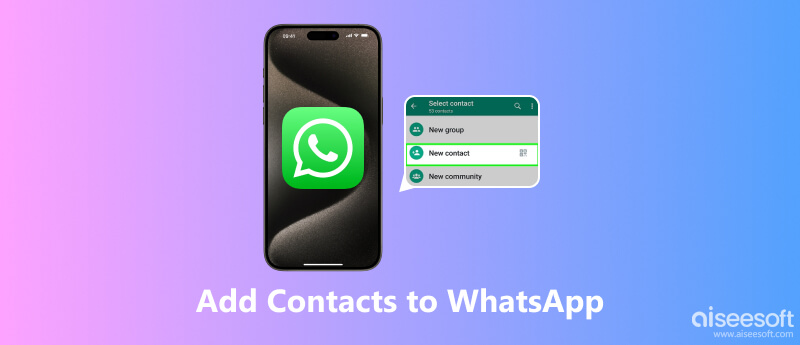
Antes de adicionar pessoas manualmente, a maneira mais fácil de fazer seus amigos aparecerem no WhatsApp é sincronizando os contatos do seu telefone. Depois que a lista de contatos do seu dispositivo estiver sincronizada com o WhatsApp, todos os números salvos que usam o WhatsApp aparecerão automaticamente na sua lista de conversas. Isso funciona tanto em iPhones quanto em dispositivos Android.
Se você quer saber como adicionar um contato ao WhatsApp ou como adicionar contatos ao WhatsApp no Android, é super fácil. Basta sincronizar os contatos do seu celular e o WhatsApp mostrará automaticamente as pessoas que já usam o aplicativo. Veja como fazer isso Passo a Passo.
No iPhone
No Android
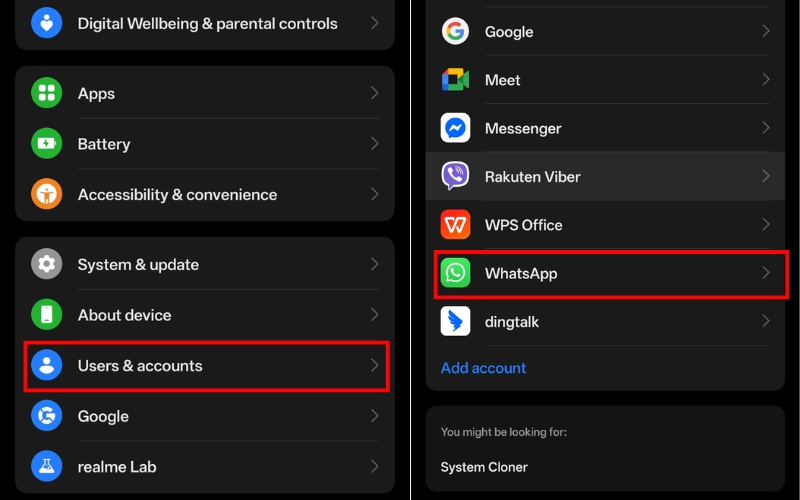
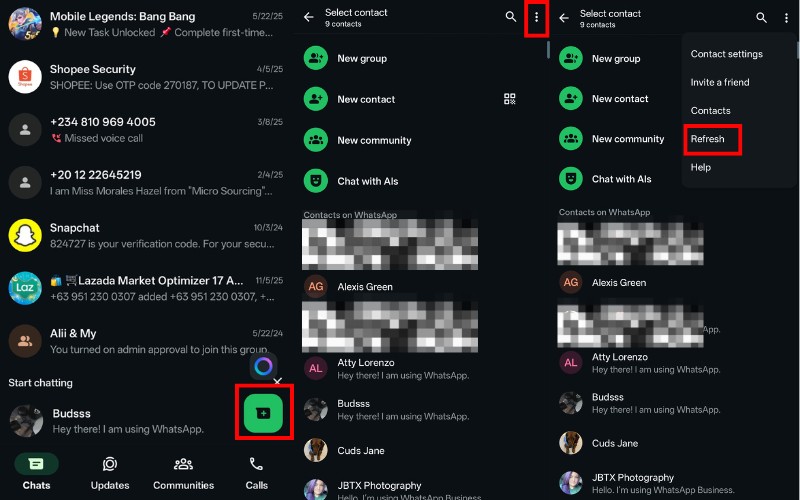
Feito isso, todos os seus contatos do celular que usam o WhatsApp aparecerão automaticamente e você poderá começar a conversar imediatamente.
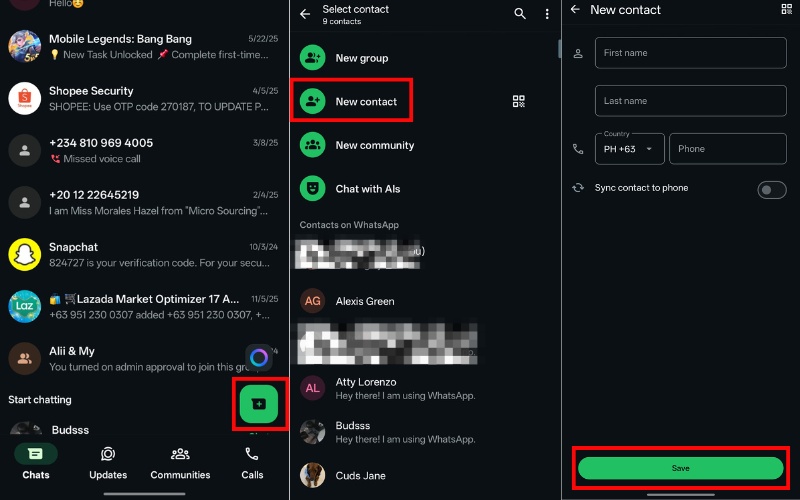
Se você preferir fazer tudo diretamente pelo aplicativo, pode adicionar facilmente um novo contato ao WhatsApp sem sair dele. Isso é útil quando alguém lhe envia uma mensagem primeiro ou se você simplesmente quer salvar um novo número rapidamente durante uma conversa. Veja como:
No Android:
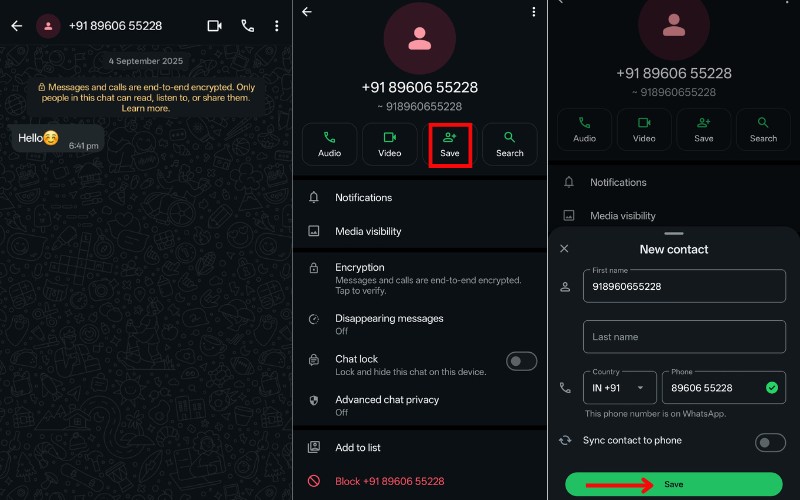
Se alguém lhe enviar uma mensagem, mas ainda não a tiver salvo:
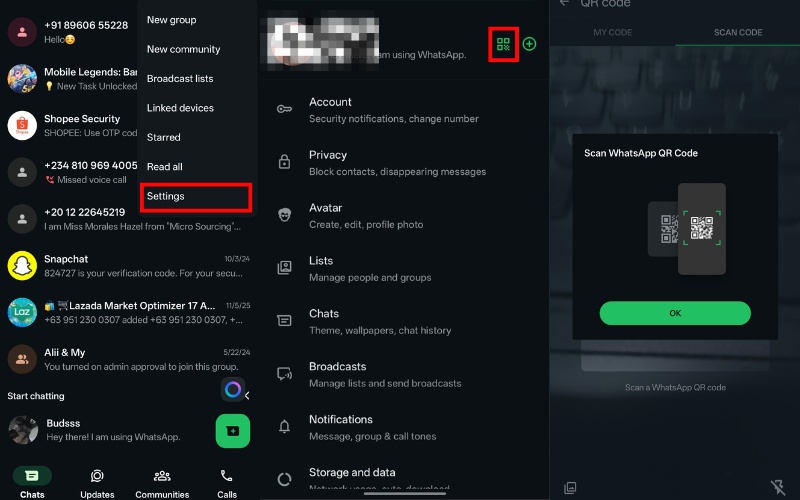
Se seu amigo compartilhar o código QR dele:
No iPhone
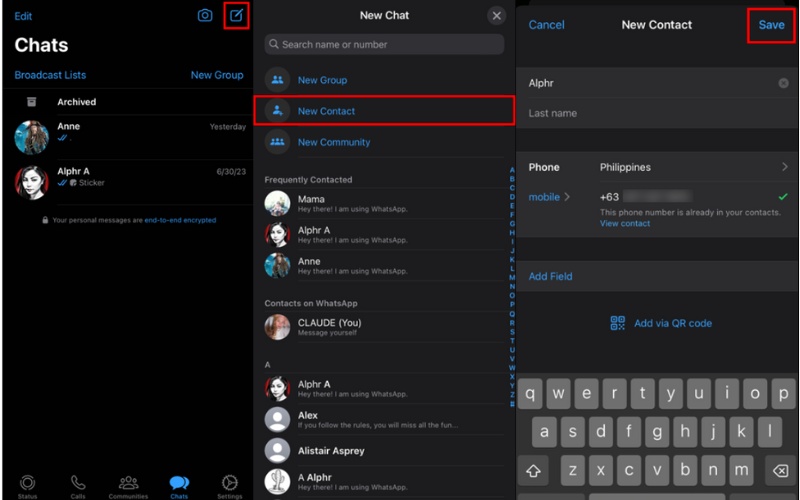
Depois de salvo, o novo contato aparecerá na sua lista de conversas do WhatsApp, pronto para você enviar uma mensagem ou fazer uma ligação a qualquer momento.
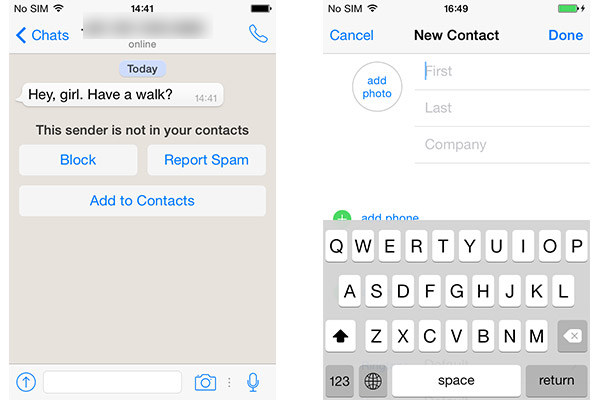
Após ser salvo, o novo contato aparecerá na parte inferior da sua lista de Favoritos no WhatsApp.
Para iPhone:
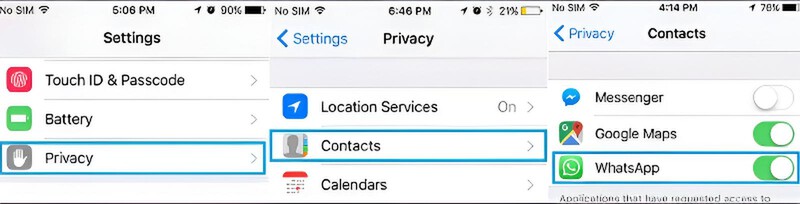
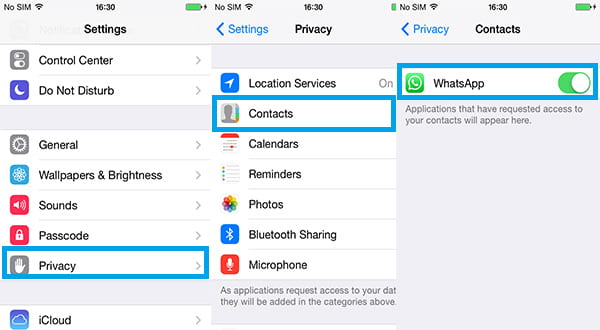
Se o WhatsApp não exibir nenhum contato no seu iPhone/iPad, verifique as configurações para habilitar o acesso ao WhatsApp. No seu iPhone, clique em "Ajustes" > "Privacidade" > "Contatos" > deslize a barra do WhatsApp para "Ativado". Caso contrário, atualize o aplicativo para a versão mais recente na App Store do seu iPhone/iPad. Se você acidentalmente apagou o histórico de conversas ou anexos do WhatsApp, pode tentar usar uma ferramenta confiável de recuperação de dados para iOS. Recuperação de dados do iPhone Para ajudar você a recuperar contatos perdidos no iPhone. Com isso, você pode recuperar facilmente dados do WhatsApp, como mensagens, imagens e vídeos, de dispositivos iOS, arquivos de backup do iTunes e arquivos de backup do iCloud.
100% seguro. Sem anúncios.
100% seguro. Sem anúncios.
Para Android:
Se você descobrir que um determinado amigo ou conhecido não foi adicionado à lista de contatos do WhatsApp, talvez você deva fazer o seguinte de acordo com sua necessidade:
1. Atualize o WhatsApp para a versão mais recente do Google Play ou outra loja de aplicativos.
2. Verifique se o contato existe ou não no catálogo de endereços do telefone.
3. Talvez o formato que você salva o contato no WhatsApp não esteja certo. Modifique-o para o formato padrão como "+" [Código do país] [Número do telefone].
4. Vá para a guia "Contatos" do WhatsApp e toque no botão "Menu"> clique em "Contatos"> marque a caixa "Mostrar todos os contatos".
5. No catálogo de endereços do Android, certifique-se de que todas as contas de contatos (por exemplo, Google, SIM) ou todos os grupos de contatos (por exemplo, amigos, família) estejam "visíveis" ou "visíveis".
Além disso, se você perder alguns contatos importantes do WhatsApp ou outros aplicativos no Android, visite este post: recuperar contatos excluídos no Android.
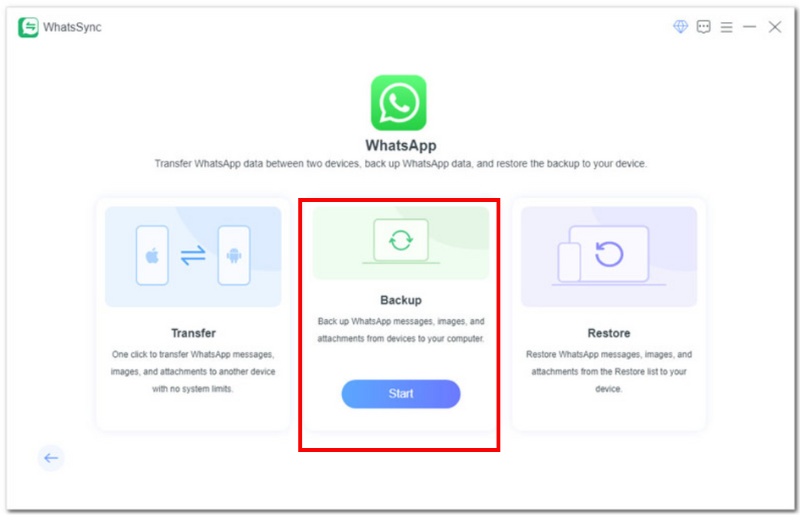
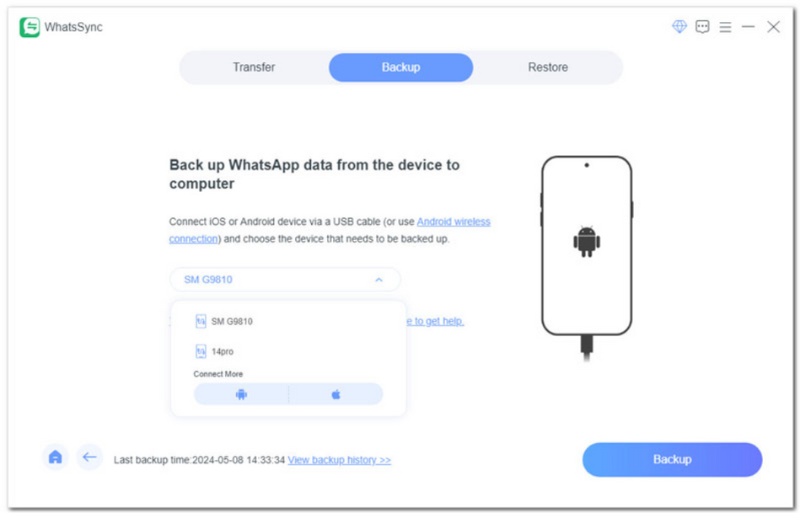
Se você planeja trocar de celular ou simplesmente quer garantir que nunca perderá contatos e conversas importantes do WhatsApp, Aiseesoft WhatsSync É uma ferramenta que vale a pena considerar. Na verdade, o Aiseesoft WhatsSync é uma maneira fácil, segura e confiável de fazer backup, transferir e restaurar o WhatsApp em dispositivos Android ou iOS. Com o WhatsSync, você pode transferir todo o seu histórico de conversas, arquivos de mídia e informações de contato do WhatsApp Messenger com apenas alguns cliques. Esse processo é útil quando você deseja proteger seus contatos do WhatsApp ou transferi-los para um novo telefone sem perder nenhum dado.

Downloads
100% seguro. Sem anúncios.
100% seguro. Sem anúncios.
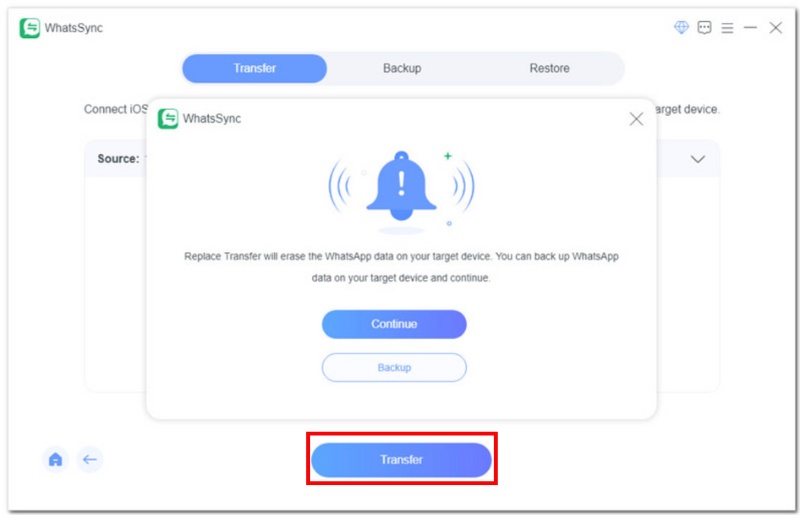
Transfira com o WhatsSync
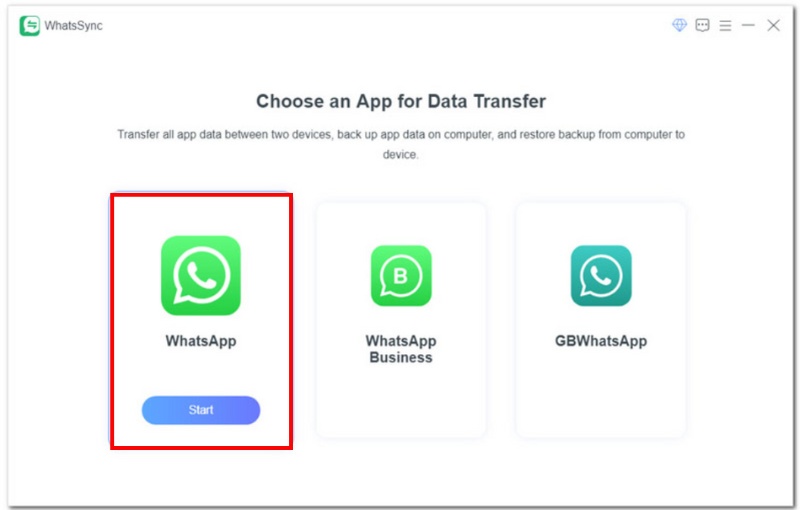
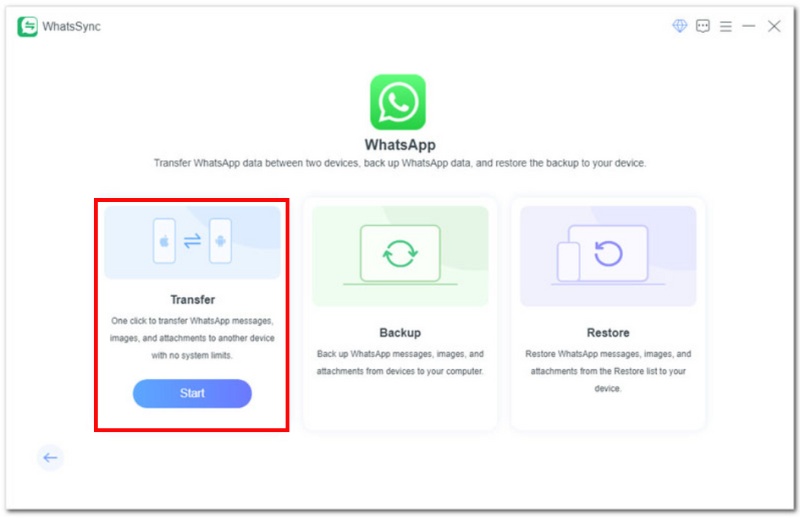
Nota: Para usuários de iPhone, toque em “Confiar neste computador” no seu iOS e digite a senha da tela. Este recurso requer que o iTunes esteja instalado no seu dispositivo iOS.
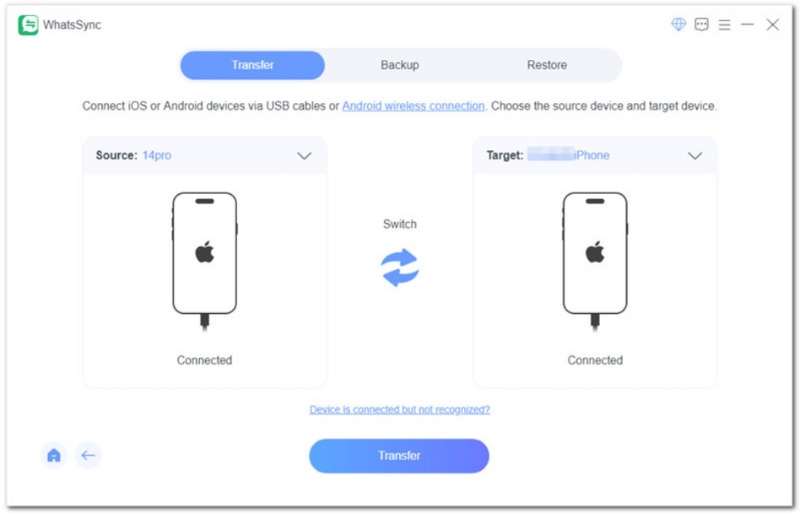
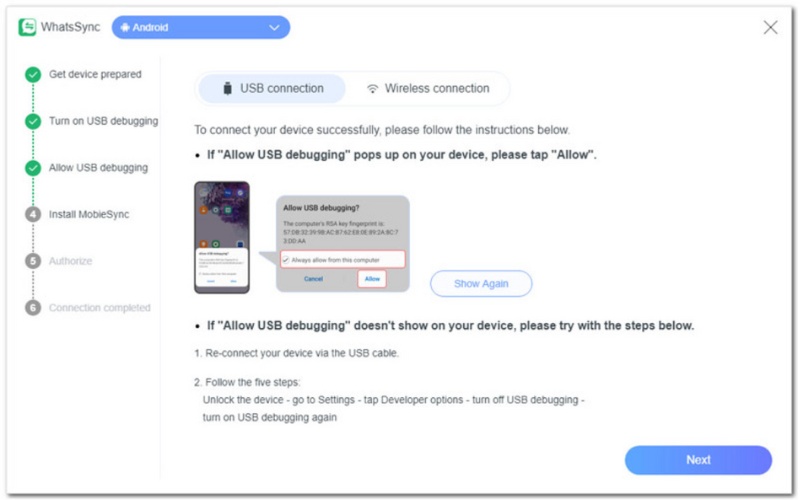
Para usuários de dispositivos Android, toque em "Permitir" quando a mensagem "Permitir depuração USB" aparecer. Se o seu dispositivo não exibir a mensagem "Permitir depuração USB", reconecte o seu telefone Android e acesse Configurações > Opções do desenvolvedor. Desative a depuração USB e ative-a novamente.
Backup com WhatsSync
Como adiciono alguém no WhatsApp de outro país?
Você deve abrir o catálogo de endereços do telefone, inserir um sinal de mais e o código do país e, em seguida, o número completo. Por exemplo, se o contato que você deseja adicionar no WhatsApp for dos Estados Unidos (código do país 1 e código de área 408) com o número de telefone XXXXXXX, digite +1 408 XXX XXXX no WhatsApp para adicionar o contato de outro país .
Como adicionar contato ao grupo do WhatsApp sem administrador?
No WhatsApp mais recente, o administrador pode gerar um link de convite de grupo. Mesmo que você não seja o administrador, você pode compartilhar o link do grupo com outros contatos e convidá-los para o grupo do WhatsApp.
Como adicionar contato ao bate-papo do WhatsApp?
Você deve ser o administrador do grupo para adicionar contatos ao bate-papo do WhatsApp primeiro. Abra o bate-papo em grupo do WhatsApp, toque no assunto do grupo, toque em Adicionar participantes para adicionar o contato e, finalmente, clique na marca de seleção verde ao concluir.
Como adicionar vários contatos no grupo do WhatsApp de uma só vez?
Você deve gerar um link de convite para o seu grupo, e depois enviar o link para vários contatos (no máximo 256) por WhatsApp, e-mail, Facebook, etc., depois ir para o grupo do WhatsApp, adicionar os contatos e clicar em Convidar ir grupo através do link. Então você pode adicionar muitos contatos no WhatsApp de uma só vez.
Conclusão
Adicionar contatos ao WhatsApp é fácil e rápido. Se você não consegue visualizar seus contatos ou conversas, geralmente basta verificar suas permissões ou atualizar sua lista do WhatsApp. Se você estiver preocupado apenas com seus contatos, algumas ferramentas, como o Aiseesoft WhatsSync, facilitam o backup e a transferência de seus contatos do WhatsApp e outros dados relevantes quando você troca de dispositivo. Agora você já sabe. Como adicionar contatos ao WhatsApp no Android? e iPhone, mantendo suas conexões próximas e seus chats sempre acessíveis!
 Como recuperar fotos e vídeos excluídos do WhatsApp do Android
Excluir imagens e vídeos do WhatsApp no Android? Leia este artigo e encontre a melhor maneira de recuperar as fotos e vídeos excluídos do WhatsApp do Android.
 Como Recuperar Mensagens Apagadas do WhatsApp para Android
Perder as mensagens do WhatsApp do Android? Não se preocupe. Este artigo apresentará vários métodos para ajudá-lo a recuperar as mensagens excluídas do WhatsApp para Android.
 Quatro maneiras de fazer backup do bate-papo e das mensagens de voz do WhatsApp do iPhone
Venha aqui para fazer backup de seu histórico de bate-papo do WhatsApp e mensagens de voz para uso futuro.
Dicas WhatsApp
Adicionar contatos ao WhatsAppBloquear Desbloquear Alguém WhatsAppWhatsApp MessengerBackup e restauração do WhatsApp AndroidGravar chamada do WhatsAppWhatsApp não funcionaMarque Ocultar Whatsapp visto pela última vezTransferir conversas do WhatsApp entre iPhone e AndroidBackup de conversas do WhatsApp para o Google DriveVer backup antigo do WhatsAppSalvar fotos do WhatsAppExportar bate-papo do WhatsAppEnvie longos vídeos no WhatsAppSalvar adesivos no WhatsAppSalvar vídeos do WhatsAppVeja mensagens apagadas no WhatsAppBackup do WhatsApp no iCloudSalvar PDF do WhatsApp no iPhoneSalvar áudio do WhatsAppFazer backup da mensagem do WhatsApp no iPhone
O melhor software de recuperação de dados do iPhone de todos os tempos, permitindo que os usuários recuperem com segurança os dados perdidos do iPhone/iPad/iPod do dispositivo iOS, backup do iTunes/iCloud.
100% seguro. Sem anúncios.
100% seguro. Sem anúncios.

*Campo obrigatório
*Por favor, insira um e-mail válido

