conteúdo
Durante o uso diário do seu iPhone, haverá muitas fotos valiosas reunidas nele. Por diferentes razões, muitas vezes você pode sincronizar ou fazer backup de alguns deles do iPhone para o computador ou outro dispositivo.
Ao trocar de um iPhone para um celular Android, como um Samsung, você sabe como fazer isso rapidamente? Transferir fotos de um iPhone para um AndroidO recurso de compartilhamento de arquivos em dispositivos Apple é bastante limitado devido ao ecossistema da empresa. Portanto, você pode achar um pouco difícil transferir arquivos do iOS, como fotos, de um iPhone para um telefone Android. Na verdade, ainda existem maneiras fáceis de enviar fotos do iPhone para dispositivos Android. Neste post, compartilhamos 4 métodos eficazes para ajudá-lo a transferir imagens do iPhone/iPad/iPod para um dispositivo Android.
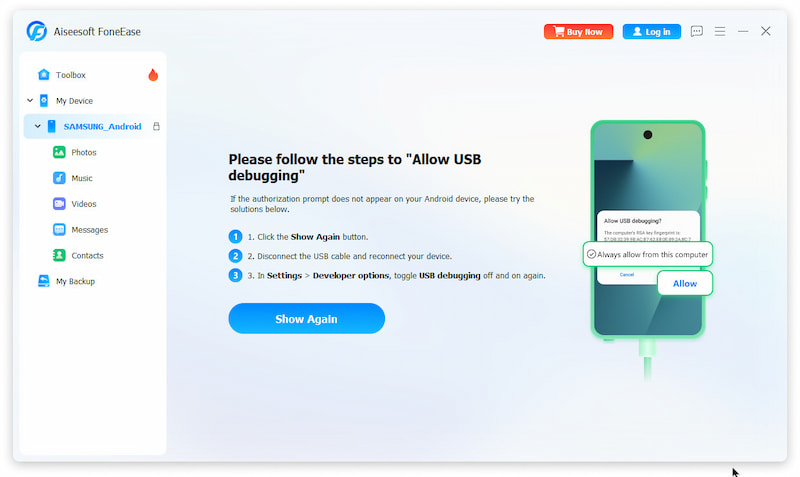
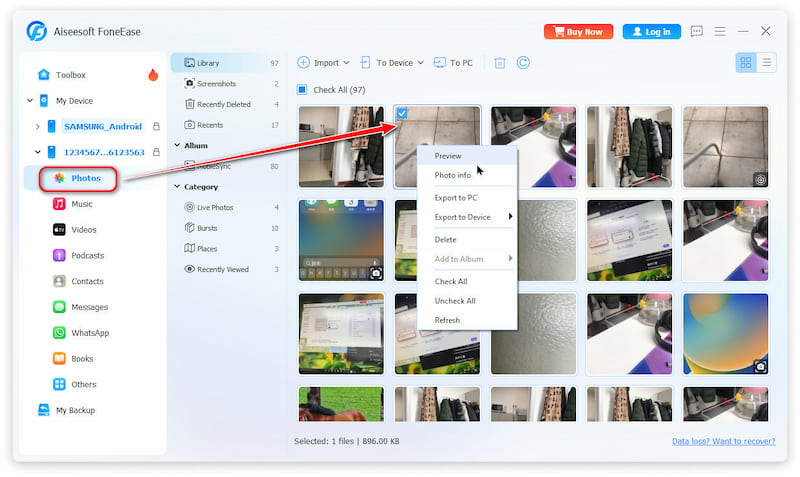
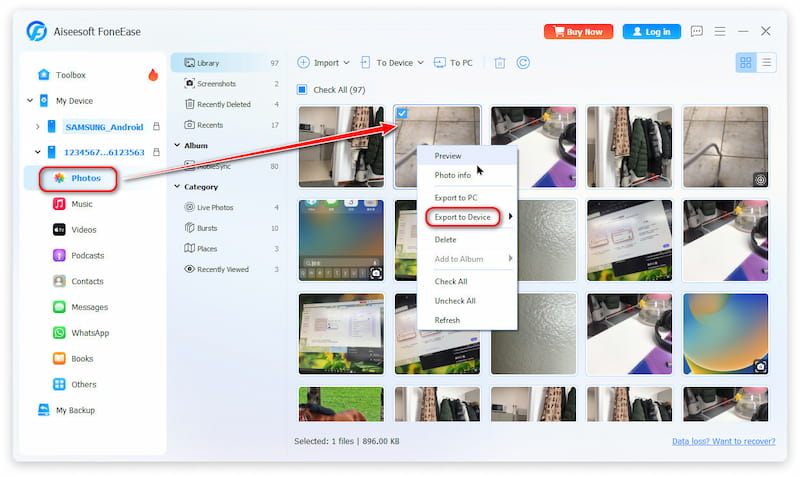
Se você deseja enviar fotos de um iPhone para um celular Android, a maneira mais rápida é encontrar uma ferramenta profissional e fácil de usar. Recomendamos fortemente a poderosa ferramenta de transferência de dados entre iOS e Android. Aiseesoft FoneEaseEle não só permite sincronizar fotos do iPhone com o Android diretamente, como também transferir vídeos, arquivos, mensagens do WhatsApp e muito mais com apenas alguns cliques. Com navegação intuitiva, é muito fácil de usar, mesmo para iniciantes, sem curva de aprendizado.
 100% seguro. Sem anúncios.
Principais funcionalidades
Usar o Google Fotos é outra maneira prática. É gratuito sincronizar fotos em diferentes plataformas. O Google Fotos suporta vídeos e o formato HEIC. No entanto, é um serviço de armazenamento em nuvem com um limite gratuito de 15 GB.
Como o Google Fotos transfere fotos de um iPhone para um Android?

O iCloud oferece uma maneira muito conveniente de sincronizar imagens entre dispositivos iOS como iPhone, iPad e iPod. Na verdade, ele também permite que você baixe fotos do iPhone para o computador. Depois disso, você pode facilmente copiar essas fotos do iPhone para o telefone Android.
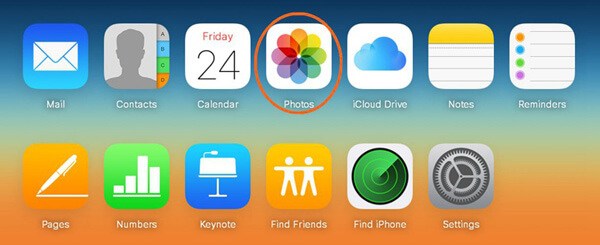
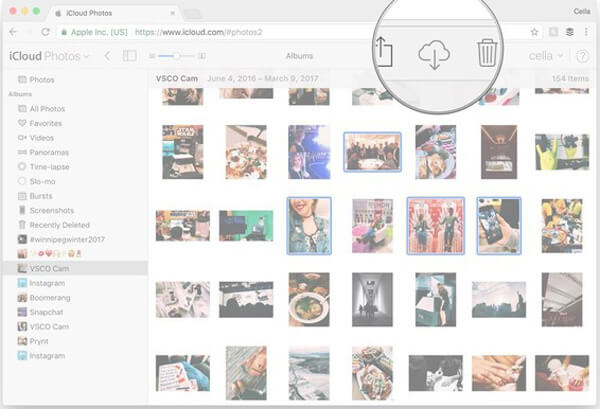
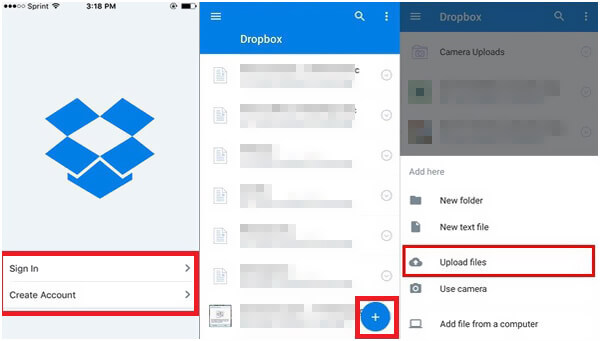
Semelhante ao iCloud, Dropbox é outro serviço popular de armazenamento em nuvem. Ele também oferece uma maneira conveniente de transferir vários dados, incluindo fotos do iPhone para o Android. Você precisa instalar o aplicativo Dropbox no seu dispositivo iOS e Android e seguir o seguinte guia para fazer a transferência.
Posso transferir todas as fotos do iPhone para o Android de uma só vez?
Sim. Você pode usar o backup do Google Fotos, um computador com transferência USB ou aplicativos como o FoneEase para mover todas as fotos de uma só vez. Para grandes quantidades, recomenda-se o backup na nuvem ou a transferência por cabo.
As fotos HEIC do iPhone funcionarão no Android?
Não necessariamente. Seu dispositivo Android pode não suportar nativamente o formato HEIC, mas o Google Fotos fará a conversão automática para garantir a compatibilidade antes da transferência.
Preciso de Wi-Fi para transferir fotos pelo Google Fotos?
Sim. O backup e a sincronização enviam fotos para a nuvem do Google, o que requer uma conexão com a internet. Bibliotecas de fotos grandes são carregadas mais rapidamente em uma rede Wi-Fi estável para evitar custos com dados.
É possível transferir apenas as fotos selecionadas, e não todas?
Sim, isso é possível. O Aiseesoft FoneEase permite visualizar e selecionar imagens ou álbuns específicos para transferência. O processo é muito fácil e intuitivo na tela do computador. Você pode experimentar.
Conclusão
Nós conversamos principalmente sobre como transferir fotos do iPhone para Android Neste post, após migrar do iPhone para o Android, você pode usar os 4 métodos compartilhados acima para transferir todos os tipos de fotos entre o iPhone e o celular Android. Dentre eles, recomendamos o FoneEase, uma solução completa que permite transferir praticamente qualquer tipo de arquivo.
 Guia Passo a Passo para transferir mensagens do WhatsApp entre Android e iPhone
Este artigo mostra um guia Passo a Passo de como transferir mensagens do WhatsApp do iPhone X/8/8 Plus/7/6/6 plus/5s para um telefone Android como o Samsung Galaxy
 Diferentes maneiras de transferir fotos para o iPhone do Windows PC ou Mac facilmente
Aprenda a transferir fotos do seu PC ou computador Mac para o iPhone X/8/7/6/5 sem ou com o iTunes nestes artigos.
 Maneiras úteis de transferir fotos de iPhone para iPhone
Quer mover fotos do iPhone antigo para o novo? Você pode aprender como transferir fotos do iPhone para o iPhone/computador/Mac neste post.
iPhone para Android Transfer
Transferir Notas do iPhone para o AndroidMudando do iPhone para o AndroidAirdrop iPhone para AndroidiPhone para Android TransferTransferir fotos do iPhone para o AndroidTransferir vídeo do iPhone para o Android
Aiseesoft MXF Converter é o software de transcodificação MXF/P2 MXF profissional e flexível, oferece uma solução de conversão MXF perfeita sem perda de qualidade.
100% seguro. Sem anúncios.
100% seguro. Sem anúncios.

*Campo obrigatório
*Por favor, insira um e-mail válido

