conteúdo
There are times when you need to transfer contacts between devices, and the process is always much smoother when both devices use the same operating system. Changing from an iPhone to an Android is a bit of a different story.
If you're in that position and not sure what to do, this guide should assist you in making the transition. You no longer need to enter every name, number, and address in by hand. You can transferir contatos do iPhone para Android quickly, simply, and securely using trustworthy tools. Read on as we show you the best approaches to transferring contacts without any hassle, data loss, or formatting mess.
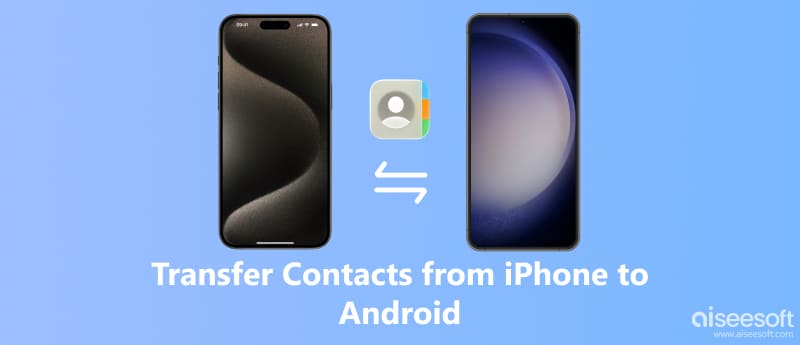
When you want to move contacts from iPhone to Android with cloud methods, you often have to deal with incomplete data sync, missing contact avatars, or inverted first and last names. Is there a way to directly migrate iPhone contacts to Android without formatting errors?
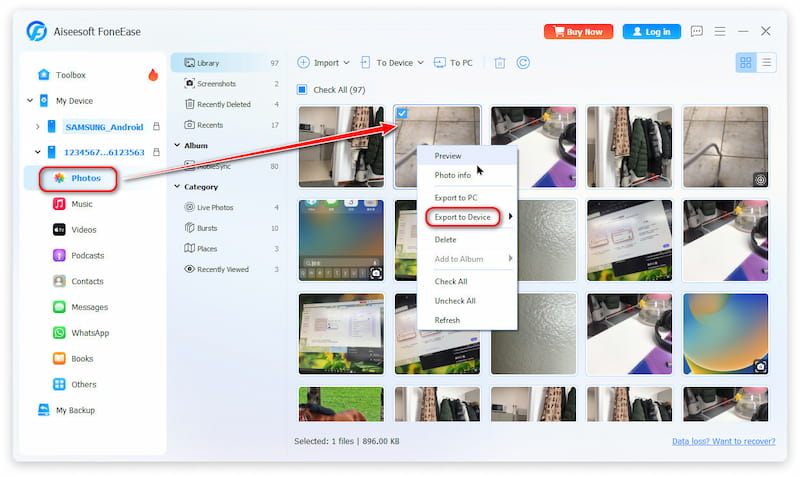
Yes, you can achieve this with the professional Aiseesoft FoneEase. Unlike cloud syncing, which can freeze when handling large contact lists, FoneEase ensures a 100% success rate with a stable, wired connection.
 100% seguro. Sem anúncios.
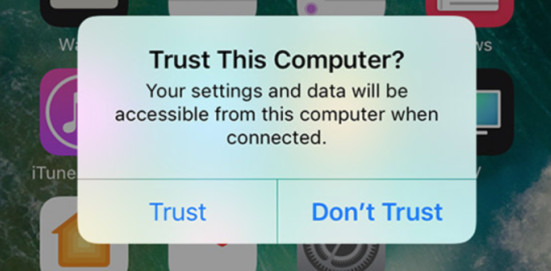
Transferring contacts from iPhone to Android is simple and convenient using Google Sync. However, many users run into the “missing contacts” issue because their contacts are often stored across different accounts on iOS, such as iCloud or Outlook instead of just one place.
⚠️ Important Pre-Check: Before syncing, go to iPhone “Settings” > “Contacts” > “Accounts”. Check where your contacts are actually stored. If they are linked to iCloud or Outlook rather than your local phone memory, turning on Google Sync on your iPhone won't upload those specific contacts.

If you want a faster and more complete solution that avoids missing contacts or dealing with multiple accounts, you can also use Aiseesoft FoneEase.
100% seguro. Sem anúncios.
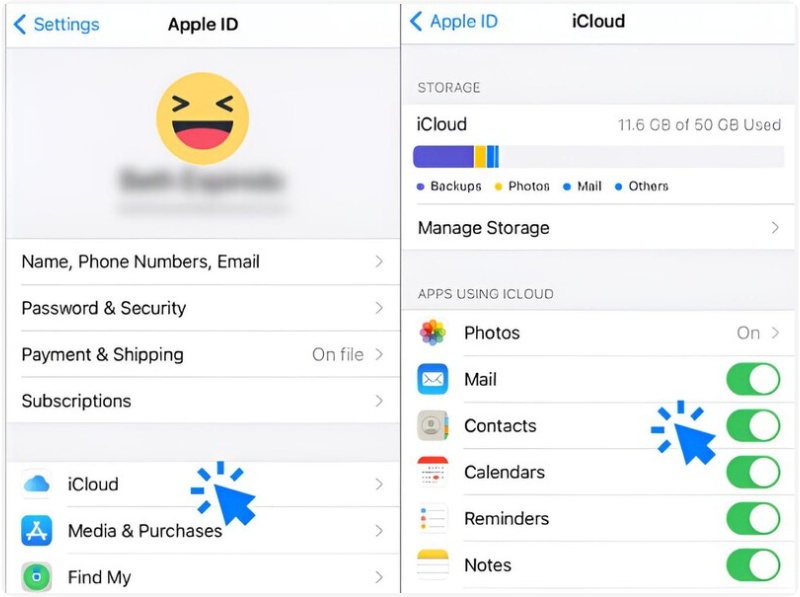
To move contacts from iPhone to Android without a Google account on your iOS device, iCloud Sync is another viable option. This involves creating and exporting a vCard (.vcf) file.
💡 Troubleshooting Tip for Large Address Books: If your contact list is very large (over 1,000 contacts) or contains high-resolution profile pictures, sending and opening the .vcf file directly on your Android phone might cause the phone's native Contacts app to freeze or crash.
O conserto: Always import the file on a PC via the web version of Google Contacts, then let it cloud-sync down to your phone automatically.
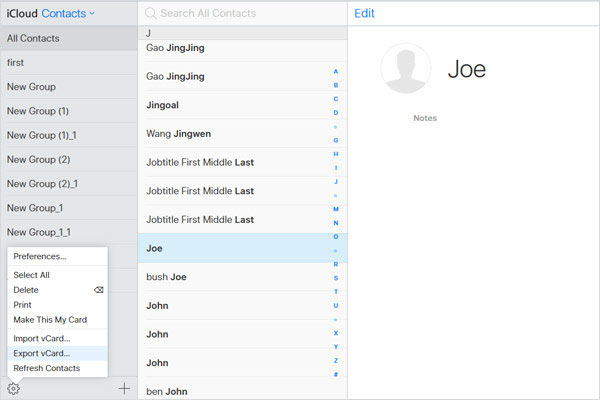
If you want a fast and official way to move contacts from iPhone to Android without using a computer or third-party desktop software, the best option is Google’s Switch to Android tool. This official migration method allows you to transfer your data wirelessly or via cable during the Android setup process, making it simple and beginner-friendly.
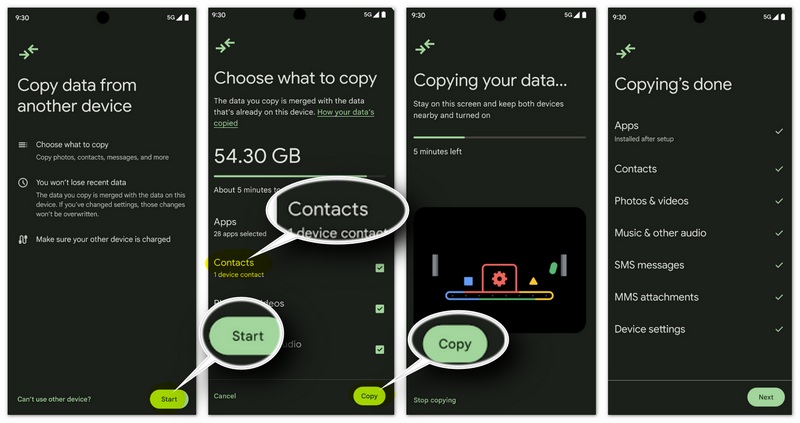
Depending on your Android brand, you may also use other official migration tools such as Samsung Switch Inteligente, which offers similar device-to-device transfer functionality with additional brand-specific features.
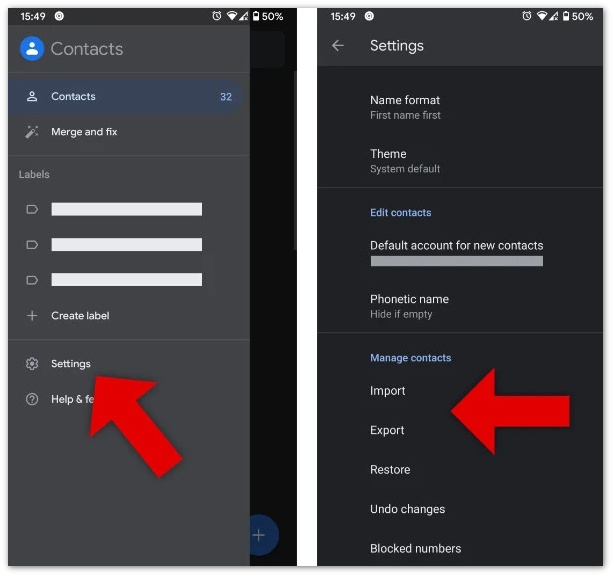
If you prefer a completely offline solution without using cloud services or third-party desktop tools, you can manually transfer contacts by exporting them as a VCF (vCard) file and importing it to your Android device.
This method is simple, private, and works without internet access, making it ideal for users who want full control over their data.
Posso transferir meus contatos se meu iPhone estiver quebrado ou não estiver funcionando?
Sim, se o seu iPhone ainda consegue fazer backup de dados no iCloud ou iTunes, você pode extrair os contatos e importá-los para o Android.
Posso transferir contatos de vários iPhones para um único telefone Android?
Sim, sincronizando cada iPhone com a mesma Conta do Google ou importando vários arquivos vCard, você pode combinar os contatos em um único dispositivo Android.
As minhas fotos de contacto e toques personalizados também serão transferidos?
As fotos de contato podem ser transferidas com o vCard ou o Google Sync, mas os toques personalizados geralmente não são transferidos e precisam ser configurados manualmente no Android.
Can I copy my iPhone contacts to a SIM card and insert it into Android?
No. Due to iOS security restrictions, the iPhone does not support writing or exporting contacts directly to a SIM card. You can only import contacts from a SIM card to an iPhone, not the other way around. To move your data, please use FoneEase or Google Cloud methods.
Conclusão
In this post, we reviewed the most reliable techniques to transferir contatos do iPhone para Android, including automated Google Sync, iCloud vCard exporting, official mobile transfer apps, and professional desktop software like Aiseesoft FoneEase.
100% seguro. Sem anúncios.
While cloud methods are free, they often struggle with large files, scatter data across accounts, or invert contact names. If you want a seamless, one-click experience that cleans up duplicates and guarantees no data loss, FoneEase remains the most efficient and stress-free solution for your switch.
 Top 4 Métodos para Transferir Contatos de Android para Android
Como transferir contatos do Android para o Android? Procure um método fácil de fazer backup de seus contatos do Android para outro telefone Android? Leia este post para obtê-lo.
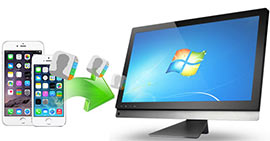 4 métodos rápidos para transferir contatos do iPhone para o computador
Como transferir contatos do iPhone para o computador? Você encontrará a melhor solução para transferir contatos do iPhone para o computador neste post.
 Como transferir facilmente contatos de iPhone para iPhone
Deseja transferir contatos do iPhone antigo para o novo iPhone? Este artigo mostrará como exportar contatos do iPhone para outro iPhone de 4 maneiras.
Relacionado ao Facebook
1. Pesquise Pessoas no Facebook2. Criador de fotos/vídeos de capa do Facebook3. Recupere mensagens excluídas do Facebook no iPhone4. Recupere contatos excluídos5. Recupere vídeos excluídos do Facebook6. Recupere fotos excluídas do Facebook7. Use novas notas do Facebook8. Melhor gravador de chamadas do Facebook Messenger9. Grave bate-papo por vídeo no Facebook
*Campo obrigatório
*Por favor, insira um e-mail válido

