conteúdo
Ao trocar de celular Android, transferir os contatos é uma das primeiras coisas a fazer. Se você tiver centenas de números de telefone salvos, movê-los manualmente pode ser demorado.
É possível transferir contatos de um Android para outro diretamente, um por um ou em lote? Sim. Você pode transferir contatos facilmente de um telefone Android para outro usando uma conta do Google, um aplicativo de transferência de contatos para Android, ferramentas de migração integradas do telefone ou um arquivo VCF.
Neste guia, mostraremos as melhores maneiras de Transferir contatos de um telefone Android para outro.Incluindo métodos sem fio e soluções de transferência direta. Se você deseja transferir alguns contatos ou toda a sua lista de contatos, aqui você encontrará um método adequado.
Antes de escolher um método, verifique as diferenças entre cada opção:
| Forma | Mais Adequada Para | Velocidade de transferência | Precisa de internet? | Preciso de um computador. | Dificuldade |
| Sincronização da Conta do Google | A maioria dos usuários de Android que desejam uma solução gratuita e simples. | Suporte: | Sim | Não | Transferências |
| Aiseesoft FoneEase | Transfira vários contatos simultaneamente entre telefones Android de forma direta e seletiva, mantendo os dados de contato intactos. | pomposidade | Não | Sim | Transferências |
| Samsung Switch Inteligente | Transferindo contatos para um celular Samsung Galaxy. | pomposidade | Não | Não | Transferências |
| Exportação de arquivo VCF | A transferência offline de contatos entre telefones Android requer operações manuais de importação/exportação. | Suporte: | Não | Não | Suporte: |
| Bluetooth | Sem fio e sem cabos, ideal para transferir poucos contatos, mas mais lento para listas de contatos extensas. | Devagar | Não | Não | Suporte: |
| Cartão SIM | Método de transferência offline simples, porém limitado pelo armazenamento do SIM e pode não suportar informações de contato completas. | Devagar | Não | Não | Suporte: |
Para a maioria dos usuários que desejam transferir contatos diretamente e evitar contatos duplicados, usar um aplicativo profissional de transferência de contatos é a opção mais fácil.
 100% seguro. Sem anúncios.
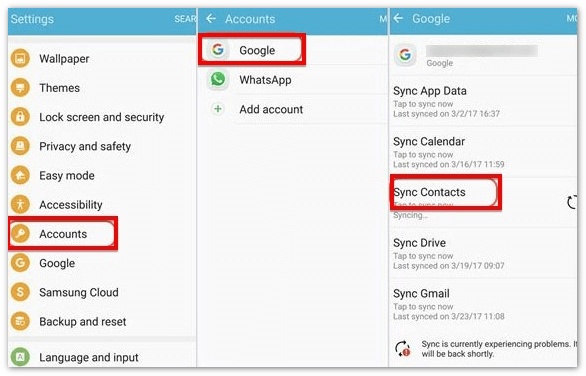
A conta do Google é a forma mais comum de transferir contatos entre celulares Android.
Quando você Sincronizar contatos do Android com uma conta do GoogleSeus contatos são armazenados online e podem aparecer automaticamente em outro dispositivo Android após o login com a mesma conta.
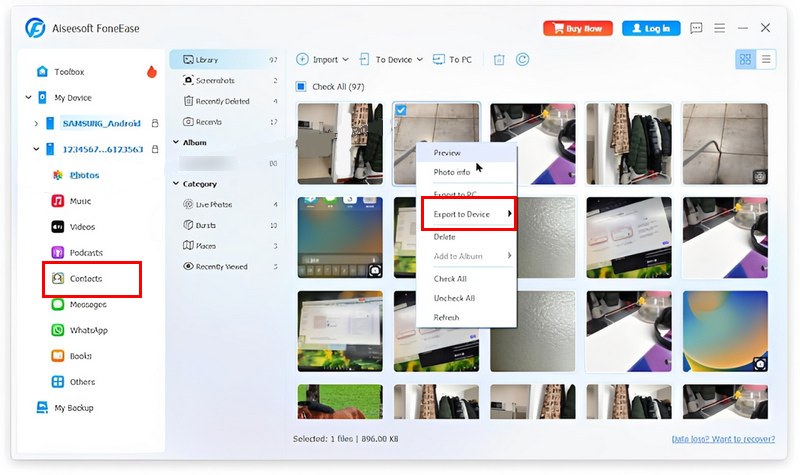
Se você deseja transferir contatos de um telefone Android para outro rapidamente, Aiseesoft FoneEase É uma solução eficiente.
Ao contrário dos métodos baseados em nuvem, o FoneEase permite gerenciar e transferir dados do telefone através do computador. Ele suporta a transferência de contatos e outros dados do telefone entre dispositivos móveis, o backup de dados do telefone e o gerenciamento de arquivos a partir de um computador.
100% seguro. Sem anúncios.
É uma ótima opção se você procura o melhor aplicativo para transferir contatos de um Android para outro ou uma maneira mais fácil de transferir contatos de um celular Android para outro.
Se você está trocando de celular Samsung Galaxy, o Samsung Smart Switch é uma maneira prática de transferir contatos de um dispositivo Android para outro. Ele permite mover contatos, fotos, vídeos, mensagens e outros dados entre celulares Samsung. Você pode transferir dados sem fio ou usar um cabo USB para uma conexão mais rápida. Saiba mais sobre como fazer isso. transferir fotos da Samsung para a Samsung.
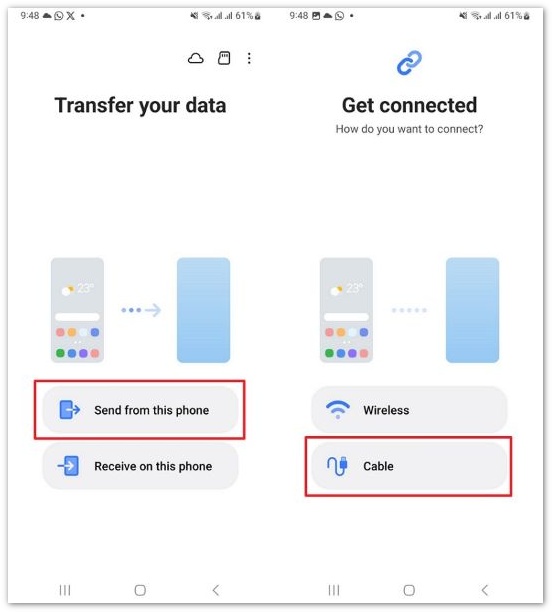
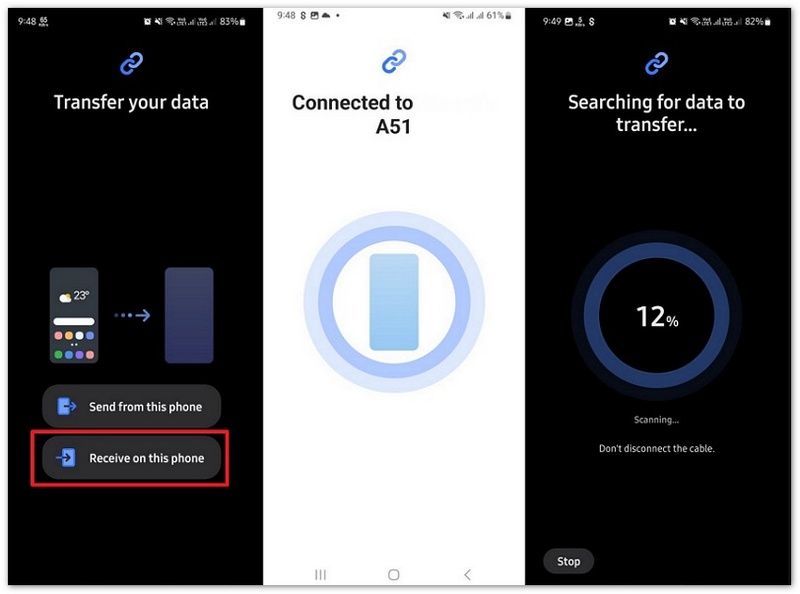
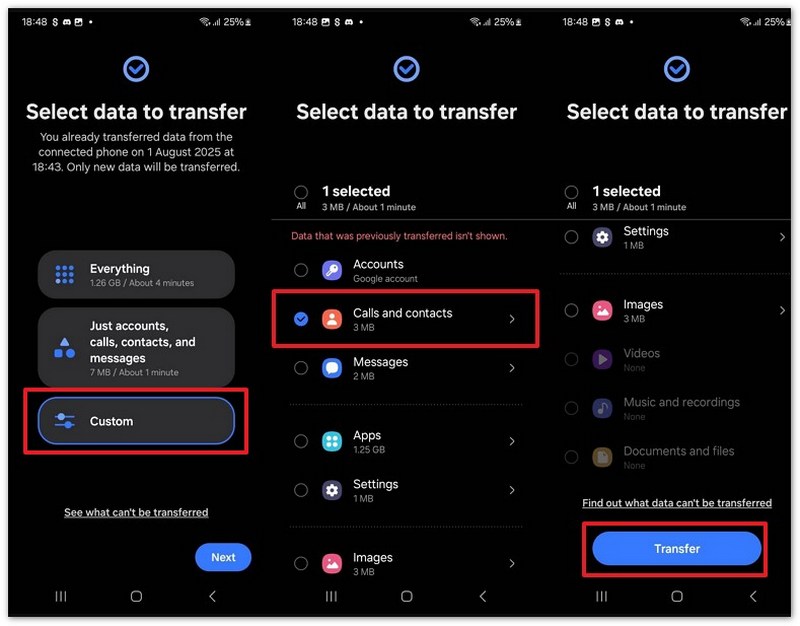
O Samsung Smart Switch funciona melhor ao transferir dados para dispositivos Samsung Galaxy. Se você estiver transferindo contatos entre diferentes marcas de Android, um aplicativo de transferência de contatos como o Aiseesoft FoneEase pode oferecer maior compatibilidade.
100% seguro. Sem anúncios.
Outra forma de transferir contatos de um dispositivo Android para outro é exportando-os como um arquivo VCF.
Um arquivo VCF (vCard) contém suas informações de contato e pode ser importado para outro telefone Android sem a necessidade de uma conta na nuvem.
Este método é útil se você quiser transferir contatos offline.
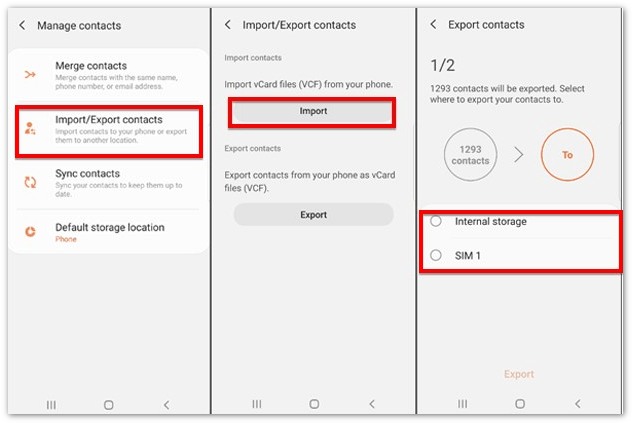
Os arquivos VCF são úteis para listas de contatos pequenas. No entanto, se você tiver milhares de contatos ou quiser evitar contatos duplicados, usar um aplicativo profissional de transferência de contatos geralmente é mais rápido e fácil.
100% seguro. Sem anúncios.
Se você precisa transferir apenas um pequeno número de contatos, o Bluetooth também pode ajudar na transferência entre celulares Android. Esse método é fácil para enviar poucos contatos, mas é mais lento e requer o pareamento dos dispositivos.
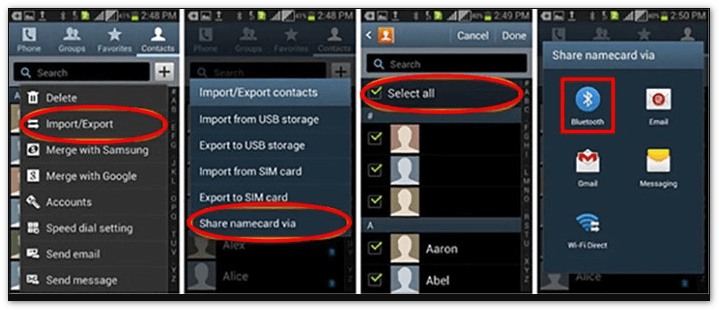
Se seus contatos estiverem armazenados no seu cartão SIM, você pode transferi-los inserindo o cartão SIM em outro celular Android. Este é um método offline simples que transfere os contatos armazenados no cartão SIM, mas tem capacidade de armazenamento limitada e pode não transferir detalhes como endereços de e-mail ou fotos de perfil.
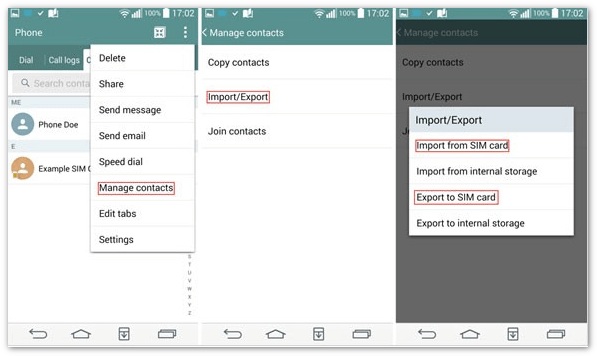
Os cartões SIM geralmente têm armazenamento limitado e podem não salvar detalhes como endereços de e-mail, fotos de perfil ou vários números de telefone.
Os contatos transferidos sobrescrevem os contatos existentes no meu novo celular Android?
Depende do método de transferência. Algumas ferramentas podem mesclar contatos, enquanto outros podem criar duplicados. Antes de transferir, recomenda-se fazer backup dos contatos existentes e verificar as configurações de duplicados.
Como faço para transferir contatos do Android para o iPhone após a configuração inicial?
Se o seu iPhone já estiver configurado, você ainda pode transferir contatos do Android para o iPhone Sem precisar redefinir o dispositivo. Você pode sincronizar contatos por meio de uma conta do Google, usar o recurso "Migrar para iOS" da Apple ao configurar um novo iPhone ou usar uma ferramenta de transferência de telefone para transferir contatos diretamente.
Como faço para transferir contatos de um dispositivo Samsung para outro?
A maneira mais fácil de transferir contatos entre celulares Samsung é usando o Samsung Smart Switch. Abra o Smart Switch em ambos os dispositivos, selecione "Enviar dados" no seu celular antigo e "Receber dados" no seu novo celular Samsung e, em seguida, selecione "Contatos" para iniciar a transferência.
Por que meus contatos não estão aparecendo no meu novo celular Android?
Seus contatos podem não aparecer pelos seguintes motivos: a sincronização com o Google está desativada; você fez login com uma conta do Google diferente; os contatos foram salvos apenas no armazenamento antigo do telefone; o processo de transferência foi interrompido. Verifique as configurações de sincronização da sua conta ou tente exportar e importar os contatos novamente.
A transferência de contatos apaga os contatos do telefone Android antigo?
Não. A maioria dos métodos de transferência copia os contatos para o novo telefone Android sem apagá-los do dispositivo antigo. No entanto, evite selecionar opções que removam dados existentes durante a migração.
Conclusão
Transferir contatos de um Android para outro não precisa ser complicado. Para usuários que precisam sincronizar apenas alguns contatos, a Conta do Google ou arquivos VCF são opções simples e gratuitas. No entanto, se você deseja transferir contatos diretamente, mover dados seletivamente ou gerenciar um grande número de contatos, o Aiseesoft FoneEase oferece uma solução mais prática.
100% seguro. Sem anúncios.
Escolha o método que melhor se adapta aos seus dispositivos e necessidades, e você poderá transferir facilmente os contatos do seu antigo telefone Android para o seu novo telefone Android sem perder informações importantes.
 Como recuperar contatos excluídos no telefone Android
Como recuperar e recuperar contatos perdidos ou excluídos? Aqui, apresentamos várias maneiras de recuperar contatos em seu telefone Android da maneira mais fácil.
 Como fazer backup dos contatos do Android para o PC: métodos fáceis e atualizados
Aprenda como fazer backup dos seus contatos do Android para o PC usando USB, Google Sync ou ferramentas de backup. Métodos simples e atualizados para manter seus contatos seguros.
 Como abrir e acessar contatos no telefone Android
Como abrir contatos do Android quando você não consegue acessar o aplicativo de contatos? Este artigo explica como acessar os contatos do Android.

O Aiseesoft FoneEase é uma ferramenta de transferência e gerenciamento de dados que permite mover, fazer backup e gerenciar diversos dados entre iOS, Android e computadores de forma integrada, sem precisar redefinir o telefone ou usar o iTunes.
100% seguro. Sem anúncios.

*Campo obrigatório
*Por favor, insira um e-mail válido

