Conteúdo
"Recentemente, troquei meu antigo iPhone 8 por um novo iPhone 17. Mas quero transferir todos os aplicativos do meu iPhone antigo para o novo, pois alguns deles foram comprados. Alguém pode me ajudar?"
Esses cenários são bastante comuns ao atualizar para o modelo mais recente do iPhone. Na maioria das vezes, uma das maiores preocupações ao trocar de aparelho é transferir os aplicativos e dados importantes sem perder as compras ou configurações anteriores. Como os iPhones operam em um sistema fechado, muitos usuários ficam sem saber como fazer isso. como transferir aplicativos do iPhone para o iPhoneque é seguro e eficiente. A Apple e algumas outras ferramentas de terceiros oferecem soluções confiáveis que facilitam a tarefa. Neste artigo, revelamos 5 técnicas funcionais para transferir aplicativos de um iPhone para outro, que ajudarão você a migrar seus apps para um novo dispositivo de forma rápida e sem complicações.
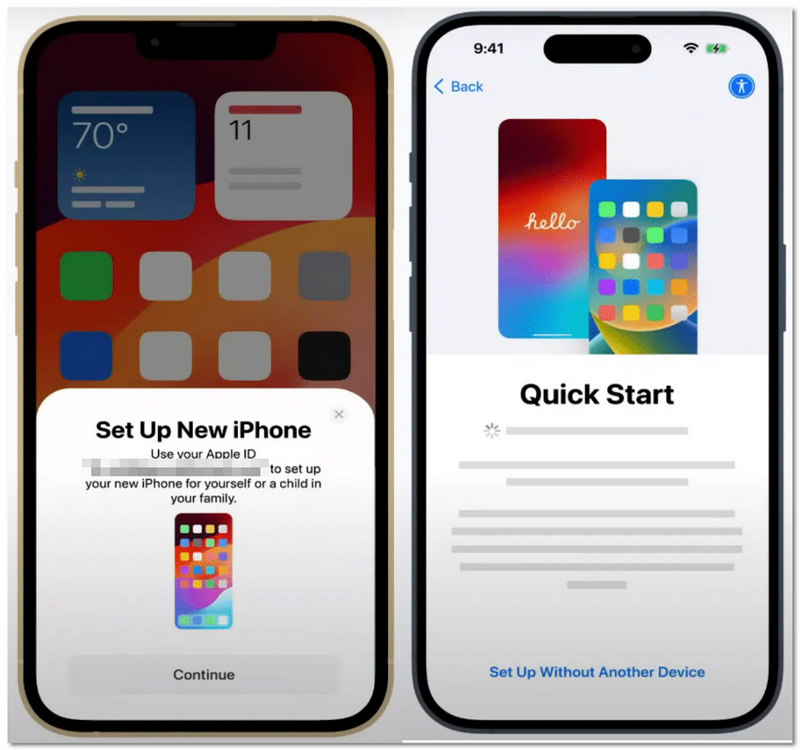
Se você tem curiosidade em saber como transferir aplicativos de um iPhone para outro, o Início Rápido facilita tudo. Basta emparelhar os dois iPhones próximos um do outro. Ambos precisam estar com versões recentes do iOS. A partir daí, a configuração transferirá os aplicativos, configurações e dados. Não é necessário usar um computador. Funciona perfeitamente desde que os iPhones estejam próximos. Parece ser a maneira mais simples de trocar de dispositivo. Provavelmente economiza muito tempo e trabalho. Além disso, mantém tudo exatamente como estava.
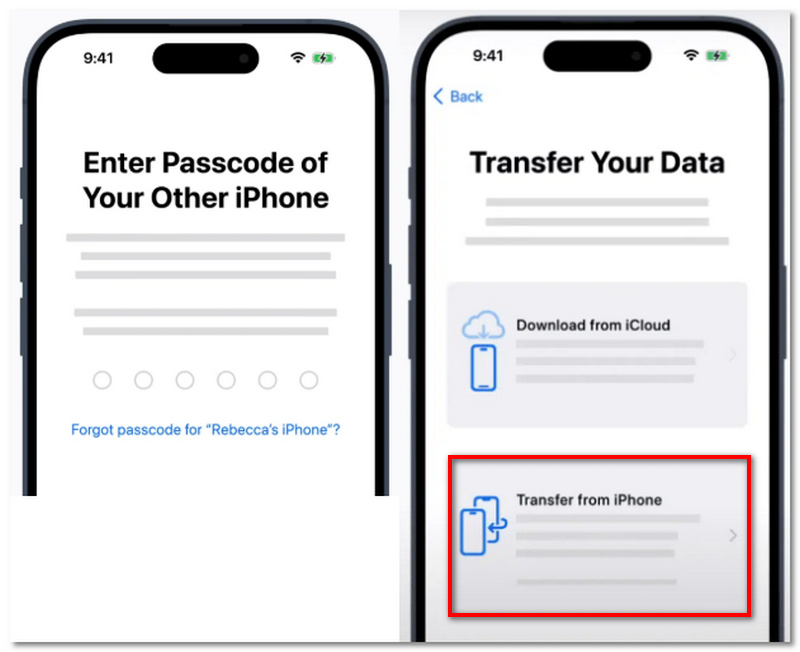
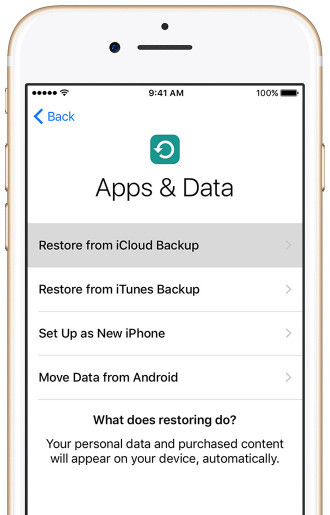
A Apple afirma que o iCloud faz backup do histórico de compras de serviços da Apple, como músicas, filmes, aplicativos e livros. Portanto, se você tiver fez backup do seu iPhoneAssim, você poderá transferir facilmente aplicativos de um iPhone para outro usando o iCloud.
Primeiramente, você precisa fazer um backup do seu iPhone no iCloud. Se você já conhece os Passos, pode pular esta parte. Caso contrário, recomendamos que leia esta seção para obter mais informações. iPhone de backup para o iCloud.
Aqui, você precisa executar seu iPhone novo/alvo.
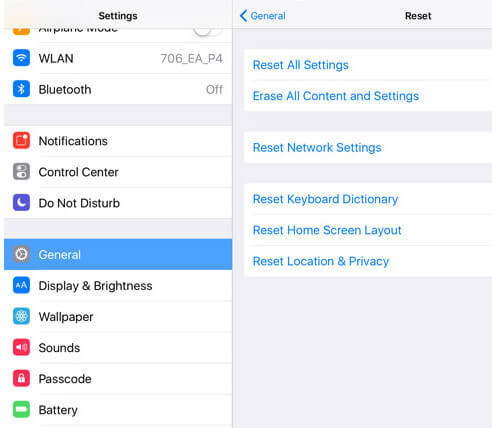
Além disso, como o iCloud, o iTunes também pode ser usado para fazer backup dos dados do seu iPhone. Ele fará backup de seus aplicativos (comprados e baixados gratuitamente) do iTunes e da App Store. Assim, você pode usar o iTunes para ajudá-lo a trabalhar como o motor de aplicativos.
Aqui, você precisará operar seu outro iPhone
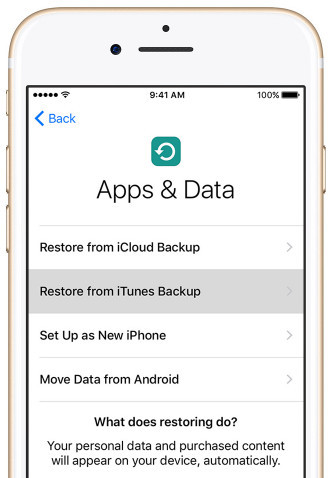
Em seguida, basta aguardar o processo de restauração e verificar o iPhone de destino para confirmar os aplicativos.
Nesta etapa, todas as operações são realizadas no iPhone de destino, e não no iPhone original.
Aqui você deve garantir que o ID Apple seja o mesmo do iPhone original no qual você instalou os aplicativos.
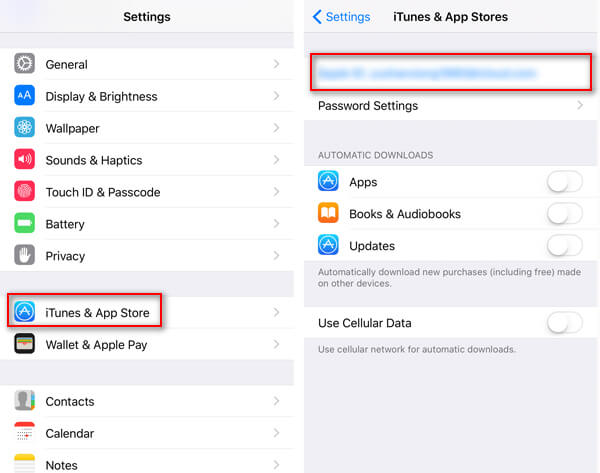
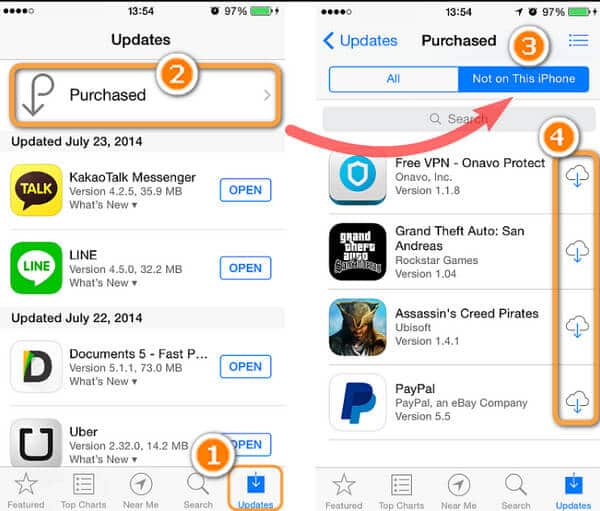
Os métodos acima mostram como transferir aplicativos de um iPhone para outro. Ao trocar de iPhone e desejar transferir os dados dos aplicativos, você precisará do software de transferência de dados para iPhone, FoneTrans. Quer uma maneira mais simples de transferir aplicativos e arquivos?
FoneTrans Funciona muito bem para isso. Você pode transferir dados entre iPhones sem complicações. Ele gerencia aplicativos, contatos, fotos, músicas, vídeos e muito mais. Além disso, é prático para copiar dados entre dois iPhones sem usar o iCloud ou o iTunes. Parece uma escolha inteligente para a maioria dos usuários. Costuma funcionar sem problemas e com poucos contratempos.
117,006 Downloads
 100% seguro. Sem anúncios.
100% seguro. Sem anúncios.
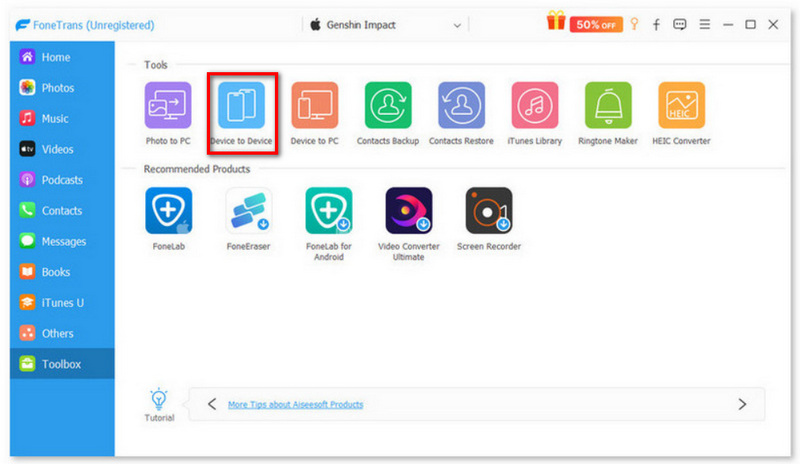
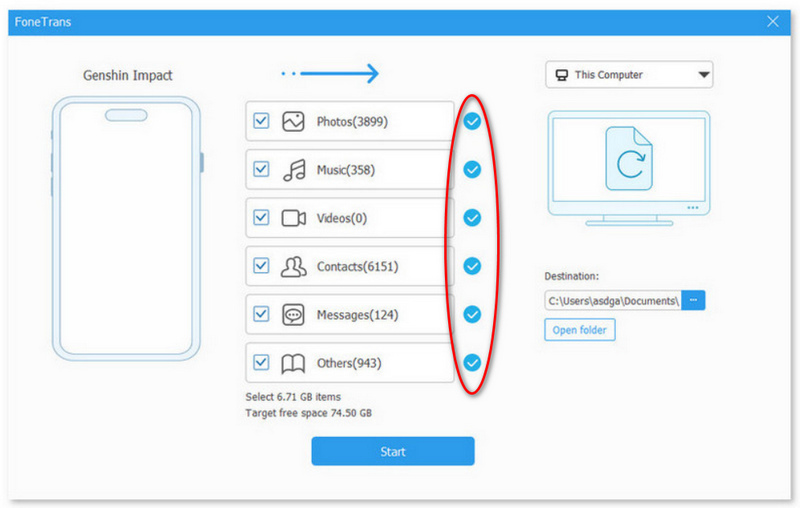
Leia este post para saber como usar o FoneTrans para transferir fotos do iPhone para o iPhone.
Por que alguns aplicativos desaparecem depois que transfiro o dispositivo para um novo iPhone?
É possível que alguns aplicativos não apareçam no novo iPhone porque foram removidos da App Store ou não são compatíveis com a versão mais recente do iOS. Nesse caso, talvez seja necessário acessar a App Store e baixar manualmente versões alternativas desses aplicativos.
Posso transferir aplicativos entre iPhones usando o AirDrop?
Infelizmente, o AirDrop não permite transferir aplicativos completos diretamente. Por outro lado, ele pode compartilhar links da App Store, o que permite ao destinatário baixar o mesmo aplicativo rapidamente.
O que posso fazer se o processo de transferência do aplicativo estiver travado?
Primeiramente, confirme se sua conexão Wi-Fi está funcionando corretamente, reinicie ambos os iPhones e certifique-se de que os dois dispositivos estejam executando versões compatíveis do iOS. Em seguida, se necessário, reinicie a transferência.
Conclusão
Migrar aplicativos do seu iPhone antigo para um novo pode ser uma tarefa simples. Usando ferramentas como Quick Start iCloud, iTunes, App Store e FoneTrans, você consegue transferir seus aplicativos e dados de forma rápida e segura. Essas opções têm diferentes vantagens e desvantagens, dependendo das suas necessidades. Com a ajuda deste artigo, você descobrirá como fazer isso. Como transferir aplicativos do iPhone para outro iPhone sem problemas e escolha o método mais adequado para você.
 Como transferir mensagens de texto do iPhone para o iPhone
Para mensagens de texto no iPhone antigo, você pode sincronizar com o novo iPhone neste post.
 2 maneiras de transferir contatos do Android para o iPhone X/8/7/6/5/4/3GS
Quando você desiste de um iPhone antigo, os contatos importantes do iPhone antigo devem ser movidos para o novo iPhone.
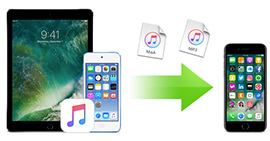 A maneira mais fácil de transferir músicas do iPad/iPod para o iPhone
Quer compartilhar arquivos de música em seus diferentes dispositivos iOS? Basta copiar as músicas do seu iPad ou iPod para o seu iPhone.
Transferir do iPhone para o iPhone
Transferir dados do iPhone para o iPhoneTransferir fotos do iPhone para o iPhoneTransferir aplicativos do iPhone para o iPhoneTransferir contatos do iPhone para o iPhoneTransferir músicas do iPhone para o iPhoneTransferir mensagens do iPhone para o iPhoneTransferir correio de voz de iPhone para iPhoneTransferir notas do iPhone para o iPhoneTransferir Toques de iPhone para iPhoneTransferir o WhatsApp do iPhone para o iPhoneTransferir vídeos do iPhone para o iPhone
Transfira dados do iPhone/iPad/iPod para o seu computador ou vice-versa.
100% seguro. Sem anúncios.
100% seguro. Sem anúncios.

*Campo obrigatório
*Por favor, insira um e-mail válido

