Como faço para recuperar minhas notas antigas no meu novo iPhone?
Ao trocar para um novo iPhone, você precisa transferir todos os seus dados importantes, como notas, mensagens, contatos, fotos, vídeos e muito mais, do seu aparelho antigo. Este artigo aborda principalmente esse processo. como transferir notas de iPhone para iPhone.
Transferir as notas do seu iPhone antigo para o novo não é complicado, mas o melhor método depende da quantidade de notas, se você usa o mesmo ID Apple e se deseja manter tudo exatamente como estava. Existem três métodos confiáveis para ajudar você a transferir as notas do seu iPhone antigo para o novo.
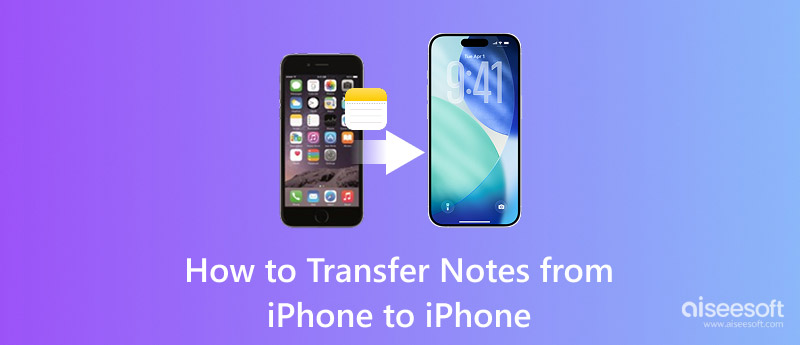
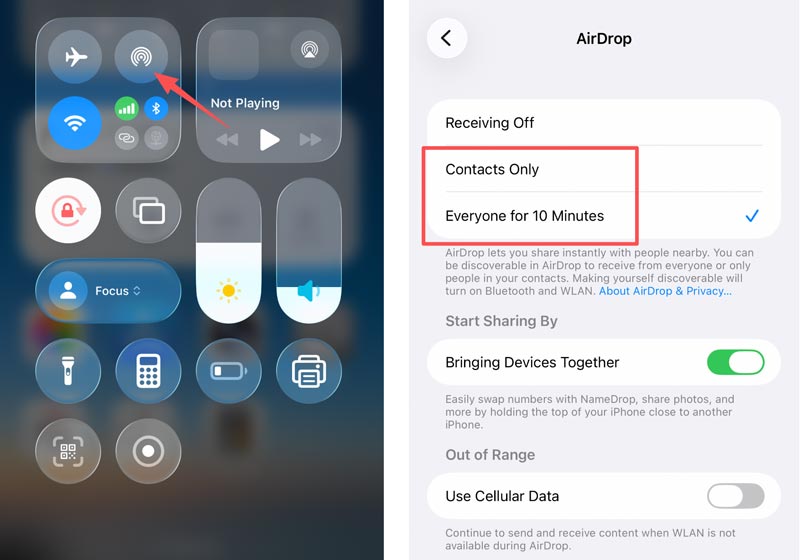
Se você tiver apenas algumas notas para mover, Airdrop É a maneira mais rápida de transferir os dados do seu iPhone antigo para o novo. Este método não requer cabos nem sincronização na nuvem. Em vez disso, você precisa ativar o Bluetooth e o Wi-Fi em ambos os iPhones. O AirDrop do seu iPhone antigo deve estar configurado para "Todos" ou "Somente contatos", dependendo se o novo iPhone está na sua lista de contatos.
Abra o Notas No aplicativo do seu iPhone antigo, navegue até a nota que deseja transferir. Toque em Compartilhar ícone no canto superior direito da nota. Selecione Airdrop Na folha de compartilhamento, toque no nome do seu novo iPhone quando aparece.
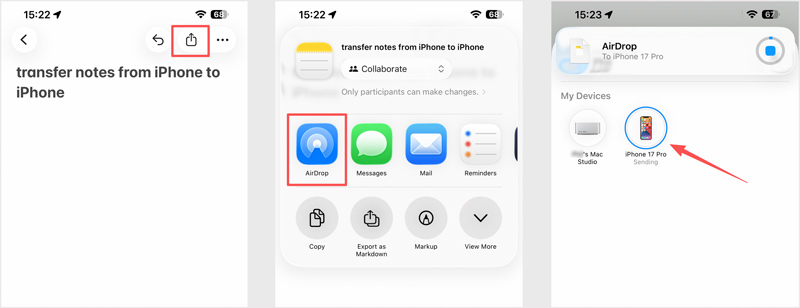
Aceite a nota compartilhada no novo iPhone. Ela será aberta diretamente no aplicativo Notas. O AirDrop não suporta transferências em lote. Você precisa repetir esse processo para as outras notas que deseja transferir.
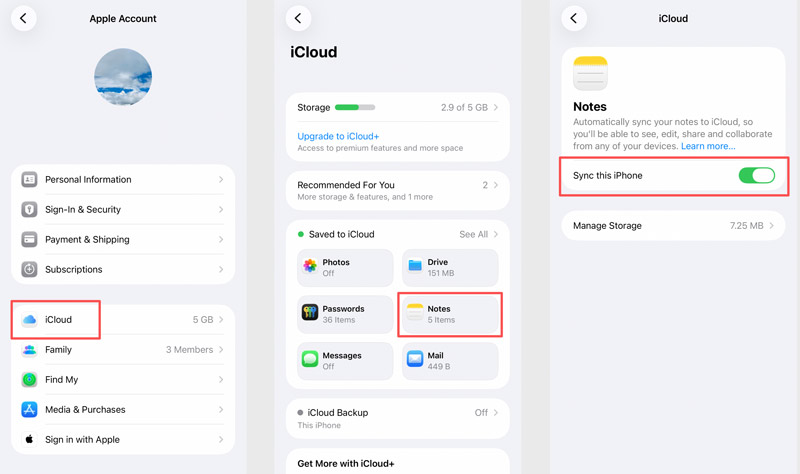
Se o seu novo iPhone já foi configurado e está conectado à mesma conta... ID da appleVocê pode transferir notas via iCloud Sincronização. Todas as suas notas, incluindo as recém-criadas no iPhone antigo, serão transferidas automaticamente para o novo dispositivo. Depois que o recurso Notas no iCloud estiver ativado, qualquer nota que você criar, editar ou excluir em um dispositivo será sincronizada com o outro.
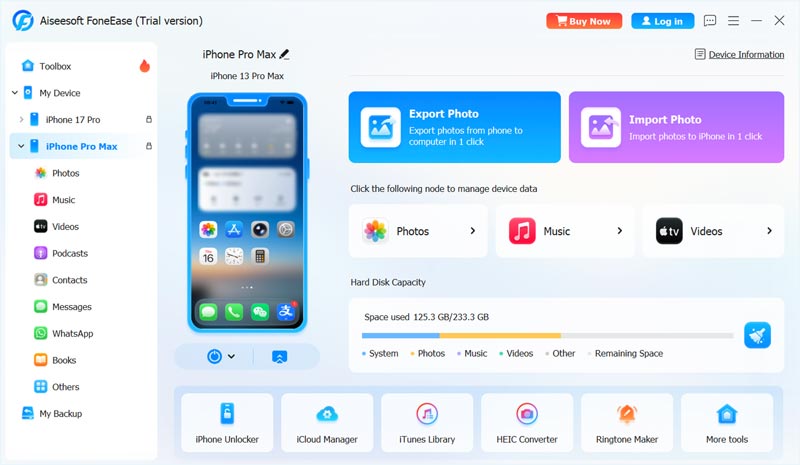
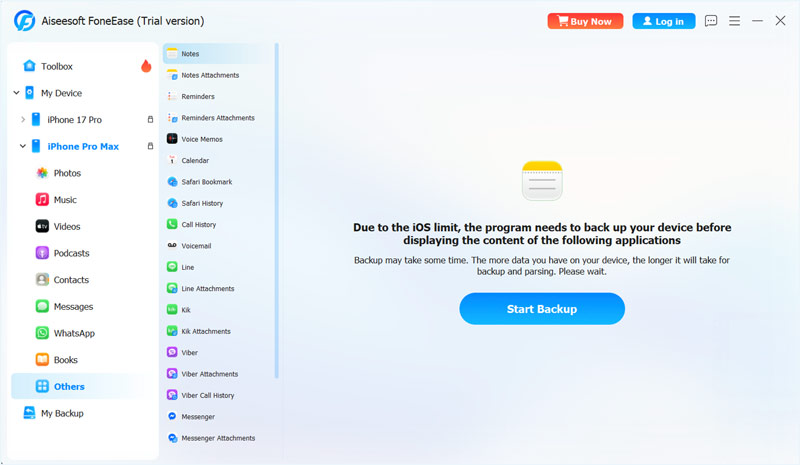
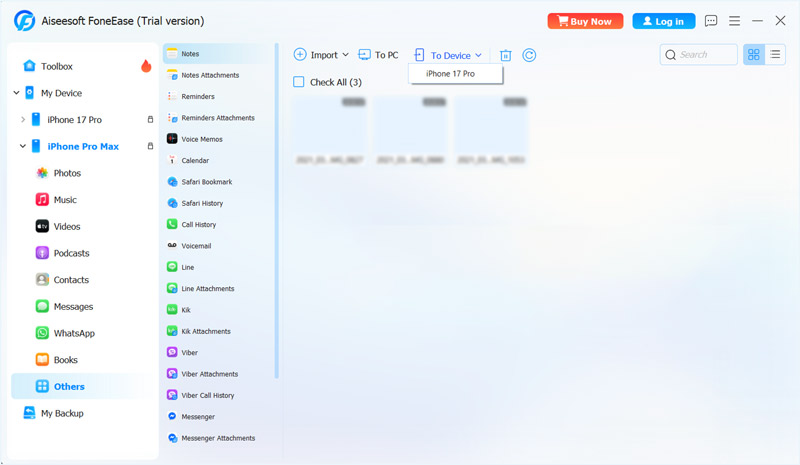
Às vezes, você prefere uma transferência de dados dedicada para iOS para lidar com mais do que apenas notas. Você precisa gerenciar mensagens, contatos, fotos, vídeos e outros arquivos. Se você precisa de uma solução que não dependa do ID Apple, Wi-Fi ou limites de armazenamento do iCloud, ferramentas de terceiros como Aiseesoft FoneEase oferecem uma alternativa poderosa.
 100% seguro. Sem anúncios.
Posso transferir notas de áudio de um iPhone para outro?
Sim. Todos os três métodos acima podem ajudar você a transferir notas de áudio de um iPhone para outro. Se você só precisa lidar com alguns memorandos de voz, use o AirDrop para transferi-los facilmente. Se você precisa gerenciar outros arquivos do iOS e deseja ter controle total sobre a transferência, experimente o FoneEase, que apresentamos a seguir.
Por que minhas anotações não são transferidas para o meu novo iPhone?
Existem vários motivos pelos quais nem todas as suas notas do iPhone foram transferidas. Se você usa o iCloud para transferir notas do iPhoneCertifique-se de que a sincronização do iCloud esteja ativada em ambos os dispositivos. Se a opção "Sincronizar este iPhone" estiver ativada, tente desativá-la e ativá-la novamente. Se o armazenamento do iCloud estiver cheio, as novas notas não serão sincronizadas. Em alguns casos, as notas não serão transferidas para o novo dispositivo devido a problemas de rede ou software. Você pode reiniciar ambos os iPhones e atualizar para a versão mais recente do iOS. Se nada disso funcionar, uma ferramenta de transferência de terceiros, como o FoneEase, pode mover as notas sem depender do iCloud.
E se meus iPhones estiverem em IDs Apple diferentes?
O AirDrop e o FoneEase funcionam entre IDs Apple diferentes. O iCloud não sincroniza notas entre contas separadas.
Conclusão
Escolhendo o método certo para transferir notas de iPhone para iPhone Depende das suas necessidades específicas. Se você precisar transferir apenas algumas notas rapidamente e ambos os dispositivos estiverem próximos, use o AirDrop. Se ambos os dispositivos usam o mesmo ID Apple e você deseja que suas notas permaneçam sincronizadas automaticamente, certifique-se de que a opção "Notas no iCloud" esteja ativada. Use o FoneEase para transferir grandes quantidades de notas.
 Como fazer backup das notas do iPhone: 5 métodos no iPhone e no computador
Aprenda como fazer backup das notas do iPhone com 5 métodos fáceis usando o iCloud, computador, Gmail, Google Drive ou iTunes/Finder.
 Como recuperar notas apagadas no iPhone (Guia Passo a Passo)
Apagou notas acidentalmente no iPhone? Não se preocupe! Este blog apresenta métodos comprovados para recuperar notas apagadas no iPhone, incluindo métodos oficiais e ferramentas de terceiros.
 Como transferir notas do iPhone para o Android sem perda de dados
Este tutorial mostra os 5 principais métodos para transferir notas com eficiência do iPhone para o smartphone ou tablet Android, juntamente com outros anexos multimídia.

O Aiseesoft FoneEase é uma ferramenta de transferência e gerenciamento de dados que permite mover, fazer backup e gerenciar diversos dados entre iOS, Android e computadores de forma integrada, sem precisar redefinir o telefone ou usar o iTunes.
100% seguro. Sem anúncios.

*Campo obrigatório
*Por favor, insira um e-mail válido

