Aiseesoft Screen Recorder
 100% seguro. Sem anúncios.
100% seguro. Sem anúncios.
Hoje em dia, saber como gravar a tela do computador é uma habilidade essencial. Felizmente, o macOS oferece ferramentas nativas de gravação que permitem capturar facilmente a tela do Mac sem precisar instalar nenhum software. No entanto, em alguns casos, para necessidades mais avançadas, como capturar o áudio interno do sistema, é preciso recorrer a opções além das oferecidas pela Apple.
Você pode facilmente Gravação de tela em um MacBook Pro Este guia apresenta três métodos eficientes para ajudá-lo a fazer isso, seja utilizando as ferramentas de gravação nativas ou gravadores de terceiros.
Se o seu Mac executar macacos Mojave Ou, em versões posteriores, você pode começar usando as ferramentas integradas para gravar a tela. Além disso, se estiver usando um sistema mais antigo, você pode contar com o QuickTime Player nativo para capturar vídeos no seu MacBook Pro.
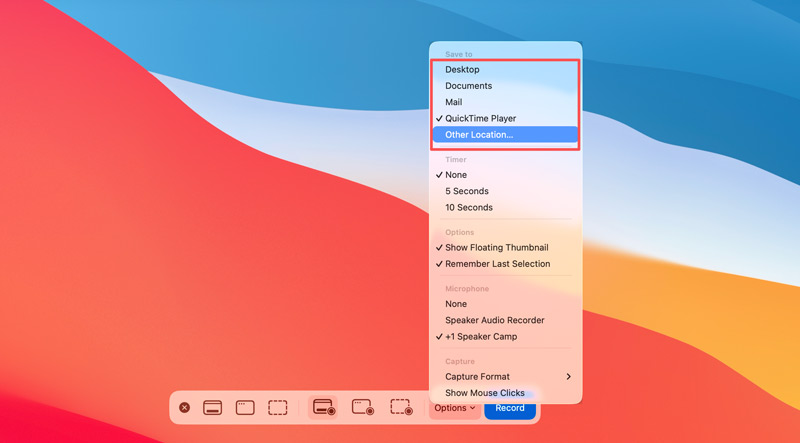
O Barra de ferramentas de captura de tela oferece uma maneira rápida e conveniente de grave sua tela do MacPermite capturar a tela inteira ou uma seção específica.
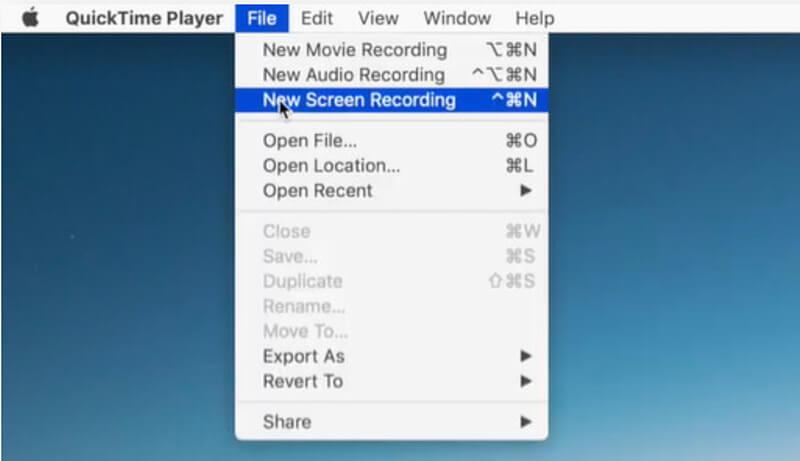
O QuickTime vem pré-instalado em todos os Macs para reprodução de vídeos. Ele permite gravar a tela do Mac com seu rosto usando a webcam integrada.
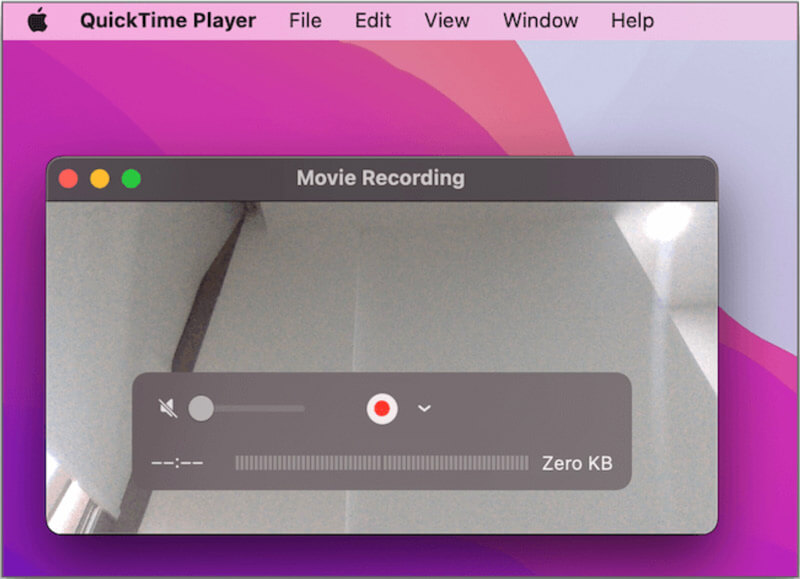
Se você usar os métodos integrados acima para gravar a tela em um MacBook Pro, só poderá capturar o som do microfone. Em alguns casos, ao tentar gravar um vídeo do YouTube, um jogo ou uma reunião do Zoom, o vídeo gravado pode não ter áudio.
As ferramentas nativas de gravação de tela são projetadas especificamente para suportar apenas a gravação por microfone. Isso se deve a questões de proteção de direitos autorais e privacidade. A Apple não permite que aplicativos nativos acessem diretamente e Gravar áudio do sistema MacNesse caso, os sons captados pelo seu microfone terão baixa qualidade.
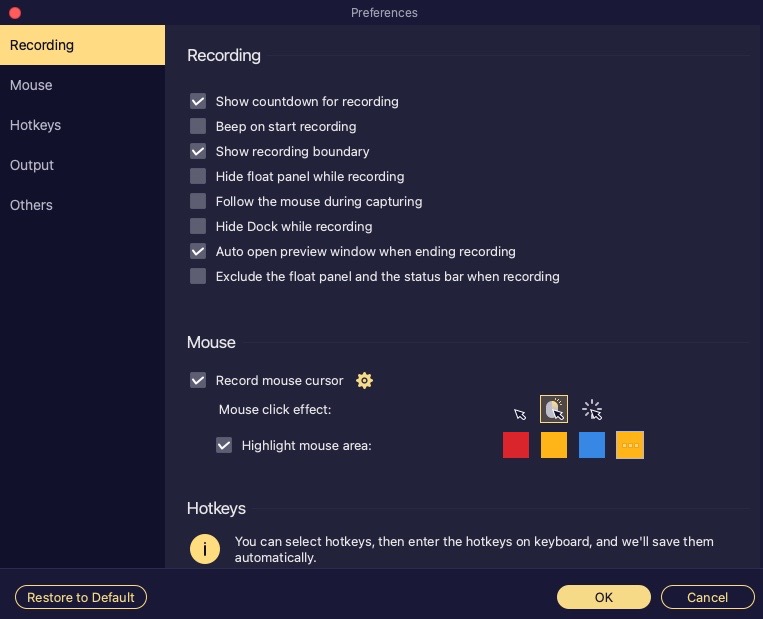
Se você preferir contornar as restrições de áudio da Apple e gravar o áudio diretamente do sistema, deve usar um software dedicado para gravação de tela. O Aiseesoft Screen Recorder é uma ferramenta completa e confiável para gravação de vídeo e áudio, projetada para solucionar as limitações das ferramentas integradas do macOS.
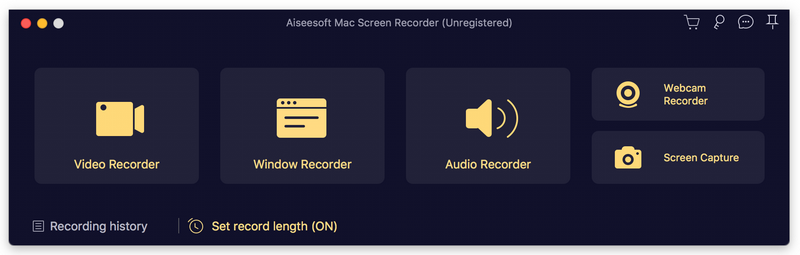
Ele consegue capturar vídeos de alta qualidade juntamente com o áudio interno do sistema. Você não precisa instalar nenhum plugin ou driver de áudio para a gravação. O software é ideal para gravar jogos, streaming de áudio, videochamadas, reuniões online e muito mais. Uma grande vantagem é que suas operações de gravação de tela e som não serão detectadas pela plataforma/aplicativo e pelo macOS. Suas ações não acionarão nenhuma notificação ou alerta.
100% seguro. Sem anúncios.
100% seguro. Sem anúncios.
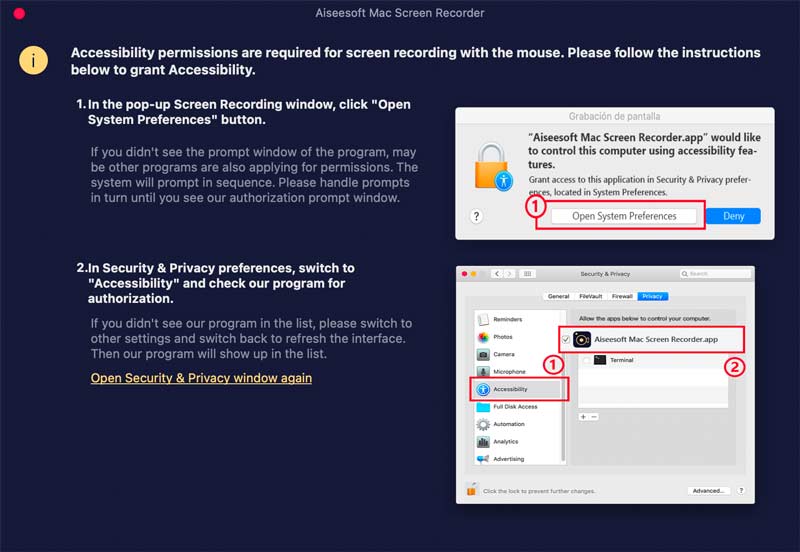
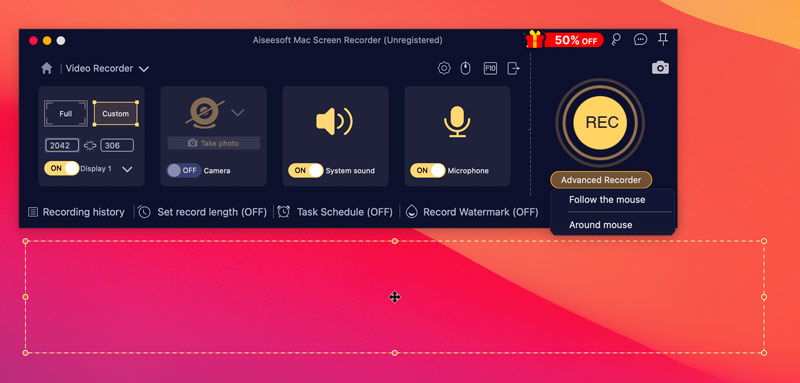
Onde são salvas as gravações de tela no meu MacBook Pro?
Se você usar os recursos integrados para capturar a tela do seu Mac, o vídeo gravado será salvo diretamente no arquivo. Desktop como um arquivo .MOV. Se precisar alterar o destino padrão da gravação de tela, pressione Command + Shift + 5 e acesse Opções. Se você usa um aplicativo de terceiros, como o Aiseesoft, para gravar a tela do seu MacBook Pro, pode selecionar livremente um local diferente para a gravação.
A barra de ferramentas de captura de tela nativa suporta gravação por webcam?
Não, a Barra de Ferramentas de Captura de Tela integrada do macOS (Command + Shift + 5) não grava seu rosto pela webcam. Ela foi projetada principalmente para capturar a tela e o áudio do microfone.
O Windows permite a gravação de sons do sistema?
Sim. Ao contrário do macOS, o Windows não possui restrições para gravação de áudio interna. Você pode capturar diretamente o som interno do sistema com ferramentas de gravação nativas. Por exemplo, você pode Use a Ferramenta de Recorte ou a Barra de Jogos do Xbox para gravar o áudio do sistema.
Conclusão
Você pode aprender três métodos para Gravação de tela em um MacBook ProPara capturas de tela rápidas e tarefas básicas, a barra de ferramentas integrada da Apple, Command + Shift + 5, costuma ser a melhor opção. No entanto, se você deseja capturar o som interno do sistema do seu Mac, seja para criar tutoriais de alta qualidade, registrar momentos de jogos ou gravar transmissões ao vivo, um aplicativo dedicado como o Aiseesoft Mac Screen Recorder oferece a maneira mais eficiente.
 Análise completa do OBS Screen Recorder: Recursos, vantagens e guia.
Desbloqueie todo o potencial do OBS Screen Recorder com nossa análise detalhada e guia de uso Passo a Passo. Aprenda sobre seus recursos gratuitos, porém poderosos, e encontre ótimas alternativas.
 As 5 melhores ferramentas de captura de tela para macOS em 2026 [Fácil e Rápida]
Procurando ferramentas de captura de tela para Mac? Saiba mais sobre a ferramenta de captura de tela integrada do macOS e alternativas profissionais para capturar, editar e compartilhar capturas de tela de alta qualidade com facilidade em 2026.
 3 maneiras fáceis de gravar áudio no iPhone sem perda de qualidade
Precisa gravar áudio, música, reunião, palestra, aula e muito mais no seu iPhone? Você está no lugar certo, pois este guia mostra três maneiras de fazer o trabalho.
O Aiseesoft Screen Recorder é o melhor software de gravação de tela para capturar qualquer atividade, como vídeos online, chamadas de webcam, jogos no Windows/Mac.
100% seguro. Sem anúncios.
100% seguro. Sem anúncios.

*Campo obrigatório
*Por favor, insira um e-mail válido

