
Recuperação de dados do iPhone
 100% seguro. Sem anúncios.
100% seguro. Sem anúncios.
É possível recuperar fotos apagadas recentemente em um iPhone?
As fotos em alta definição 4K do seu iPhone podem ocupar muito espaço de armazenamento rapidamente. Ao gerenciar as fotos do iPhone e tentar liberar espaço, você pode acabar apagando acidentalmente uma ou mais fotos importantes ou queridas. Em alguns casos, falhas de software, bugs de aplicativos ou outros problemas podem fazer com que as imagens desapareçam. Como recuperar fotos apagadas recentemente no iPhoneEste guia apresenta três métodos confiáveis para recuperar fotos apagadas do seu iPhone.
Como testamos os 3 métodos de recuperação de fotos
Para garantir que esses três métodos de recuperação sejam precisos e eficazes, nós os testamos rigorosamente em diferentes modelos de iPhone (iPhone 13 Pro Max, iPhone 17 Pro, iPhone 6 e iPhone 8) com iOS 12 a 26. Excluímos cerca de 200 fotos em vários cenários.
Excluímos intencionalmente várias fotos e capturas de tela do aplicativo Fotos. Elas puderam ser facilmente encontradas e restauradas na pasta "Apagados Recentemente". Testamos diversas ferramentas de recuperação de dados para iOS após esvaziar a pasta. A taxa de sucesso na recuperação de fotos apagadas permanentemente varia de 75% a quase 100%.
Onde posso encontrar as fotos apagadas recentemente no meu iPhone?
É importante saber que as fotos que você apaga do rolo da câmera do seu iPhone não são excluídas imediatamente. O sistema de arquivos do iOS possui uma pasta temporária (a pasta de armazenamento temporário). Recentemente excluído O álbum contém as fotos e vídeos apagados acidentalmente. Você tem 30 dias para restaurá-los facilmente. Durante esse período, as fotos apagadas permanecem no seu iPhone e continuam ocupando espaço de armazenamento.
Após 30 dias, o dispositivo iOS irá excluí-los automaticamente para liberar espaço de armazenamento. Nesse caso, eles são considerados excluídos permanentemente. Você não poderá recuperá-los da pasta "Apagados Recentemente". Antes que sejam sobrescritos, você pode usar ferramentas de recuperação de fotos do iOS para resgatá-los.
Nesta seção, compartilharemos três métodos para recuperar as fotos do seu iPhone. Você pode conferir primeiro uma tabela comparativa rápida.
| Método de recuperação de fotos do iPhone | Mais Adequada Para | Taxa de sucesso (testada) | Tempo requerido | Requer computador? |
| Álbum excluído recentemente | Dentro 30 dias | 100% | 1-3 minutos | Não |
| Aiseesoft FoneLab | Fotos excluídas permanentemente (há mais de 30 dias), sem backup. | 95% a 100% para fotos excluídas recentemente, antes de serem sobrescritas. | 10 - 30 minutos | Sim (PC ou Mac) |
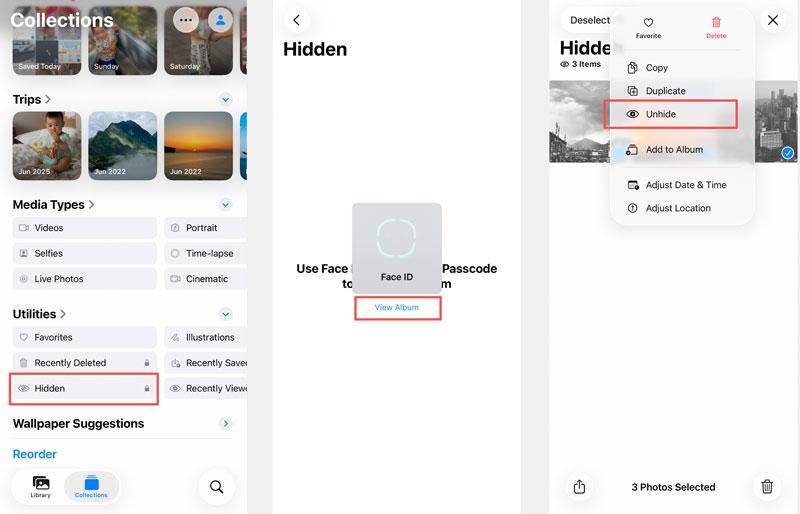
| Álbum Oculto | As fotos não são apagadas, apenas ocultadas por engano. | 100% | 1-5 minutos | Não |
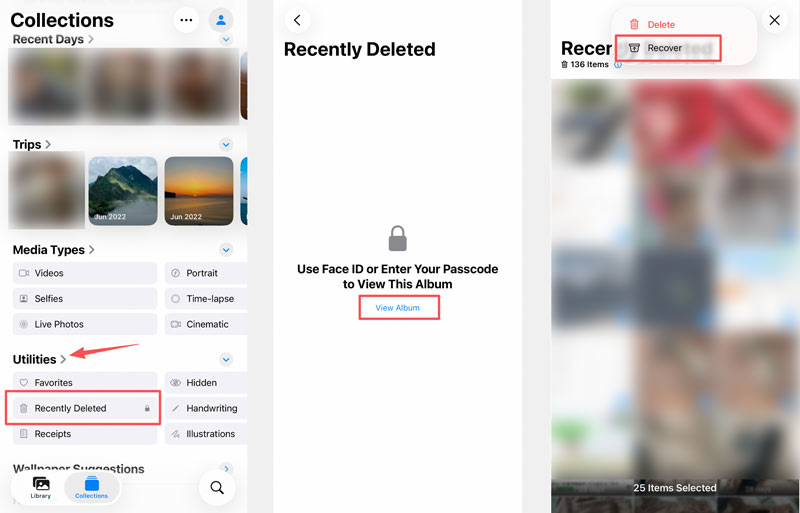
E se você tiver esvaziado manualmente a pasta "Apagados recentemente" ou se essas fotos tiverem sido apagadas há mais de 30 dias? Nesse caso, um software de recuperação de dados dedicado como Recuperação de dados do iPhone Aiseesoft FoneLab É necessário.
100% seguro. Sem anúncios.
100% seguro. Sem anúncios.
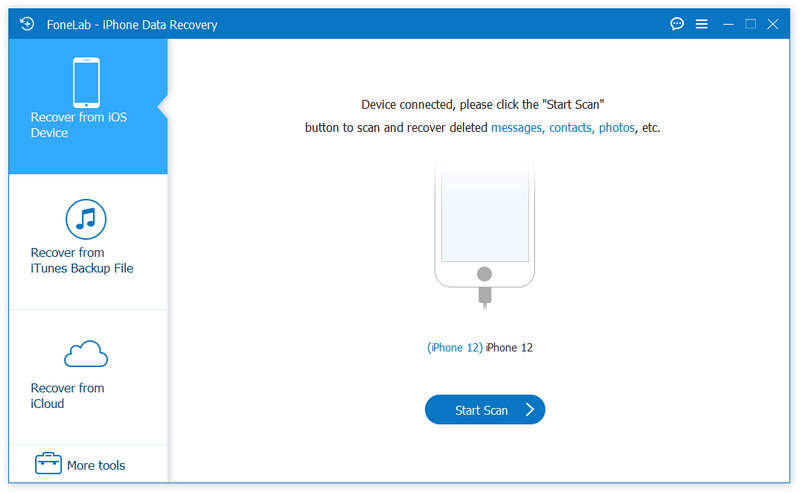
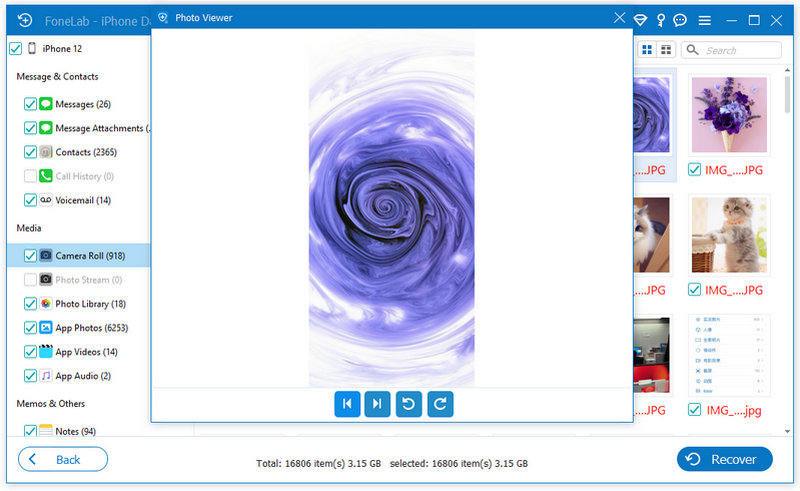
Às vezes, as fotos do seu iPhone não são realmente apagadas. Em vez disso, elas são armazenadas em um álbum específico "Oculto". As fotos ocultas desaparecem das seções principais, como... Camera Roll, widgets ou álbuns padrão. Você pode considerar que eles foram apagados permanentemente. Você pode verificar o álbum para encontrar essas fotos "excluídas".
É possível recuperar fotos apagadas do iPhone sem um backup?
Sim, você pode recuperar fotos apagadas do iPhone mesmo sem um backup adequado no iCloud ou no computador. Para fotos apagadas recentemente (nos últimos 30 dias), você pode acessar o álbum correspondente para restaurá-las. Para imagens apagadas permanentemente, tente usar um serviço de recuperação de fotos confiável. Aiseesoft FoneLab para resgatá-los.
As fotos apagadas recentemente do iPhone foram perdidas para sempre?
Não. Depois de excluir uma foto, ela será movida para a pasta "Apagadas Recentemente" e permanecerá lá por 30 dias. Suas fotos excluídas do iPhone não são apagadas permanentemente de imediato. No entanto, se você esvaziou manualmente essa pasta ou se as fotos foram excluídas há mais de 30 dias, você ainda pode recuperá-las antes que sejam sobrescritas. Se os dados foram sobrescritos pelo uso diário, você não poderá restaurá-los nem mesmo com uma ferramenta profissional de recuperação de dados. Nesse caso, suas fotos excluídas do iPhone se foram para sempre, a menos que você tenha um backup.
Por que algumas fotos recuperadas parecem desfocadas?
Se a foto original de alta resolução do iPhone tiver sido sobrescrita por novos dados, o software de recuperação poderá acessar e restaurar apenas a versão em miniatura de baixa resolução. Nesse caso, será recuperada uma foto menor e desfocada.
Conclusão
Você pode aprender três métodos padrão para Recuperar fotos apagadas recentemente em um iPhoneNa maioria dos casos, você pode encontrar imagens perdidas nos álbuns Apagados Recentemente e Ocultos. No entanto, se já tiverem passado mais de 30 dias, recorra a uma ferramenta confiável de terceiros, como o Aiseesoft FoneLab. Assim que perceber que algumas fotos importantes desapareceram ou foram apagadas, pare de usar o seu iPhone e inicie a recuperação imediatamente.
 Como recuperar dados de um iPhone quebrado sem backup
Seu iPhone foi danificado ou quebrado? Aprenda como recuperar dados de um iPhone que caiu, parou de funcionar ou está quebrado, com ou sem backups.
 As fotos desapareceram repentinamente do iPhone? 7 soluções comprovadas aqui
Minhas fotos desapareceram do meu iPhone. Por quê? Leia este post e aprenda como resolver o problema de fotos que desaparecem no iPhone (incluindo a nova série iPhone 17).
 9 maneiras fáceis de transferir fotos do iPhone para o computador
Aprenda como transferir fotos do seu iPhone 15/14/13 para o seu computador (Windows 11 ou macOS Ventura) de forma rápida e eficiente, utilizando diferentes métodos.
O melhor software de recuperação de dados do iPhone de todos os tempos, permitindo que os usuários recuperem com segurança os dados perdidos do iPhone/iPad/iPod do dispositivo iOS, backup do iTunes/iCloud.
100% seguro. Sem anúncios.
100% seguro. Sem anúncios.

*Campo obrigatório
*Por favor, insira um e-mail válido

