
Ideal para: Recupere dados diretamente de um iPhone danificado, sem backup do iTunes ou iCloud.
Recuperação de dados do iPhone
 100% seguro. Sem anúncios.
100% seguro. Sem anúncios.
Conteúdo
De vez em quando, recebemos ligações de usuários de iOS que desejam recuperar dados de um iPhone danificado:
"Deixei cair meu iPhone 6 acidentalmente e ele foi atropelado por um carro. É possível recuperar minhas fotos ou outros dados do iPhone quebrado?"
"Meu iPhone está morto e não liga. Existe alguma ferramenta para recuperação de dados mortos do iPhone?"
A maioria dos usuários de iOS já deve ter passado por situações semelhantes. Não importa se o seu iPhone está com a tela quebrada, danificado por água, inoperante ou inoperante, você deve se preocupar mais com os dados armazenados no dispositivo do que com o próprio dispositivo.
Então, surge a pergunta: é possível recuperar dados de um iPhone quebrado, quando você não consegue desbloquear ou sequer ligar o aparelho?
Qualquer coisa perigosa pode danificar seu iPhone. Seja uma queda no chão ou um pisão acidental. Se você tiver sorte, seu iPhone ainda estará em perfeitas condições. Mesmo nos piores casos, ele pode se partir em pedaços. Independentemente da sua situação, a primeira coisa a fazer é levar seu iPhone para uma revisão completa. Não tente consertá-lo sozinho se o dano for grave. Leve-o a uma Apple ou a uma assistência técnica especializada e siga as orientações dos profissionais. Assim, você poderá decidir como reparar seu iPhone. Lembre-se: se você não tiver experiência, seu iPhone pode sofrer danos ainda maiores devido a uma operação inadequada.
Ideal para: Recupere dados diretamente de um iPhone danificado, sem backup do iTunes ou iCloud.
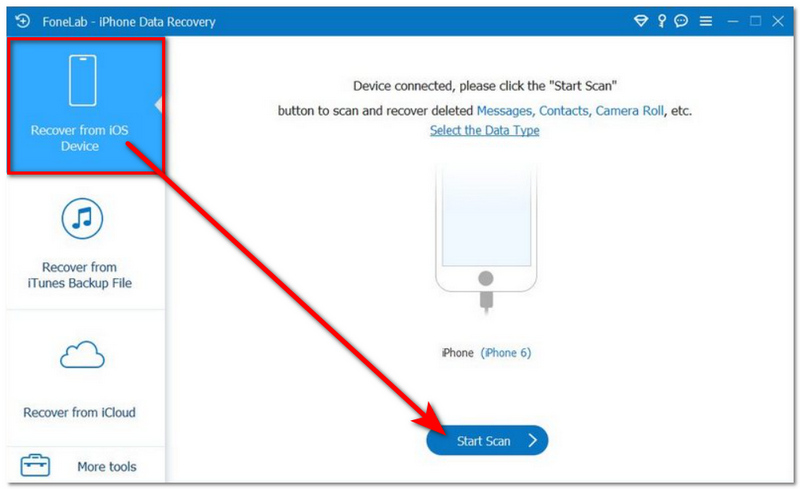
Você pode usar o Recuperação de dados do iPhone Aiseesoft Ferramenta para recuperar dados diretamente de um iPhone danificado. Funciona perfeitamente se você não tiver um backup no iTunes ou iCloud, ou se o seu iPhone estiver muito danificado para reconhecer o iTunes. Siga os Passos abaixo.
Downloads
Recuperação de dados do iPhone
100% seguro. Sem anúncios.
100% seguro. Sem anúncios.
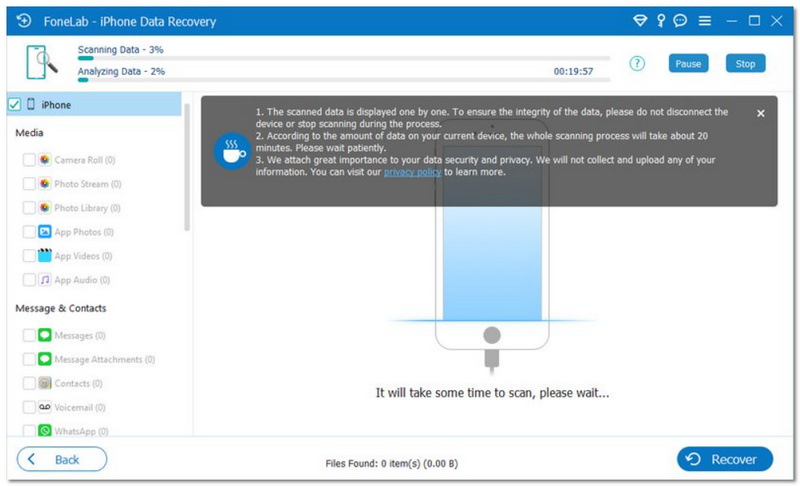
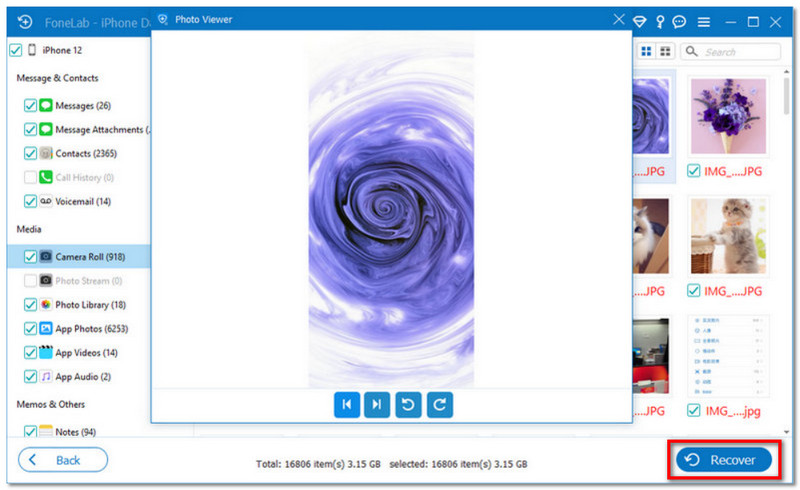
Se o seu iPhone estiver danificado, mas você tiver feito um backup anteriormente, recuperar seus dados fica muito mais fácil. A Apple oferece métodos oficiais para restaurar arquivos através de... backup do iTunes or de backup iCloudEsses métodos permitem recuperar dados importantes, como contatos, fotos, mensagens e dados de aplicativos, em um iPhone novo ou reparado. Abaixo estão as maneiras mais comuns de restaurar seus dados usando as opções de backup integradas da Apple.
Se você fez um backup do seu iPhone em um computador antes que ele fosse danificado, pode restaurar seus dados usando um backup do iTunes.
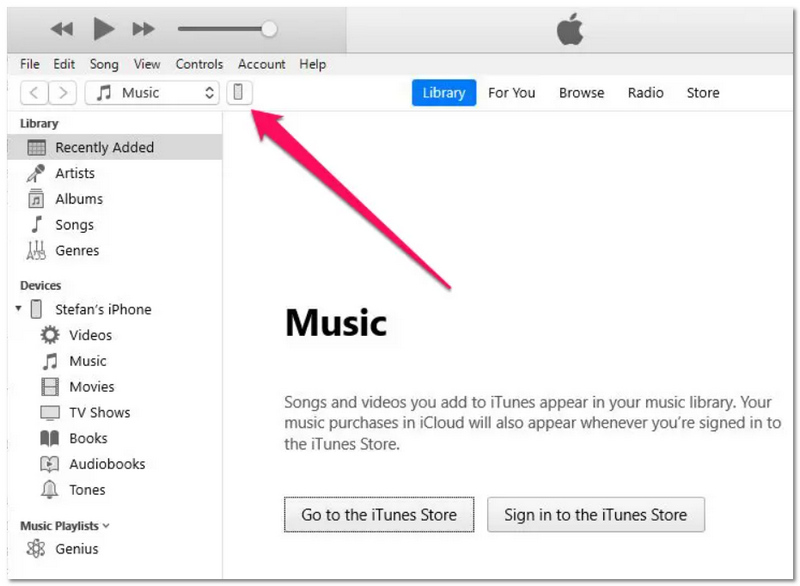
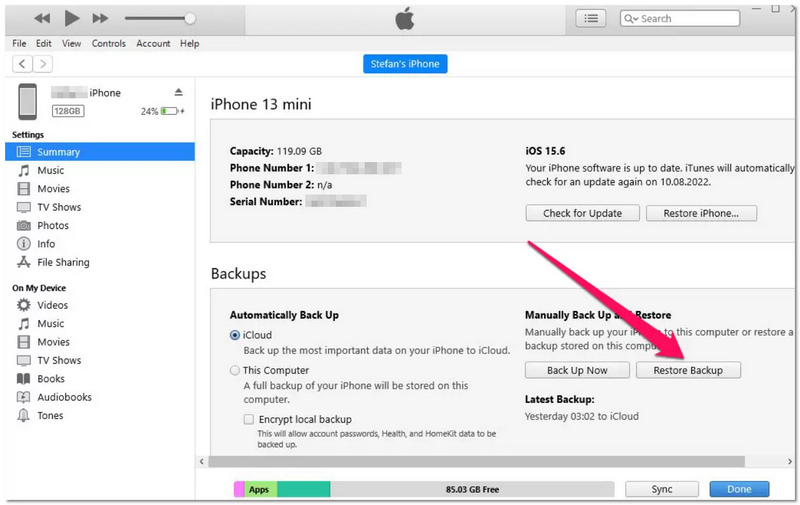
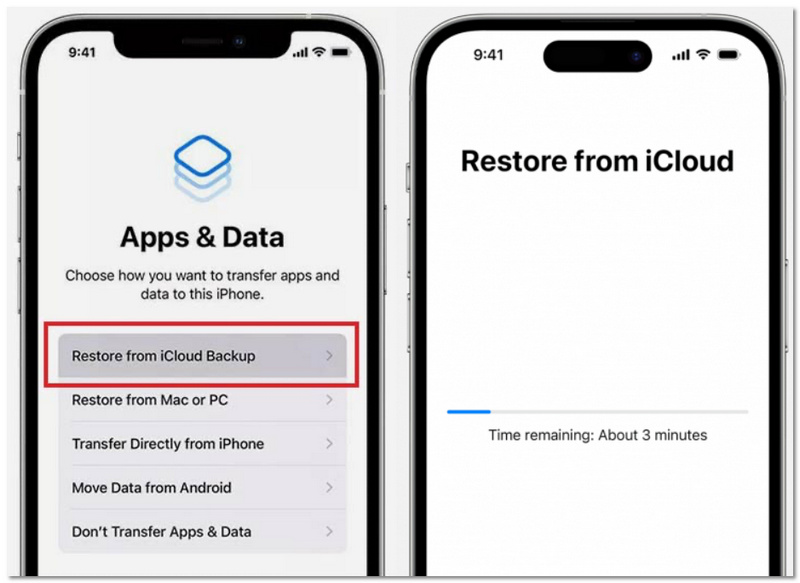
Se você ativou o backup do iCloud antes do seu iPhone apresentar problemas, poderá restaurar seus dados usando o recurso de backup do iCloud durante o processo de configuração do dispositivo.
Se você já sincronizou seu iPhone com uma conta do Google, alguns dos seus dados, como contatos, calendários, e-mails e fotos, podem já estar armazenados nos serviços do Google. Nesse caso, basta fazer login na sua conta do Google em outro dispositivo para restaurar as informações sincronizadas. Esse método pode ajudar a recuperar dados de um iPhone com a tela quebrada sem precisar acessar diretamente o aparelho danificado.
Após a sincronização ser concluída, os dados selecionados armazenados em sua conta do Google aparecerão no seu iPhone. Esta é outra maneira simples de recuperar dados de um iPhone com a tela quebrada, caso suas informações tenham sido previamente copiadas para os serviços do Google.
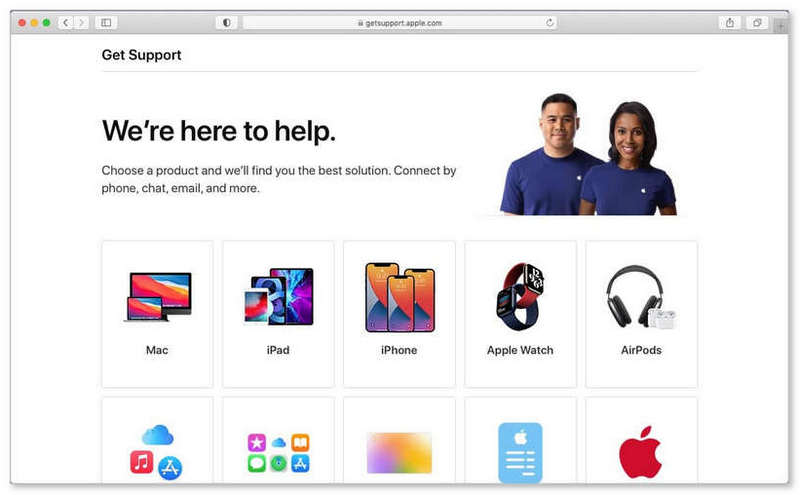
Se você estiver com dificuldades para recuperar dados de um iPhone danificado, seria sensato solicitar assistência à Equipe Apple. Os profissionais da Apple identificarão problemas cruciais de hardware e fornecerão orientação dependendo da condição do seu dispositivo. Você pode agendar um horário em uma Loja Autorizada Apple ou entrar em contato com eles online para obter assistência de diagnóstico. Ao descrever claramente o problema, será menos complicado para os técnicos procurarem métodos e ferramentas exclusivos, desconhecidos pelos consumidores comuns. Com sua vasta experiência, eles podem ajudar você a recuperar informações excluídas. Confie no suporte ao cliente da Apple para orientá-lo em cada etapa e ajudá-lo.
O que devo fazer primeiro quando meu iPhone quebra, mas preciso dos dados?
Você deveria evitar reinicializando o dispositivo iPhone Tente conectar o dispositivo a um computador para verificar se ele é detectado. Em seguida, tente recuperá-lo usando ferramentas de backup ou recuperação, como o Aiseesoft iPhone Data Recovery.
Posso recuperar dados do WhatsApp de um iPhone quebrado?
Sim. Se seus dados do WhatsApp estiverem salvos no iCloud, você poderá restaurá-los após fazer login no WhatsApp em um iPhone novo ou reparado.
E se meu iPhone sofrer danos causados por água? Ainda posso recuperar os dados?
Em muitos casos, os dados ainda podem ser recuperados se o dispositivo puder ser detectado por um computador ou se backups tiverem sido criados antes do dano ocorrer.
Conclusão
Esta postagem compartilha várias maneiras de recuperar seus dados de um iPhone quebradoVocê pode recuperar seus dados com um backup ou utilizando ferramentas como iTunes ou iCloud. Além disso, se você não tiver backups, pode contar com o Aiseesoft Data Recovery. Além disso, se tiver alguma dúvida, leia as postagens abaixo ou entre em contato conosco.
 Maneiras eficientes de consertar a tela quebrada do seu iPhone X/8/7/6
A tela do iPhone está quebrada? Conserte ou substitua a tela quebrada. Além disso, você pode tentar desbloquear o iPhone com tela de crack para extrair dados dele.
 Tela quebrada do telefone Android? Conserte e acesse os dados agora
A tela do seu telefone Android está rachada? Corrija-o e acesse os dados do telefone Android com tela quebrada.
 A maneira mais fácil de recuperar iMessages excluídas do iPhone/iPad/iPod
Como acessar e recuperar iMessages deletadas do iPhone/iPad/iPod? Aprenda aqui 3 maneiras de recuperar os antigos iMessages excluídos e obter a maneira mais fácil de iniciar a recuperação do iMessages.
O melhor software de recuperação de dados do iPhone de todos os tempos, permitindo que os usuários recuperem com segurança os dados perdidos do iPhone/iPad/iPod do dispositivo iOS, backup do iTunes/iCloud.
100% seguro. Sem anúncios.
100% seguro. Sem anúncios.

*Campo obrigatório
*Por favor, insira um e-mail válido
