Conteúdo
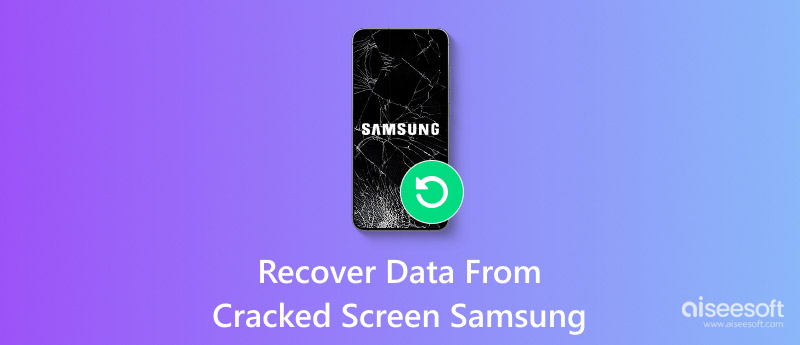
Uma tela quebrada em um celular Samsung pode rapidamente se transformar em um pesadelo, especialmente quando o visor fica completamente preto e todos os seus dados importantes se tornam inacessíveis. Muitos usuários da Samsung já enfrentaram essa situação frustrante após acidentes ou danos repentinos, apenas para perceber que fotos, contatos, mensagens e outros arquivos valiosos estão presos dentro do aparelho. Situações como essas podem ser frustrantes, principalmente quando recuperar dados pessoais é mais difícil do que trocar o hardware ou comprar um novo celular. Uma tela quebrada que impede o acesso ao seu dispositivo não significa necessariamente que seus dados estejam perdidos para sempre. Neste tutorial, pretendemos ajudá-lo a entender várias maneiras confiáveis de realizar a recuperação dos seus dados. Recuperação de dados de tela quebrada SamsungDessa forma, você poderá recuperar os dados que considera essenciais mesmo quando o dispositivo estiver fora de uso.
| Ferramenta / Método | Mais Adequada Para | Requer backup | Risco de perda de dados | Dificuldade | Compatível com Android / Samsung |
| Recuperação de dados gratuita do Aiseesoft Android | Tela preta, visor trincado, toque que não responde. | Não | Não (recuperação somente leitura) | Transferências | Android 10–14, Galaxy S21–S24, Série A, Série Note |
| Mouse USB (Conector USB OTG) | A tela está visível, mas o toque não funciona. | Não | Não | Transferências | Android 8–14 (modelos compatíveis com OTG) |
| Espelhamento de tela (TV/Monitor via HDMI ou Smart View) | Visibilidade parcial da tela | Não | Não | Suporte: | Android 9–14 (dispositivos compatíveis com Smart View) |
| Restauração de backup do Google | Dispositivo inacessível, mas backup do Google ativado. | Sim | Não | Transferências | Androide 10–14 |
| Backup do Samsung Cloud | Backup da conta Samsung disponível | Sim | Não | Transferências | One UI 4–6 (séries Galaxy S, A e Z) |
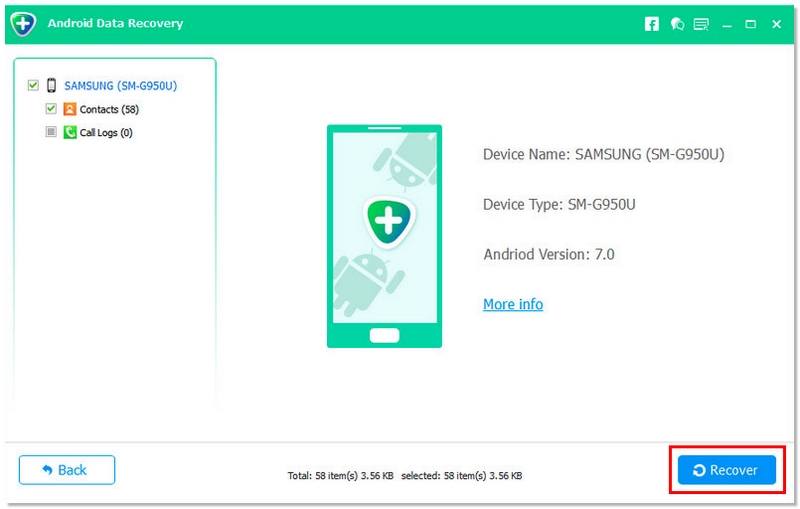
Quando a tela do seu Samsung está trincada ou completamente preta, acessar seus dados diretamente do telefone se torna quase impossível. Em vez de substituir a tela imediatamente, você pode usar Recuperação de dados gratuita do Aiseesoft Android Extraia arquivos importantes com segurança. Esta ferramenta foi projetada para recuperação de dados em dispositivos Samsung danificados, permitindo recuperar contatos, mensagens, fotos e muito mais, mesmo quando a tela sensível ao toque não responde. Ela é compatível com dispositivos Samsung modernos, incluindo Galaxy S21–S24, série A, série Note e dispositivos com Android 10–14 / One UI 4–6.
115,011 Downloads
Recuperação de dados gratuita do Aiseesoft Android
 100% seguro. Sem anúncios.
100% seguro. Sem anúncios.
Passos para recuperar dados de uma tela Samsung quebrada
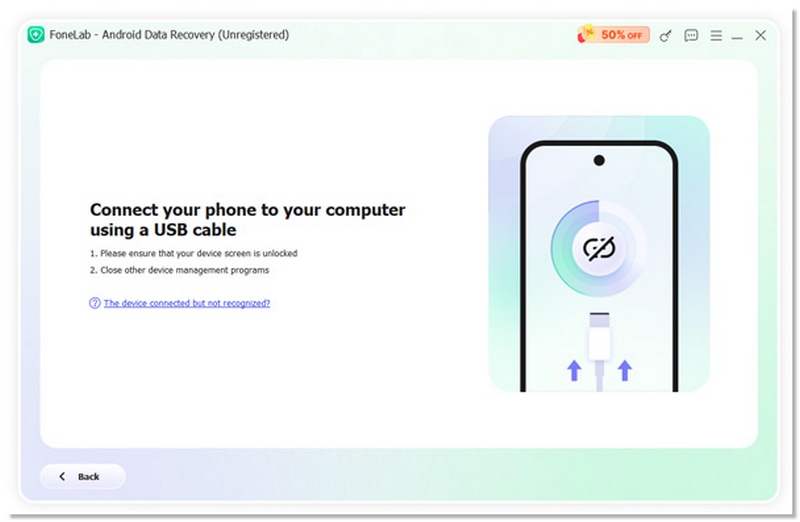
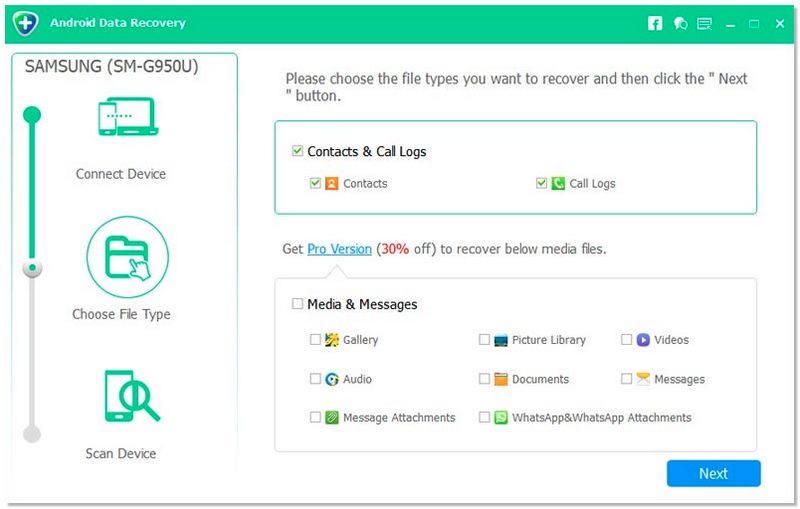
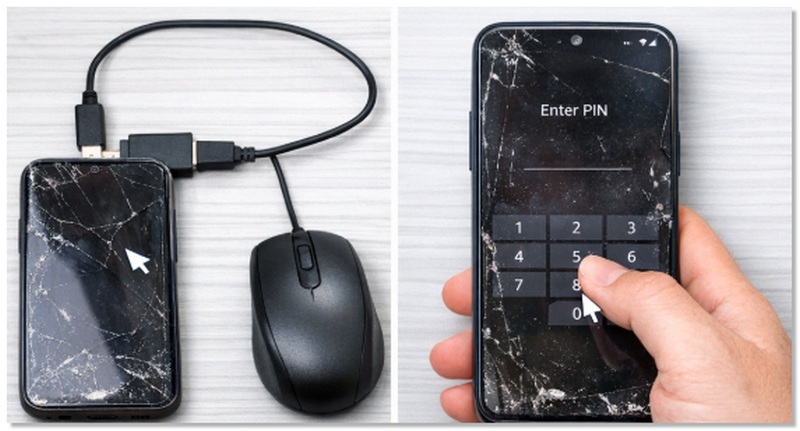
Se a tela do seu Samsung estiver trincada, mas ainda exibir conteúdo e a função de toque não estiver funcionando, você pode usar um mouse USB com um adaptador OTG para operar o telefone e recuperar os dados. Esta é uma solução prática para remover senha do telefone Samsung que apresenta uma tela quebrada ao ligar o dispositivo e recuperar seus dados.
Prós
Contras
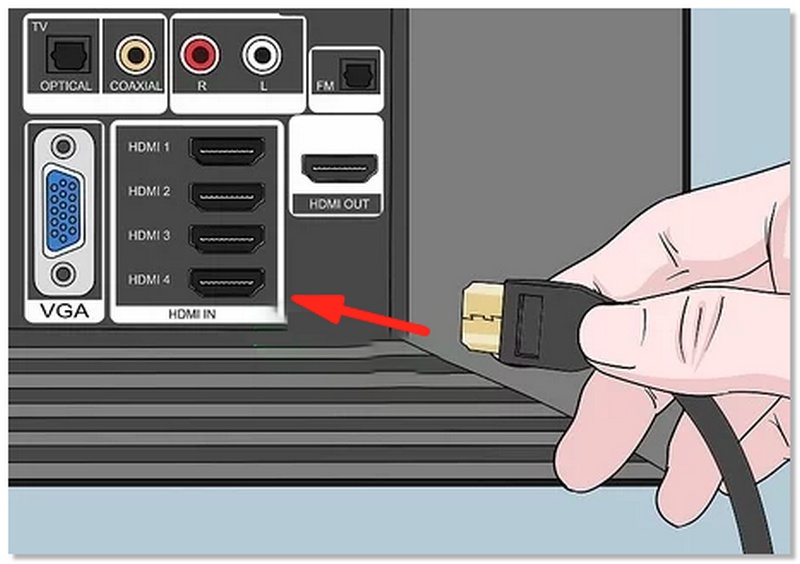
Se a tela do seu Samsung estiver danificada demais para usar, você pode espelhá-la em uma TV ou monitor para acessar seus dados. Esse método é adequado quando a tela está preta ou não responde aos comandos, mas o próprio telefone ainda funciona. Ele permite navegar e copiar arquivos sem precisar tocar na tela quebrada.
Prós
Contras
Se a tela do seu celular Samsung estiver quebrada, mas você tiver ativado o Backup do Google, poderá restaurar seus contatos, fotos e outros dados para um novo dispositivo ou após o reparo do seu celular atual. Esse método funciona mesmo que a tela esteja inutilizável, desde que seus dados tenham sido salvos em backup.
Prós
Contras
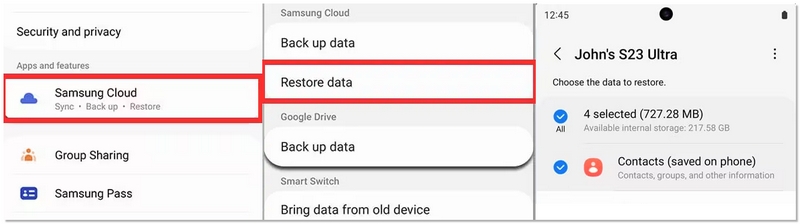
Se você já ativou o backup na Samsung Cloud, poderá restaurar seus dados importantes mesmo que seu Tablet Samsung não liga para sua tela quebrada. Este método funciona melhor ao trocar para um novo dispositivo Samsung ou após o reparo do seu telefone atual. É uma solução eficaz para recuperar dados de aparelhos Samsung com tela quebrada, especialmente quando o backup na nuvem estava ativado previamente.
Prós
Contras
Será possível recuperar os dados de uma tela danificada se eu fizer o root no meu celular Samsung?
Não recomendamos o processo de root, a menos que você seja um usuário avançado. Ele pode anular a garantia e sobrescrever os dados existentes, dificultando a recuperação.
Posso recuperar mensagens do WhatsApp ou de outras redes sociais de um celular Samsung quebrado?
Sim, se os aplicativos tiverem sido salvos no Google Drive, Samsung Cloud ou outros serviços de nuvem, você poderá restaurar suas conversas em outro dispositivo.
É possível recuperar dados de um celular Samsung danificado por água e com a tela trincada?
Sim, mas o sucesso da recuperação depende dos componentes internos. O uso de software profissional de recuperação ou o reparo do hardware podem ser necessários antes de recuperar os arquivos.
Conclusão
Neste artigo, os leitores poderão descobrir vários métodos para recuperar informações importantes de um celular Samsung com a tela quebrada. O artigo os ajudará a decidir qual método se adequa à situação do seu aparelho, se possuem um backup e que tipo de dados desejam recuperar. Eles podem optar por contratar um profissional. recuperação de dados Samsung quebrada Uma ferramenta como um mouse USB OTG, o espelhamento da tela em um monitor ou TV, ou a recuperação de dados a partir de um backup na nuvem garantem a segurança e a confiança necessárias para salvar contatos, fotos, mensagens e outros arquivos. Além disso, o guia destaca que mesmo em dispositivos fisicamente danificados, os dados podem ser recuperados com segurança e eficiência.
 Samsung Smart Switch: transfira dados com facilidade
O que é o Samsung Smart Switch? Como usar o Samsung Smart Switch? O Samsung Smart Switch não está funcionando quando você o usa para transferir dados? Leia este artigo.
 Samsung Backup: faça backup do Samsung Galaxy S Series na nuvem
Quer fazer backup do seu Samsung Galaxy S3/S4/S6/S7/S8/S9/S10/S20, mas não tem ideia? Leia este artigo e aprenda algumas maneiras úteis de fazer backup da Samsung na nuvem ou no computador.
 Como restaurar contatos no Samsung se os contatos forem excluídos/perdidos
Esta página mostra 4 maneiras de recuperar os contatos excluídos/perdidos no Samsung Galaxy S23 Ultra/Galaxy Z Fold 4/Flip 4, etc. após a redefinição de fábrica sem (sem) backup.
Recuperação de Dados Samsung
1.1 Recuperação de Dados Samsung1.2 Recuperação de fotos Samsung1.3 Recuperação de contatos Samsung1.4 Recuperação de Conta Samsung1.5 Tela quebrada Recuperação de dados da Samsung
O melhor software de recuperação de dados do Android para recuperar arquivos excluídos como SMS, contatos, registros de chamadas, documentos, etc. do telefone/cartão SD/tablet Android no Windows/Mac.
100% seguro. Sem anúncios.
100% seguro. Sem anúncios.

*Campo obrigatório
*Por favor, insira um e-mail válido

