
Aiseesoft Screen Recorder
 100% seguro. Sem anúncios.
100% seguro. Sem anúncios.
Muitas vezes, você precisa salvar informações importantes por meio de capturas de tela durante uma reunião virtual. Sua videochamada costuma registrar inúmeros momentos importantes que passam pela tela. Talvez você esteja se perguntando como capturar imagens de alta qualidade de reuniões em vídeo, especialmente em plataformas como Zoom, Teams, Webex, Google Meet e FaceTime.
Este guia apresenta três métodos eficientes para tomar Capturas de tela de chamadas de vídeoSeja para capturar imagens para fazer anotações visuais, preservar conteúdo complexo ou por outros motivos, você encontrará a ferramenta de captura de tela ideal para suas necessidades.
Você pode facilmente tirar screenshots enquanto usa seu celular ou computador. Os atalhos de teclado nativos do sistema são suficientes para as necessidades diárias de captura. No entanto, em alguns casos, você pode querer tirar screenshots de videochamadas sem interromper o fluxo da reunião ou precisar adicionar anotações em tempo real. Um software dedicado para captura de tela é necessário. Esta seção apresentará as três abordagens mais eficazes.
Aiseesoft Screen Recorder É uma solução completa para capturas de tela, gravação, edição e conversão de vídeo e áudio. Oferece controle absoluto sobre suas capturas visuais. É altamente reconhecida por sua capacidade de capturar vídeo e áudio de alta qualidade. Também possui uma poderosa ferramenta de captura instantânea integrada para diversas tarefas, incluindo capturas de tela de videochamadas.
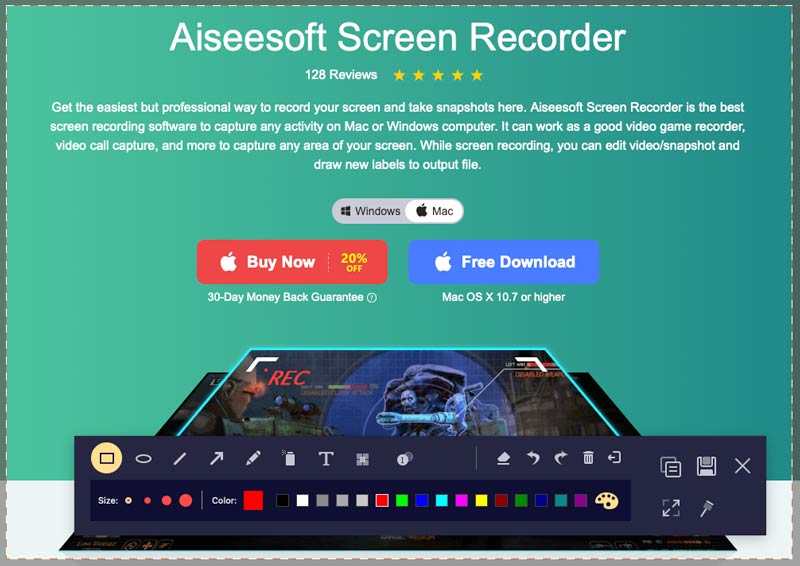
Ao contrário das funcionalidades ou ferramentas de captura do sistema, este programa não emite o som alto do obturador do sistema nem pisca a tela. Permite tirar screenshots ou gravar videochamadas inteiras com segurança e sem que a outra pessoa perceba. Além disso, permite salvar as screenshots no formato desejado, como JPG, PNG ou BMP. Oferece ainda ferramentas de edição instantâneas na tela para adicionar texto, formas, ícones, etc., desenhar setas e desfocar informações sensíveis.
100% seguro. Sem anúncios.
100% seguro. Sem anúncios.
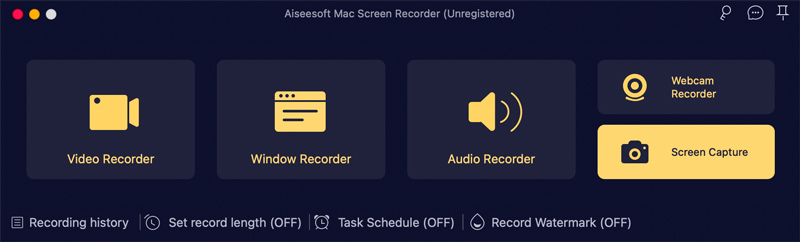
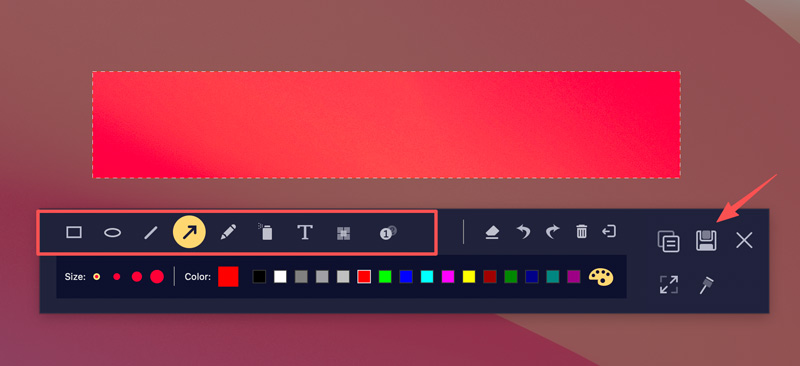
Além das teclas de atalho nativas do sistema, a maioria das plataformas de videoconferência mais populares possui ferramentas nativas de captura de tela. Por exemplo, Zoom Oferece um atalho de teclado integrado para necessidades de captura.
Quando precisar tirar uma captura de tela durante uma reunião do Zoom, você pode usar a ferramenta nativa da plataforma. Ela permite capturar apenas a tela da reunião, ignorando janelas sobrepostas na sua área de trabalho. Você pode pressionar Alt+Shift+T no Windows ou Command + T No macOS, para tirar uma captura de tela da sua chamada de vídeo (dentro do Team Chat).
Para a maioria das necessidades diárias de captura de tela, os atalhos do sistema são o método mais rápido. Eles funcionam da mesma forma, seja para tirar screenshots de videochamadas no Teams, Google Meet, Skype ou Webex. Esse método de captura de tela não requer nenhum software adicional e funciona bem em qualquer sistema operacional.
Para Fazer capturas de tela no Windows 11 ou 10, você pode simplesmente pressionar o PrtScn Tecla (Print Screen). Todo o conteúdo da tela será capturado/copiado para a sua área de transferência. Você precisa colá-lo no Paint, Word, em um editor de imagens ou em um chat para salvar.
Para capturar uma janela ativa, você precisa pressionar Alt + PrtScnPara selecionar livremente a área específica da sua chamada de vídeo, pressione Janelas + Shift + S.
Além disso, você pode confiar nos recursos integrados. Ferramenta de Recorte Para tirar capturas de tela da sua chamada de vídeo.
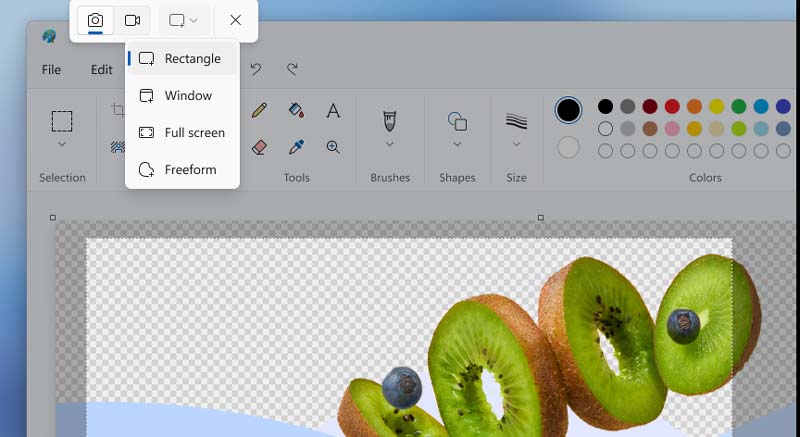
Para capturar telas de chamadas de vídeo em um Mac, você pode pressionar Comando + Shift + 3/4A imagem da captura de tela será salva como um arquivo PNG de alta qualidade por padrão. Se precisar personalizar mais configurações, pressione Command + Shift + 5 Para exibir a barra de ferramentas.
Pergunta 1. Onde são salvas as capturas de tela das minhas chamadas de vídeo?
Ao capturar telas de videochamadas no seu computador, o destino da imagem salva geralmente é a Área de Trabalho ou a pasta Capturas de Tela. Você pode verificar esses locais para encontrar as imagens capturadas. O destino das imagens capturadas depende do método utilizado. Se você usa um software específico como o Aiseesoft, pode verificar a pasta de destino ou selecionar uma pasta de saída personalizada no menu de configurações.
Pergunta 2. Capturar uma captura de tela de uma chamada de vídeo do WhatsApp gera uma notificação?
Na maioria dos casos, a sua captura de tela não notificará a outra pessoa em uma chamada de vídeo. Por exemplo, você pode tirar capturas de tela livremente na maioria das plataformas (ambientes de desktop), como Zoom, Microsoft Teams, Google Meet e WhatsApp. Seja usando os atalhos nativos do sistema ou uma ferramenta de terceiros como o Aiseesoft, suas capturas de tela não notificarão os outros participantes.
Pergunta 3. É legal tirar uma captura de tela de uma chamada de vídeo?
Geralmente, é considerado legal tirar screenshots em videochamadas, especialmente para uso pessoal. Você pode fazer anotações particulares ou guardar momentos engraçados/significativos. No entanto, capturar imagens de outras pessoas sem o consentimento delas pode violar as normas de privacidade. Você deve pedir permissão antes de capturar a imagem de alguém. Da mesma forma, você deve obter permissão para fazer screenshots de apresentações de negócios.
Conclusão
Você pode aprender três métodos para Fazer capturas de tela de chamadas de vídeo De acordo com este guia, para necessidades diárias de captura de tela, você pode começar usando o atalho nativo. Se preferir capturas de tela silenciosas e de alta qualidade, utilize um programa dedicado como o Aiseesoft Screen Recorder. Ele oferece as opções de edição necessárias para anotações rápidas.
 Como compartilhar tela no zoom em laptops e telefones celulares
Posso compartilhar tela no Zoom com áudio? Como você permite que outras pessoas compartilhem a tela no Zoom? Este post explica como compartilhar sua tela no Zoom em diferentes dispositivos.
 As 5 melhores ferramentas de captura de tela para macOS em 2026 [Fácil e Rápida]
Procurando ferramentas de captura de tela para Mac? Saiba mais sobre a ferramenta de captura de tela integrada do macOS e alternativas profissionais para capturar, editar e compartilhar capturas de tela de alta qualidade com facilidade em 2026.
 Por que a captura de tela no Mac não funciona e aprenda 5 maneiras de consertar isso
Como habilitar capturas de tela em um Mac? Por que minha captura de tela não está funcionando no Mac? Descubra por que você não consegue fazer capturas de tela no seu Mac e veja 5 soluções rápidas.

O Aiseesoft Screen Recorder é o melhor software de gravação de tela para capturar qualquer atividade, como vídeos online, chamadas de webcam, jogos no Windows/Mac.
100% seguro. Sem anúncios.
100% seguro. Sem anúncios.

*Campo obrigatório
*Por favor, insira um e-mail válido

