Se você é fã de música, com certeza conhece o prazer de criar playlists perfeitas no iTunes e no Apple Music. Você pode facilmente conectar todas as músicas incríveis que encontrar, categorizá-las e organizá-las em diferentes playlists para diferentes ocasiões. Por exemplo, você pode criar playlists específicas no Apple Music para correr, dormir, trabalhar ou uma lista com os melhores hits para festas.
Criar uma playlist é fácil, mas dedicar todo esse tempo organizando suas músicas favoritas é ainda melhor quando você pode compartilhar seu gosto musical com outras pessoas. Seja usando o iTunes em um PC com Windows ou o aplicativo Apple Music, compartilhar suas músicas com familiares e amigos é uma ótima maneira de se conectar. Este guia mostrará como fazer isso. Compartilhe playlists no Apple Music e no iTunes..
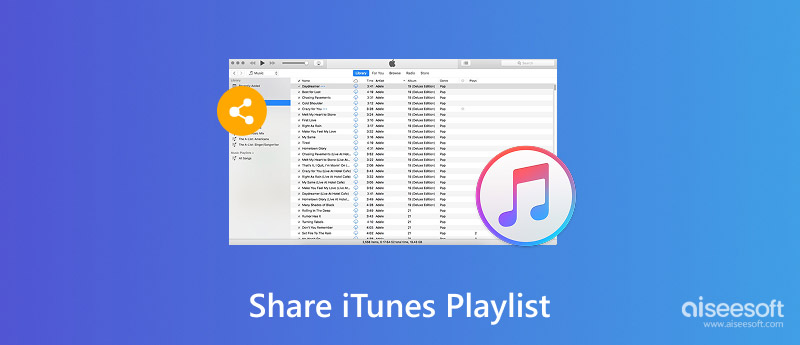
Quer você esteja usando o iTunes ou o Apple Music Compartilhar suas playlists no aplicativo é muito fácil. Aqui estão algumas maneiras eficazes de fazer isso, dependendo da plataforma que você estiver usando.
Se você e seus amigos usam o aplicativo Apple Music em dispositivos iOS ou Macs, compartilhar suas playlists é incrivelmente simples.
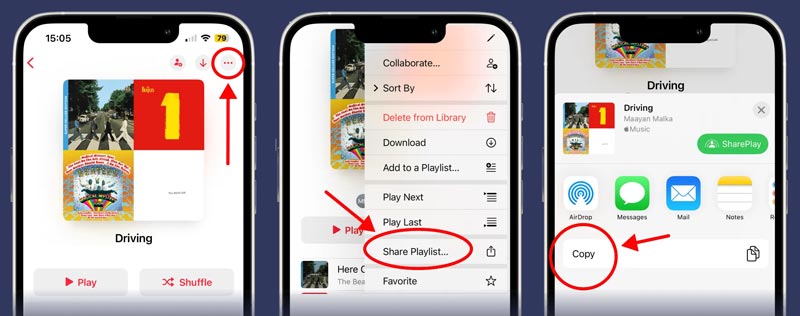
Você pode simplesmente copiar o link e enviar para seus amigos. Qualquer pessoa com uma assinatura ativa do Apple Music pode abri-lo e adicionar a playlist à sua biblioteca.
Se seus dispositivos Apple estiverem executando uma versão relativamente recente do iOS, como o iOS 17.3 ou posterior, você poderá usar o Colaborativo O Apple Music agora conta com um recurso para compartilhar suas playlists com mais facilidade. Essa funcionalidade avançada permite que você e seus amigos criem e gerenciem playlists, adicionando, reordenando e removendo músicas em conjunto.
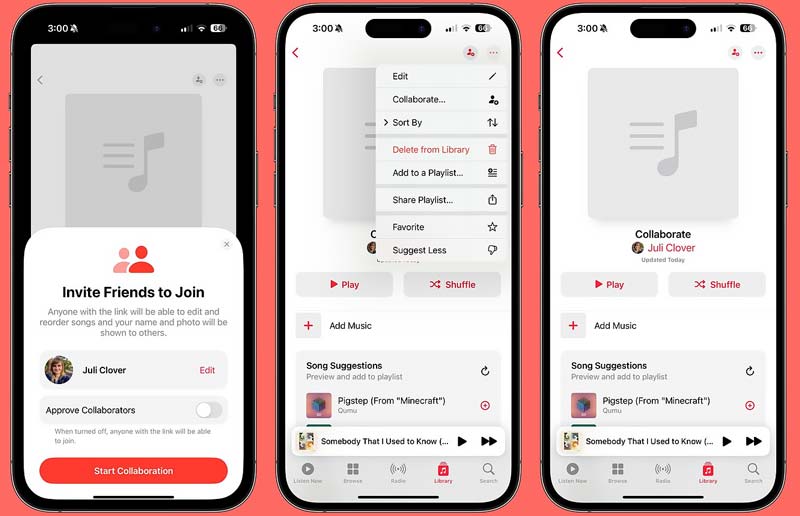
Observe que o recurso "Listas de reprodução colaborativas" não está disponível em todos os países ou regiões. Consulte o artigo de suporte da Apple sobre os Serviços de Mídia da Apple.
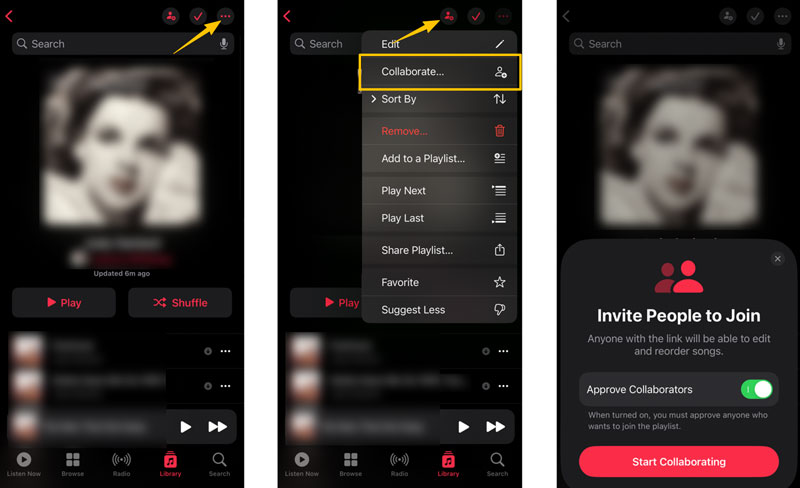
Este método só funciona perfeitamente se o seu amigo já tiver os mesmos arquivos de áudio locais no computador dele. Caso contrário, ele poderá encontrar um erro de importação, e você poderá prosseguir para a próxima etapa.
Como mencionado acima, se sua playlist contém músicas locais extraídas de um CD ou baixadas de outras fontes, compartilhar um link do Apple Music ou um arquivo XML do iTunes não transferirá esses arquivos de áudio locais. Para compartilhar suas playlists do iTunes juntamente com as faixas de música, você pode usar um software profissional de compartilhamento para iOS, como o iTunes. Aiseesoft FoneTrans.

Downloads
FoneTrans - Transfira listas de reprodução do iTunes e do Apple Music
 100% seguro. Sem anúncios.
100% seguro. Sem anúncios.
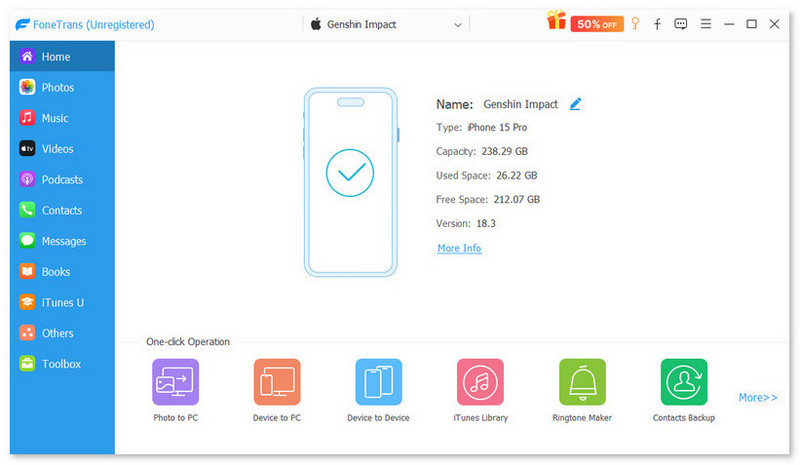
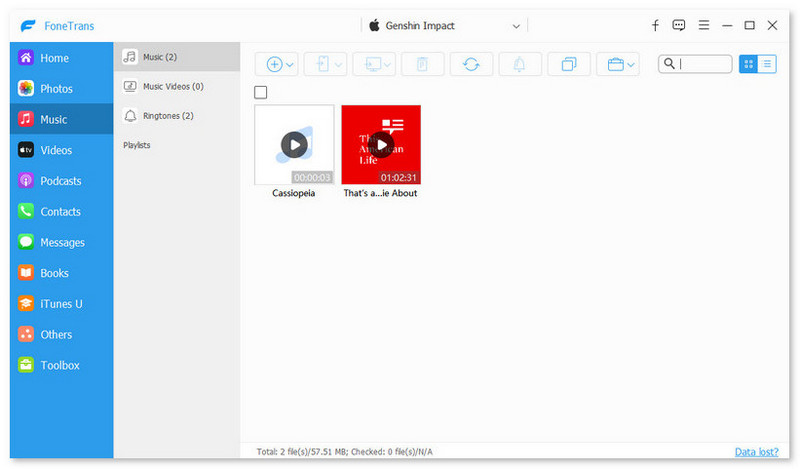
Se você deseja compartilhar suas playlists do Apple Music e do iTunes diretamente entre dois dispositivos iOS, basta conectar ambos os dispositivos ao computador. Selecione a playlist, clique em “Exportar para” e, em seguida, selecione o dispositivo de destino.
Com este software de transferência de dados para iOS, você pode não apenas compartilhar suas listas de reprodução de música com segurança, mas também gerenciar fotos, vídeos, contatos e outros dados em todos os seus dispositivos.
Conclusão
É uma necessidade comum Compartilhe playlists no Apple Music e no iTunes.Compartilhar suas músicas favoritas é uma das melhores maneiras de se conectar com amigos e descobrir novas músicas. Este guia explica como compartilhar suas coleções de música com ou sem o iTunes. Geralmente, recomenda-se criar playlists colaborativas diretamente com amigos ou familiares no aplicativo Apple Music. Se você deseja gerenciar ou transferir seus arquivos locais com mais facilidade, o FoneTrans, apresentado aqui, é uma ótima opção.
 O que, como e onde o iTunes faz backup
O iTunes faz backup de fotos? Como fazer backup do iPhone no iTunes? Onde está o local de backup do iTunes? Encontre a resposta da série neste artigo.
 Como reconstruir a biblioteca do iTunes
A reconstrução da biblioteca do iTunes ocorre frequentemente devido a alguns acidentes. Depois de ler isso, você pode recriar facilmente a biblioteca do iTunes sozinho.
 O que devo fazer quando o iTunes não reconhece meu iPhone
Se o iTunes no seu computador não reconhecer o seu iPhone, leia este tutorial e encontre a solução.
Como usar o iTunes
1. Autorização do iTunes2. Conexão do iTunes3. Compartilhamento de arquivos do iTunes4. Compartilhamento da lista de reprodução do iTunes5. Compartilhamento de vídeos do iTunes6. Conversão de iTunes para MP3
O melhor software iOS Transfer para gerenciar e transferir arquivos iOS do iPhone/iPad/iPod para o seu computador ou vice-versa sem executar o iTunes.
100% seguro. Sem anúncios.
100% seguro. Sem anúncios.

*Campo obrigatório
*Por favor, insira um e-mail válido

