Converter vídeo Ultimate
 100% seguro. Sem anúncios.
100% seguro. Sem anúncios.
Ao editar áudio no Audacity, você pode se perguntar se é possível remover os vocais e criar uma faixa de karaokê usando o programa.
Na maioria dos casos, você precisa remover a música de fundo e realçar a voz humana. Muitos editores de áudio podem fazer isso. Mas e se você precisar usar um sample instrumental para um remix ou remover a voz para outros fins? Remover vocais com o Audacity de uma música?
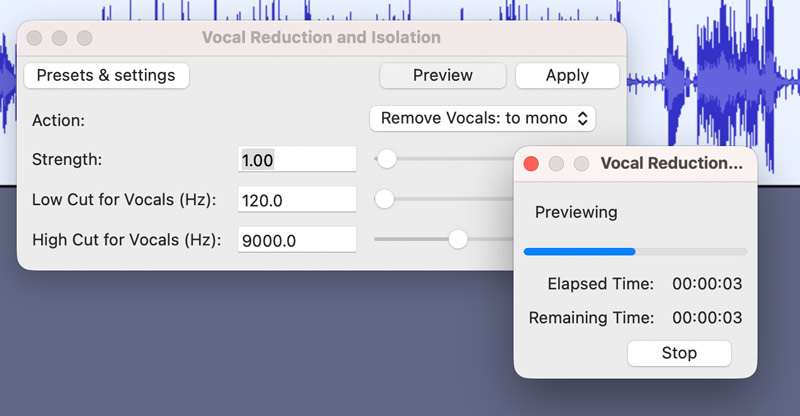
Audacity O Audacity é um editor de áudio gratuito e de código aberto que oferece todas as funções de edição necessárias. No entanto, quando se trata de remover vocais no Audacity, a maioria dos usuários não sabe como fazê-lo. Pensando nisso, esta seção apresenta dois métodos principais para remover vocais de uma música usando o programa.
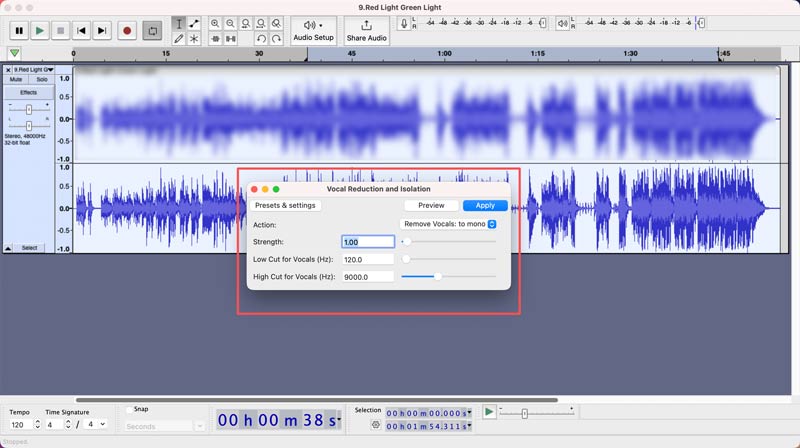
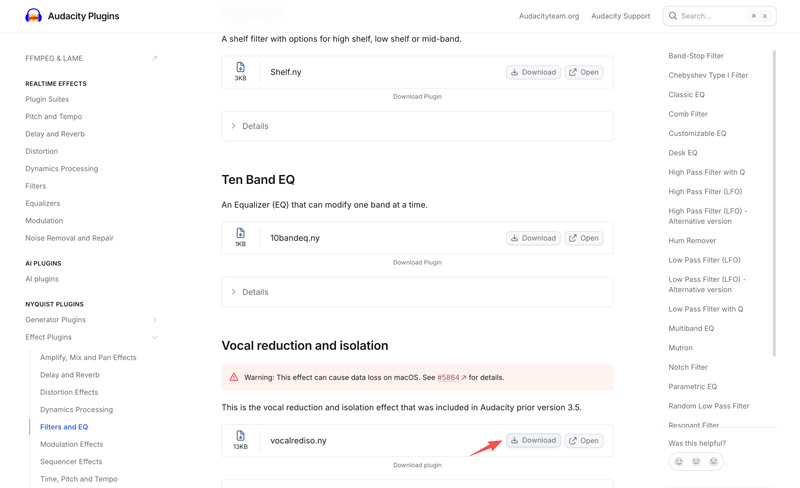
Observe que, se você estiver usando uma versão relativamente recente do Audacity, como a 3.5 ou superior, talvez seja necessário baixar manualmente o efeito "Redução e Isolamento Vocal" do site oficial. Plug-ins do Audacity.
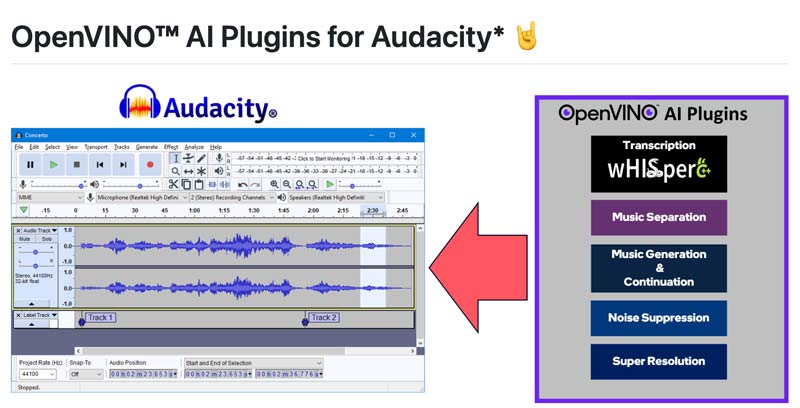
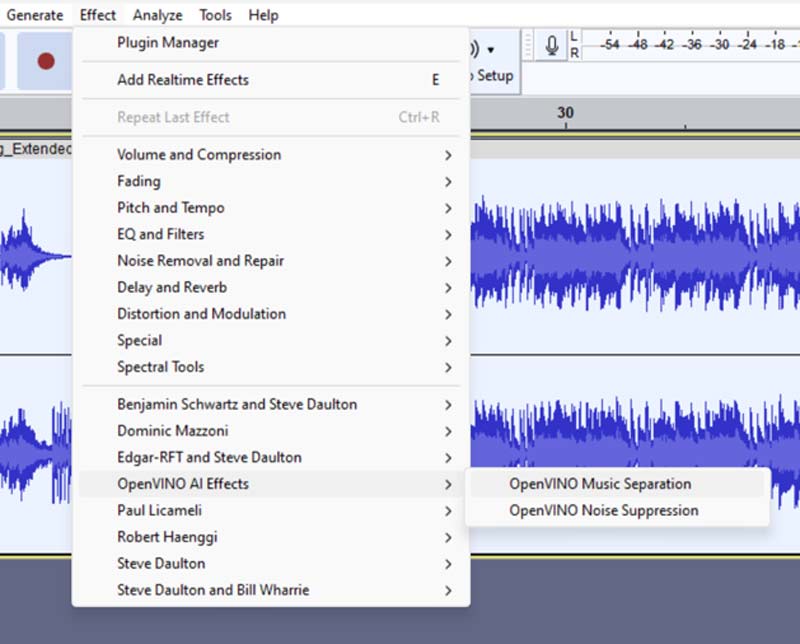
Além da solução padrão de remoção de vocais do Audacity, você pode contar com um método moderno de IA para fazer isso. Plugins de IA para OpenVINO É possível localizar e remover a voz humana.
Às vezes, você quer remover os vocais diretamente dos vídeos ou não quer instalar plugins de IA. Nesses casos, você pode recorrer a uma ferramenta dedicada à remoção de vocais para obter melhores resultados.
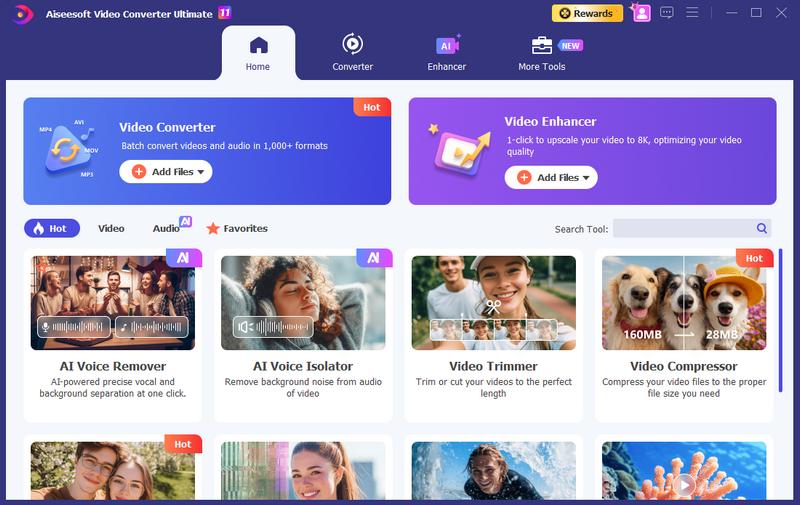
Aiseesoft Video Converter Ultimate tem um poderoso Removedor de voz por IA Para remover facilmente os vocais de vídeos e áudios.
100% seguro. Sem anúncios.
100% seguro. Sem anúncios.
Principais Recursos:
Passos para remover vocais de uma música usando a alternativa do Audacity

Se você prefere edições rápidas e não quer instalar nada, LALAL.AI É uma ótima opção para substituir o Audacity na remoção de vocais. É amplamente utilizado para separação de stems em navegadores.
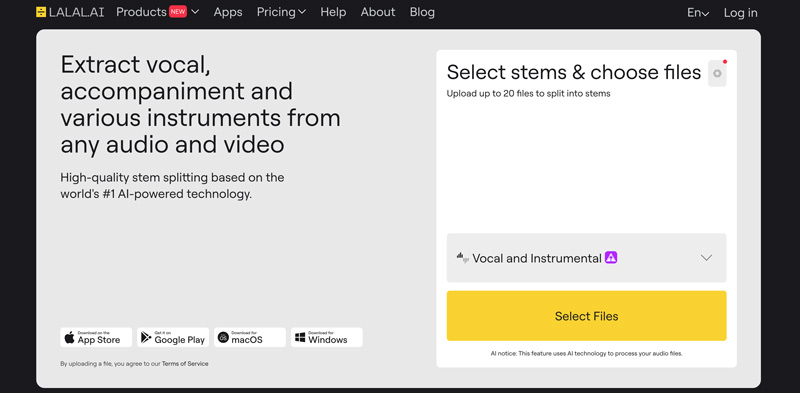
Principais Recursos:
Passos para remover os vocais de uma música usando o LALAL.AI
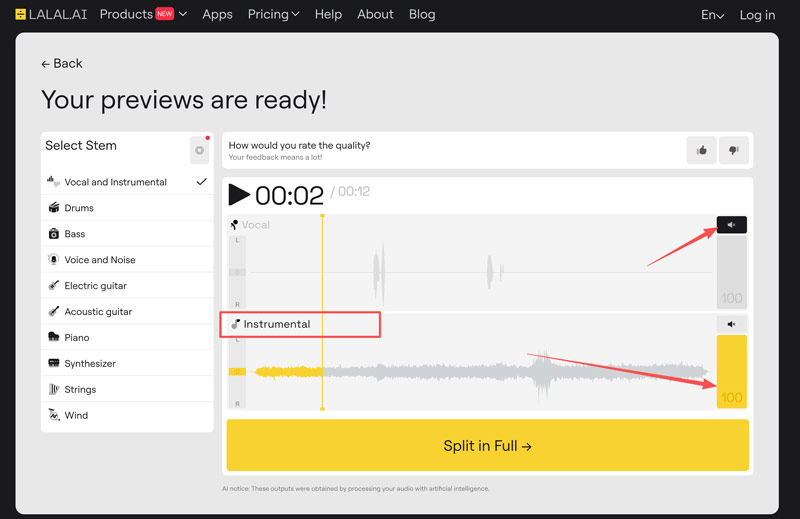
Pergunta 1. Como posso limpar minha voz com o Audacity?
O Audacity possui um efeito de Redução de Ruído dedicado para limpar a voz de forma eficaz. Portanto, é fácil Remover ruído de fundo no Audacity, como chiado de microfone, zumbido de ventilador de computador, ruído de ar condicionado e muito mais. Você pode encontrá-lo em Efeito > Redução de Ruído.
Pergunta 2. O removedor de vocais do Audacity é totalmente gratuito?
Sim, o removedor de vocais do Audacity é totalmente gratuito. Como mencionado, é uma ferramenta de código aberto. Todas as funções integradas e os plugins oficiais de IA estão disponíveis para download e uso gratuitos. Não há assinaturas nem taxas ocultas.
Pergunta 3. O Audacity consegue remover vocais de vídeos?
O Audacity pode remover vocais de vídeos, mas não diretamente. Ele é estritamente um editor de áudio, não um editor de vídeo. O software não suporta arquivos de vídeo por padrão. Ele não consegue abrir um vídeo para remoção de vocais ou outras edições de áudio. Para isso, é necessário instalar a biblioteca FFmpeg, que permite ao Audacity ler e acessar a trilha de áudio dentro de um contêiner de vídeo.
Conclusão
Este guia abordou principalmente sobre Como remover os vocais de uma música usando o AudacityConsiderando que o software é gratuito e de código aberto, sugerimos que você o baixe e siga os Passos acima para apagar a voz humana, deixando apenas os instrumentos. No entanto, se você não ficar satisfeito com o resultado, pode recorrer a uma excelente alternativa para remoção de voz, como o Aiseesoft.
 Análise do Audacity Voice Recorder e aprenda a gravar áudio.
O Audacity é adequado para gravação vocal? Como capturar a voz com ele? Aqui está uma análise detalhada do Audacity para mostrar seus recursos, uso e limitações. Aprenda a usá-lo com atenção!
 Como compactar um arquivo de áudio no Audacity em tamanho e qualidade ideais
Quer saber como compactar um arquivo de áudio no Audacity sem perder a qualidade? Leia com atenção para saber mais sobre isso.
 5 melhores aplicativos para remover ruído de fundo de arquivos de áudio como um profissional
Com os melhores aplicativos para remover o ruído de fundo do áudio, você não precisa se preocupar se o clipe de áudio tiver um fundo ruidoso. Leia isto para saber mais!
Sobre AMV
1.1 Melhores aplicativos de criação de AMV1.2 Como Fazer AMV no Computador1.3 Como fazer AMV no iPhone/iPad1.4 Como usar o Windows Movie Maker1.5 AMV - O que é AMV1.6 Melhores aplicativos de edição de AMV1.7 Os 5 principais conversores de AMV
O Video Converter Ultimate é um excelente conversor, editor e aprimorador de vídeo para converter, aprimorar e editar vídeos e músicas em 1000 formatos e muito mais.
100% seguro. Sem anúncios.
100% seguro. Sem anúncios.

*Campo obrigatório
*Por favor, insira um e-mail válido

