
Aiseesoft Screen Recorder
 100% seguro. Sem anúncios.
100% seguro. Sem anúncios.
Conteúdo
O Audacity afirma ser o aplicativo de gravação e edição de áudio mais popular do mundo. Ao procurar um gravador de voz ou áudio, especialmente um gratuito, para capturar o som do seu computador, você pode facilmente recorrer à recomendação do Audacity.
Gravador de voz Audacity Oferece uma maneira prática de capturar e editar áudio em todos os principais sistemas operacionais. Se você quiser saber mais sobre o download do software, recursos, configurações, como usar o Audacity para gravar áudio no computador ou como solucionar problemas, confira a análise abaixo.
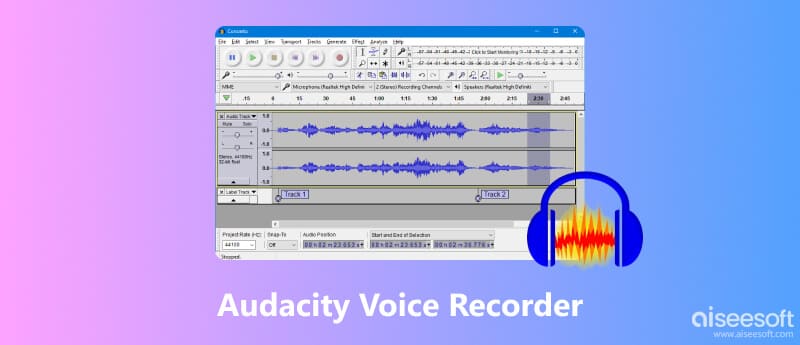
Audacity É uma ferramenta conceituada usada principalmente para gravar e editar áudio digital. Como um gravador de áudio de código aberto e multiplataforma, é amplamente utilizado por qualquer pessoa que queira ser criativa com som, incluindo podcasters, músicos, engenheiros de áudio e usuários casuais.
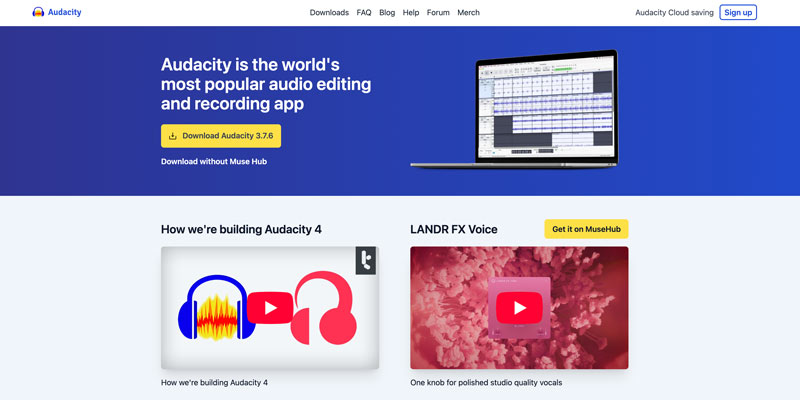
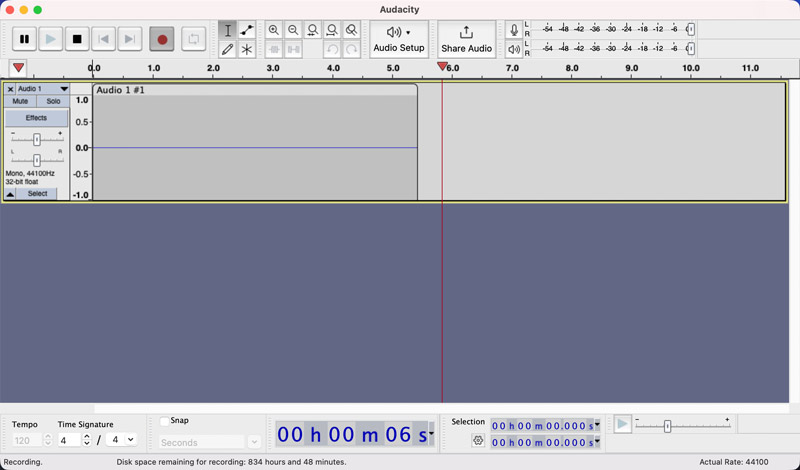
• O Audacity é usado principalmente para capturar áudio do computadorEle pode gravar som de um microfone e da reprodução do computador. Permite capturar facilmente vocais, locuções e áudio do sistema, como reuniões online, streaming de música e muito mais. Uma grande vantagem do Audacity é que o software permite gravar várias fontes de entrada simultaneamente.
• Outro ponto forte fundamental do Audacity é a sua edição e manipulação de áudio O Audacity possui diversas funções. Ele vem equipado com todos os recursos necessários para cortar, copiar, mesclar e excluir trechos de áudio. Além disso, oferece redução de ruído, efeitos de fade in/fade out, alteração de velocidade e outras opções.
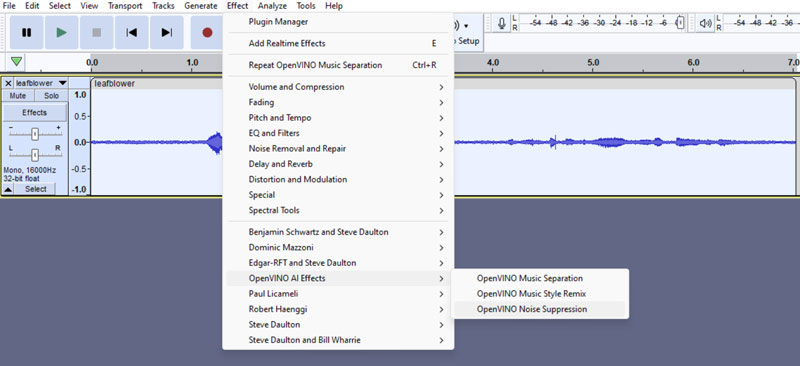
• O Audacity também é usado para mixagem de faixas de áudio e podcastingO OpenVINO oferece diversas ferramentas de IA para podcasts e música. Seus efeitos incluem supressão de ruído, geração de música, remixagem de estilos musicais e outros. Músicos e engenheiros de áudio podem usar o software para gravar demos, aplicar efeitos sonoros, ajustar a equalização, mixar várias faixas e realizar outras tarefas.
Para capturar o áudio do seu computador, você deve baixar a versão correta do Audacity para o seu sistema. Como mencionado, o software está disponível para Windows, macOS e Linux. No site oficial do Audacity, você encontrará a versão mais recente disponível para o seu dispositivo. Basta clicar nela. Baixe o Audacity botão.
Por que o Audacity não me deixa gravar?
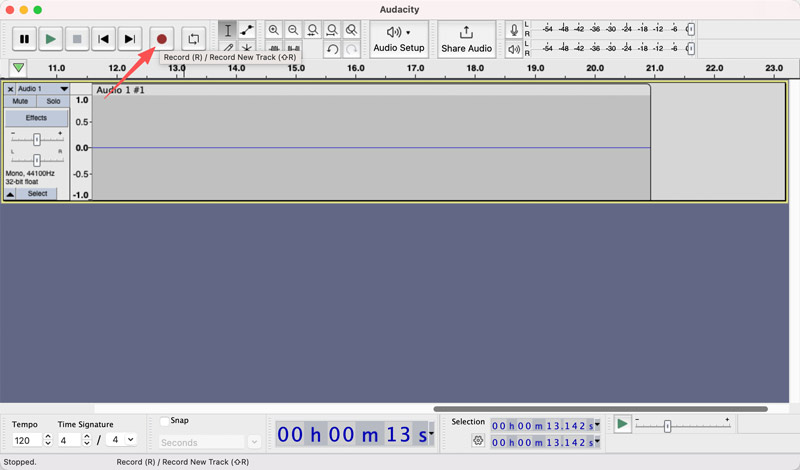
É muito comum o Audacity não conseguir gravar sua voz ou o áudio do computador. Depois de clicar no botão de gravação e falar no microfone, não aparece nenhuma forma de onda verde nem qualquer alteração no nível de áudio no Audacity. Esta seção irá orientá-lo(a) a resolver esse problema.
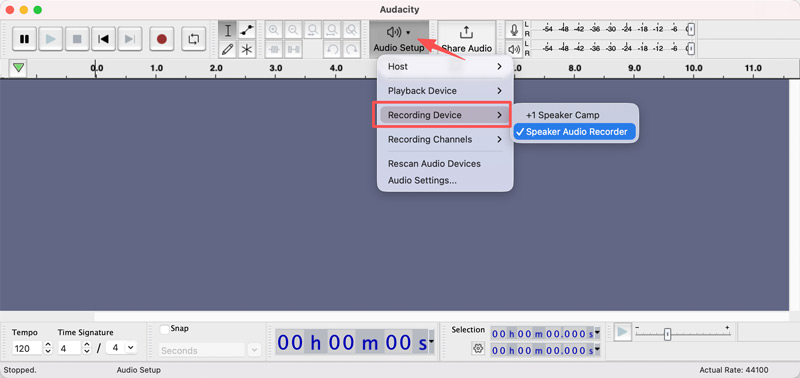
O problema de gravação de áudio no Audacity geralmente é causado por uma simples incompatibilidade de configurações. Você precisa verificar se o microfone está conectado corretamente e se o modo mudo está ativado. Além disso, certifique-se de que o dispositivo de gravação esteja selecionado no Audacity.
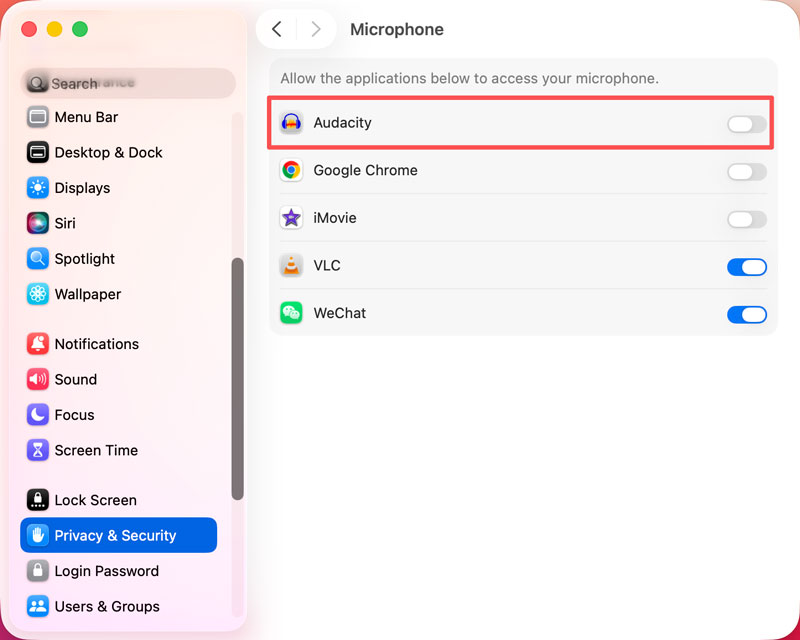
Se o gravador de áudio ainda não estiver funcionando corretamente, verifique se o microfone está bloqueado pelas configurações de privacidade do seu computador. Acesse Preferências do sistema (Configurações), escolha Segurança e Privacidade, e depois selecione o Microfone opção. Encontrar Audacity Na lista, verifique se a opção está ativada. Em seguida, reinicie o software para salvar as alterações.
Você deve saber que o Audacity só funciona com o microfone que seu computador reconhece. Clique com o botão direito do mouse no alto falante ícone na sua barra de tarefas (Windows) ou acesse Configurações > Som > Entrada (macOS) Para verificar e ajustar o volume de entrada, se necessário.
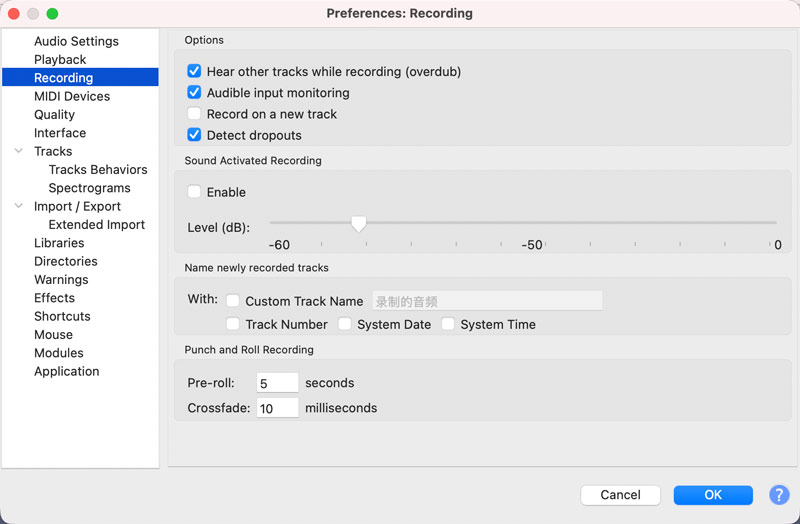
Em alguns casos, o problema de gravação de áudio no Audacity deve-se a problemas de hardware e conflitos de software. Você pode tentar usar uma porta USB diferente ou um dispositivo de gravação diferente para isolar o problema. Além disso, você pode redefinir as preferências do software ou reinstalar o Audacity para corrigir o problema.
Considerando que o Audacity é gratuito e de código aberto, você pode instalar a versão mais recente no seu computador e testar seus recursos de gravação e edição de áudio sem custo algum. Além disso, ele exige pouco tempo de aprendizado para tarefas básicas de gravação.
Em geral, recomenda-se iniciar um período de teste do Audacity e, em seguida, decidir se ele é o gravador ideal para suas necessidades. Escolha-o se você pretende apenas capturar áudio e frequentemente precisa gravar faixas separadas para voz e música.
No entanto, se você também tiver gravação de tela e outras necessidades avançadas, como gravação agendadaO Audacity pode não ser uma boa opção. Baixe o software, siga o tutorial acima para configurar seu microfone e faça uma gravação de teste.
Aiseesoft Screen Recorder É uma ferramenta confiável e completa para captura de áudio, tela e webcam. Comparado ao Audacity, oferece funções de edição mais avançadas. Permite capturar sua voz de um microfone, áudio do sistema, atividades na tela do computador e áudio da webcam de forma integrada. Como alternativa ao Audacity, oferece uma solução mais simples para gravação.
100% seguro. Sem anúncios.
100% seguro. Sem anúncios.
O Aiseesoft Screen Recorder foi projetado para uso rápido. Você pode selecionar o gravador desejado, personalizar as configurações de gravação de áudio e vídeo e, em seguida, iniciar a gravação com facilidade.
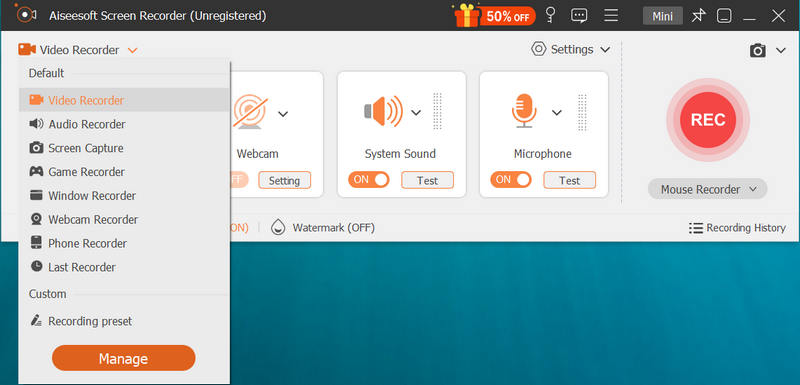
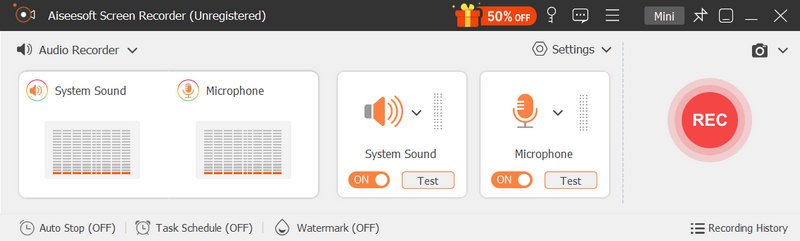
Se preferir usar o software como um gravador de voz dedicado, selecione a opção correspondente. Gravador de Áudio ferramenta. Você tem permissão para capturar som de Som do sistema, microfoneou ambos, dependendo das suas necessidades. Possui um Testar Botão para você verificar a qualidade da captura e fazer as alterações necessárias rapidamente.
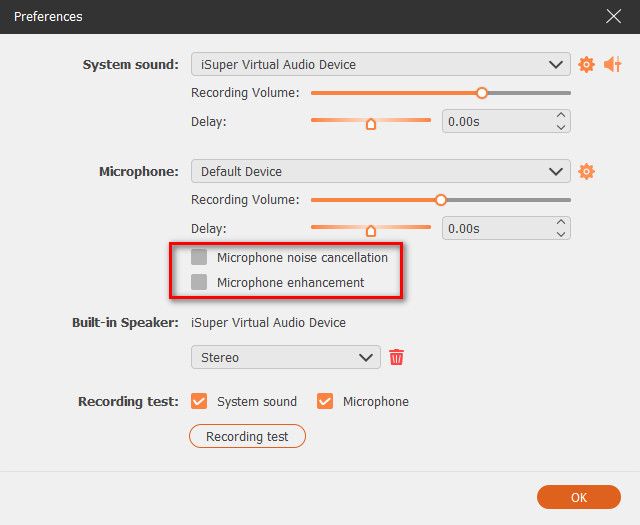
Melhor que o gravador de voz Audacity, esta alternativa oferece opções de personalização mais avançadas para gravações de melhor qualidade. Por exemplo, você pode ajustar o volume da gravação, ativar o aprimoramento do microfone e o cancelamento de ruído, além de definir um atraso. Ademais, permite exportar o áudio ou vídeo gravado para o formato desejado.
Pergunta 1. O Audacity deixou de ser gratuito?
O Audacity é um software gratuito e de código aberto para gravação e edição de áudio. Você pode baixar a versão mais recente do Audacity no site oficial e usá-lo gratuitamente. Não há assinaturas adicionais nem taxas ocultas. O Audacity afirma que sempre permanecerá gratuito para todos.
Pergunta 2. Por quanto tempo o Audacity pode gravar?
O Audacity oferece uma experiência de gravação de áudio estável. Em teoria, ele pode gravar por horas, dias e até semanas, desde que você tenha espaço de armazenamento suficiente. O tempo final de gravação também pode ser influenciado pela capacidade do seu computador, configurações relacionadas, limites do sistema de arquivos e outros fatores.
Pergunta 3. Por que não consigo ouvir o que gravei no Audacity?
Ao pressionar o botão de reprodução para ouvir o áudio gravado, mas só ouvir silêncio, verifique a conexão do microfone. Certifique-se de que seus alto-falantes, fones de ouvido ou outros dispositivos de gravação estejam conectados e com o som ativado. Verifique também o volume do seu computador. Siga as dicas da Parte 3 para solucionar o problema.
Conclusão
Como iniciante, você pode se perguntar se o Audacity é o gravador de voz ideal para suas necessidades específicas de gravação. Depois de ler isto Análise do gravador de voz AudacityVocê pode ter a resposta e tomar sua decisão. Se precisar de funções de captura de tela/webcam ou preferir uma melhor experiência de gravação, opte pela alternativa ao Audacity que apresentamos.
 Como compactar um arquivo de áudio no Audacity em tamanho e qualidade ideais
Quer saber como compactar um arquivo de áudio no Audacity sem perder a qualidade? Leia com atenção para saber mais sobre isso.
 5 dicas para corrigir o erro ao abrir o dispositivo de som no Audacity
Por que o Audacity não reconhece o microfone? Como você abre o dispositivo de som no Audacity? Descubra os motivos e soluções para o erro do Audacity ao abrir o dispositivo de som.
 Como remover o ruído de fundo com o Audacity
Se você precisa remover o ruído de fundo do seu áudio e não sabe o que fazer, você pode conferir o Audacity para resolver seus problemas, o que irá satisfazer suas necessidades.

O Aiseesoft Screen Recorder é o melhor software de gravação de tela para capturar qualquer atividade, como vídeos online, chamadas de webcam, jogos no Windows/Mac.
100% seguro. Sem anúncios.
100% seguro. Sem anúncios.

*Campo obrigatório
*Por favor, insira um e-mail válido

