conteúdo
Como usuário de Android, sempre achei muito fácil transferir fotos, músicas, vídeos e outros arquivos entre um celular Android e um computador. Mas você já parou para pensar nos seus valiosos contatos salvos no seu celular Android? Já transferiu contatos do seu celular Android para um computador? Você faz backup dos seus contatos do Android regularmente? Minha resposta é não. De fato, os contatos são muito importantes para nós, mas muitas vezes nos esquecemos de mantê-los em segurança.
Neste momento, o Google oferece a opção de sincronizar seus contatos do Android com uma conta do Google. Isso facilitará o gerenciamento e a restauração dos seus dados em caso de necessidade, principalmente ao lidar com... Como fazer backup dos contatos do Android para o Google de forma adequada e segura.
Continue lendo este artigo para descobrir o segredo: como o Google sincroniza os contatos do Android?
Exportar sua agenda de contatos para sua conta do Google é uma maneira simples e confiável de proteger seus dados importantes. Depois de configurar o Android para sincronizar todos os contatos com o Google, sua agenda será carregada automaticamente na nuvem, tornando-a acessível a qualquer hora e em qualquer lugar.
Se o telefone for perdido ou avariado, os contatos permanecem seguros e podem ser recuperados imediatamente. Os dados permanecem protegidos mesmo após uma restauração de fábrica, já que o login na conta do Google recupera tudo instantaneamente.
Além disso, é muito útil para transferir contatos entre diferentes dispositivos. Por exemplo, se você comprar um novo celular Android ou um celular completamente diferente, a sincronização permite que você leve todos os seus contatos sem precisar copiá-los um por um.
Além disso, o Google também ajuda a organizar e gerenciar contatos de forma eficiente. Você pode fazer alterações, consolidar contatos duplicados e acessar sua lista de contatos mesmo em diferentes dispositivos, como tablets ou computadores.
Em resumo, integrar os contatos do Android com o Google garante a segurança dos seus dados, facilita o acesso e os mantém sempre atualizados.
Atenção: antes de transferir os contatos do seu telefone para o Google, certifique-se de ter uma conta do Google. Caso tenha esquecido sua senha do Google, recuperar senha do google.
Sincronizar contatos diretamente no seu dispositivo Android é a maneira mais fácil e rápida de manter seus dados em backup. Uma vez ativada, seus contatos serão sincronizados automaticamente com sua conta do Google em tempo real, sem a necessidade de ferramentas adicionais. Este método é ideal se você deseja... Faça backup de todos os seus contatos no Google. com esforço mínimo.
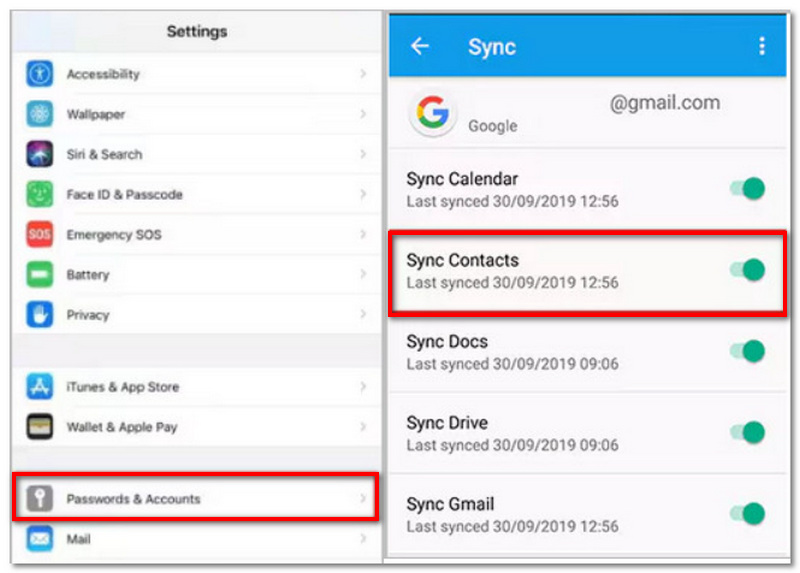
Os contatos permanecem seguros e vinculados à conta do Google após a conclusão da configuração. Mesmo assim, se o telefone cair ou for transferido para outro dispositivo, basta fazer login novamente para recuperar todos os dados rapidamente. Na prática, a recuperação do Gmail resolve o problema de perda de acesso e restaura os contatos sincronizados quando necessário.
Se preferir o método manual, é possível exportar seus contatos por meio de um cabo USB e, em seguida, carregá-los para sua conta do Google. Esse método é útil quando a sincronização automática não está funcionando ou quando você deseja ter uma cópia de segurança offline. Além disso, essa também é uma maneira prática de fazer backup dos contatos do Android para o Google usando seu computador.
Se você ainda não tem um, vá até o seu Aplicativo Contatos → Configurações → Exportar → Salvar como .vcf arquivo.
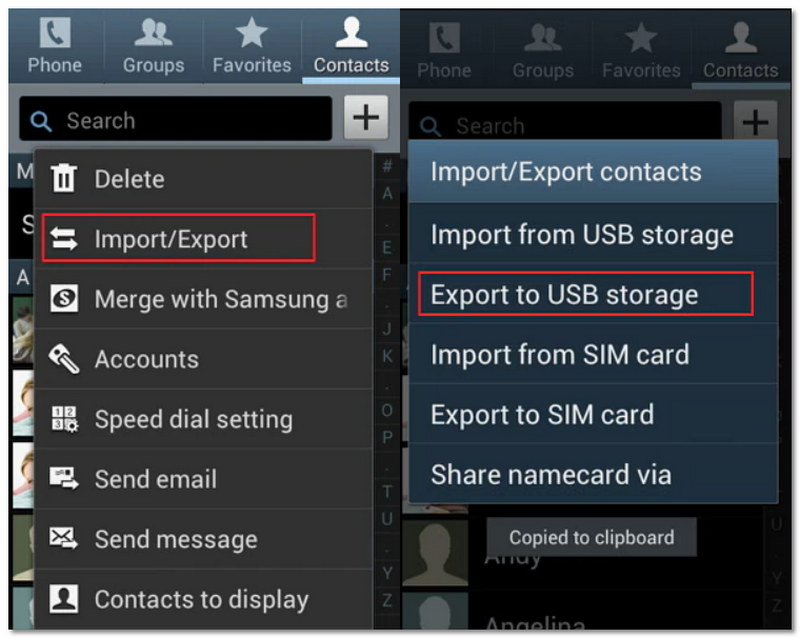
Este método garante que seus contatos sejam armazenados com segurança no Google, mesmo que a sincronização direta no seu dispositivo não esteja disponível.
Aiseesoft FoneLab para Android É definitivamente uma ótima opção para quem busca backup e proteção confiáveis e flexíveis para seus contatos. Além de recuperar dados perdidos, também faz backup de contatos e outros arquivos importantes antes da sincronização com a conta do Google. Dessa forma, se o telefone apresentar problemas de sincronização ou perder dados durante o processo de backup dos contatos do Android para a conta do Google, o usuário ainda terá uma cópia segura dos contatos.
Aiseesoft FoneLab para Android
 100% seguro. Sem anúncios.
100% seguro. Sem anúncios.
Passos para fazer backup de contatos usando o FoneLab
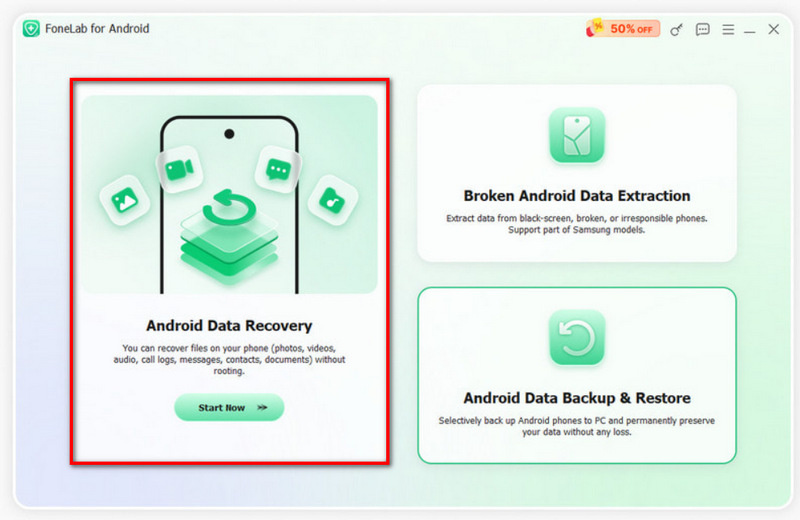
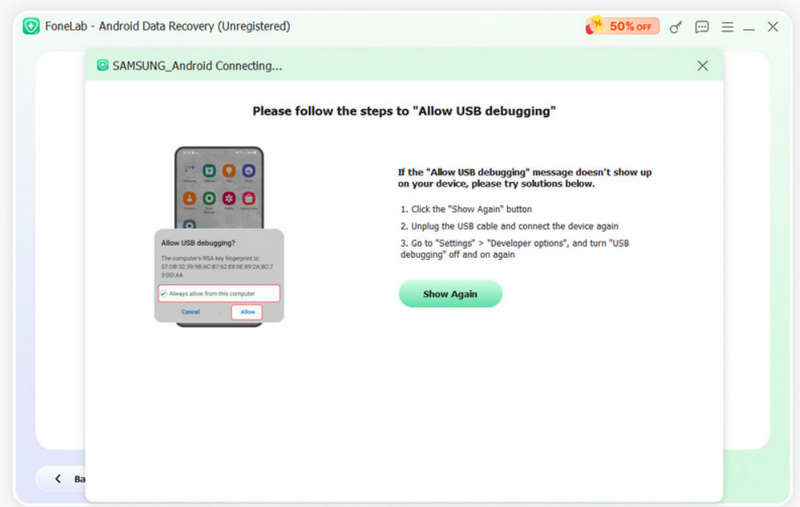
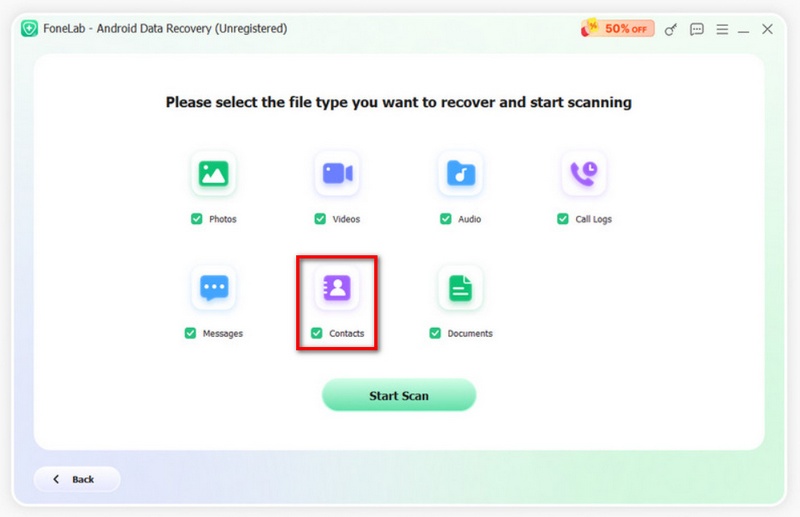
Este método oferece controle total sobre seus dados e garante que seus contatos sejam salvos em backup com segurança antes da sincronização, tornando-se uma solução confiável para gerenciar informações importantes.
Por que alguns dos meus contatos não estão sincronizando com o Google?
Geralmente, os contatos são salvos no armazenamento do seu telefone ou no cartão SIM, em vez de na sua conta do Google. Certifique-se de que seus contatos estejam salvos na sua conta do Google e que a sincronização esteja ativada nas configurações.
Sincronizar contatos com o Google removerá os contatos duplicados?
Não, a sincronização por si só não remove duplicados. No entanto, você pode usar o recurso "Mesclar e corrigir" do Google Contatos para limpar entradas duplicadas após a sincronização.
Posso acessar meus contatos sincronizados em outros dispositivos?
Sim, depois de sincronizados, você pode acessar seus contatos em qualquer dispositivo fazendo login na sua conta do Google, incluindo tablets e computadores.
Conclusão
Fazer backup dos seus contatos no Google é um método simples, porém muito importante, para proteger seus dados. Você pode optar pela sincronização automática ou pelo backup manual e, caso precise, poderá recuperar seus contatos sem problemas. Seguindo este guia, você conseguirá... Faça backup de todos os seus contatos no Google no Android. Sem dúvida alguma, e evita a perda de seus dados importantes.
 Os 5 melhores métodos para transferir contatos do Android para o iPhone
Quer transferir contatos do Android para o seu iPhone? Este artigo oferece 5 soluções práticas para mover contatos do Samsung para o iPhone 16/15/14/13/12/11/8/7/6/SE.
 Como recuperar contatos excluídos no telefone Android
Como recuperar e recuperar contatos perdidos ou excluídos? Aqui, apresentamos várias maneiras de recuperar contatos em seu telefone Android da maneira mais fácil.
 [Guia] 3 maneiras rápidas de fazer backup de contatos em seu telefone Android
Um backup de contatos do Android impedirá que seus contatos sejam perdidos permanentemente. Este artigo vai mostrar como fazer backup de contatos do Android.
O melhor software de recuperação de dados do Android para recuperar arquivos excluídos como SMS, contatos, registros de chamadas, documentos, etc. do telefone/cartão SD/tablet Android no Windows/Mac.
100% seguro. Sem anúncios.
100% seguro. Sem anúncios.

*Campo obrigatório
*Por favor, insira um e-mail válido

