conteúdo
"Oi, garotinha, você pode me ajudar a imprimir os contatos no meu novo Samsung?" Foi o que meu pai me disse há 6 anos. Depois, tive que digitar palavra por palavra para copiar os contatos para o novo celular Android dele. Naquela época, não havia uma boa maneira de fazer backup dos contatos de um celular Android, a não ser copiá-los para um caderno ou digitá-los manualmente no computador para depois salvá-los no Word ou Excel. Mas agora, com o desenvolvimento da tecnologia, existem mais maneiras de fazer backup dos contatos do Android em um computador ou serviço de nuvem para uso futuro. Embora os smartphones Android ofereçam algumas maneiras de sincronizar os contatos com o Gmail e existam muitos aplicativos/gerenciadores de contatos para Android no mercado, algumas pessoas podem ter dificuldades para seguir os métodos de backup. Por isso, compartilharemos três métodos neste artigo para ajudar você a... Fazer backup dos contatos do Android para o PC.
Uma maneira eficaz de manter seus contatos no computador é exportá-los. Você sempre pode fazer um backup dos contatos do Android para um PC via USB, mas os dispositivos Android mais recentes permitem compartilhar contatos facilmente por meio do Compartilhamento Rápido ou por e-mail.
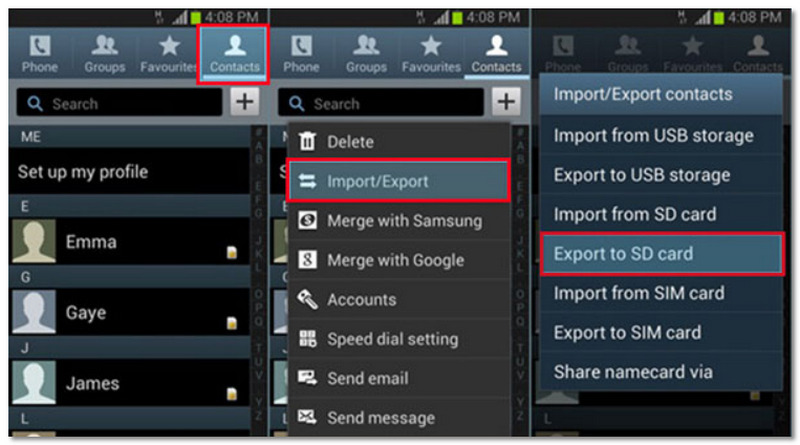
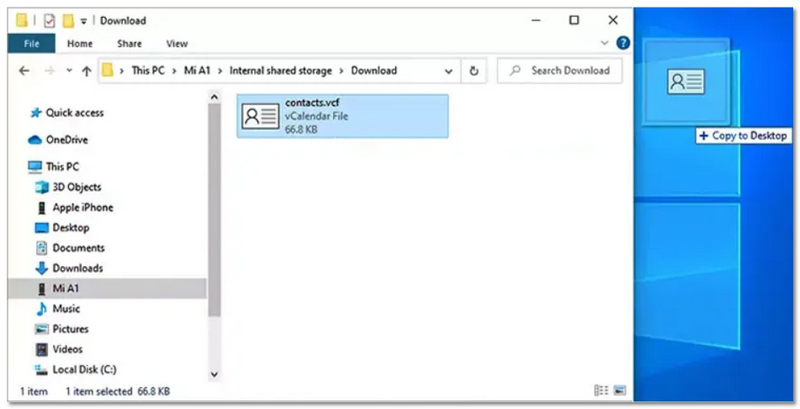
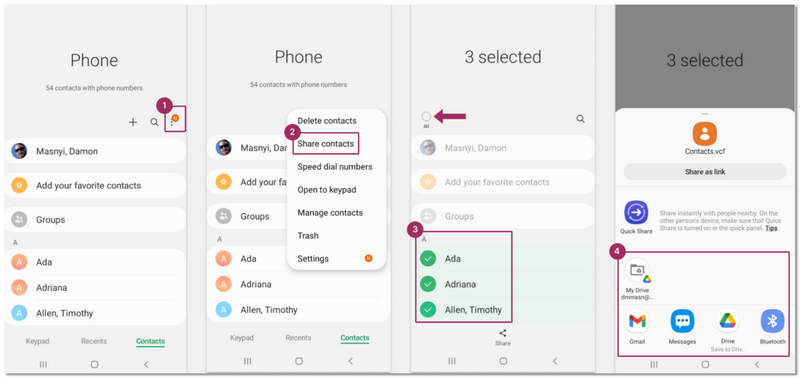
Em apenas alguns Passos simples, esta solução garante que seus contatos sejam preservados com segurança em seu computador.
Uma conta do Google é o método mais comum para Fazer backup dos dados do Android e contatos. Os usuários podem facilmente aprender como fazer backup dos contatos do Android para o PC a partir de uma conta do Google sem precisar de conexão por cabo. Certifique-se de ter uma conta do Gmail ou do Google antes de iniciar os próximos Passos. Os Passos estão listados abaixo:
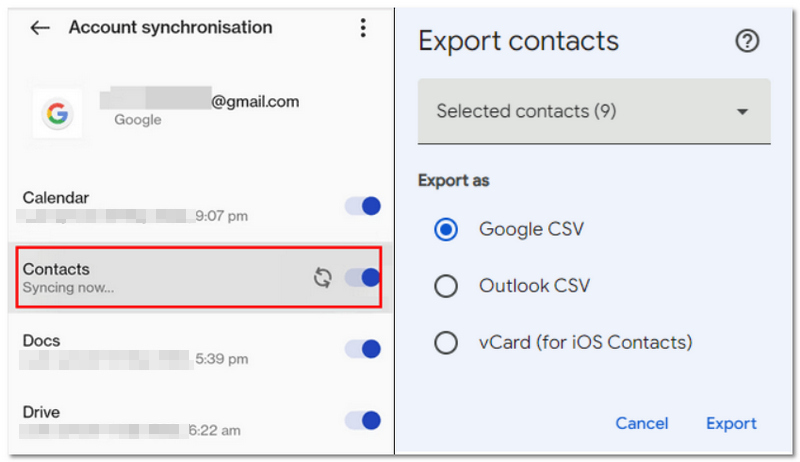
Observe que, se você fizer um backup dos seus contatos do Android para um arquivo CSV do Google, poderá importá-los para o seu telefone Android. Se você sincronizar os contatos do Android com o PC usando um arquivo CSV do Outlook, poderá transferi-los para o seu Android também usando o Outlook. Se escolher a última opção, poderá restaurar os contatos do Android a partir de um arquivo VCF.
Dessa forma, quando você restaurar o backup de contatos No seu telefone Android, você pode ter alguns contatos repetidos, e não é uma boa ideia gerenciar seus contatos em um telefone Android.
Se você busca uma maneira mais estável e fácil de fazer backup de seus contatos, recomendo fortemente [nome da ferramenta/serviço]. Aiseesoft FoneEaseque pode ajudá-lo a transferir e editar dados do Android no PC com facilidade e sem complicações. É um bom software gratuito para fazer backup de contatos do Android no PC.
Downloads
 100% seguro. Sem anúncios.
Passos para fazer backup de contatos usando o FoneEase
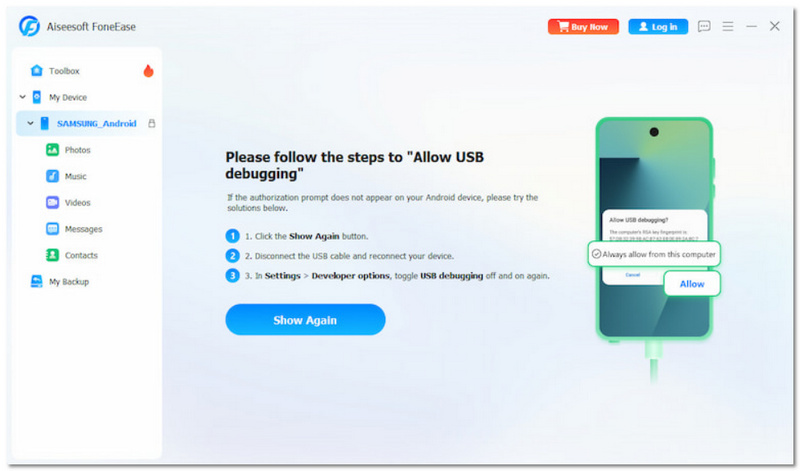
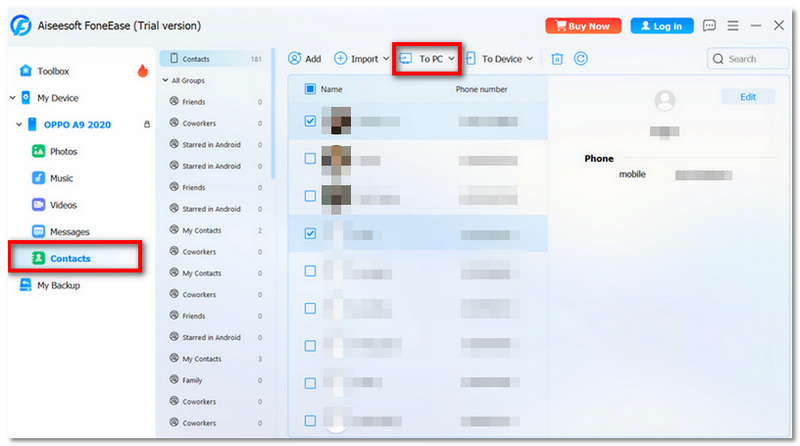
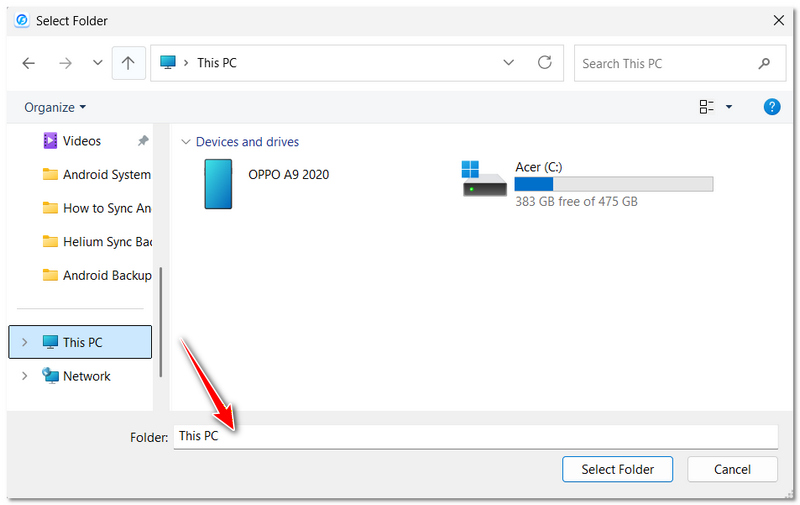
Com esse método, você pode fazer backup de seus contatos no seu PC de forma rápida e segura, facilitando o gerenciamento ou a restauração a qualquer momento.
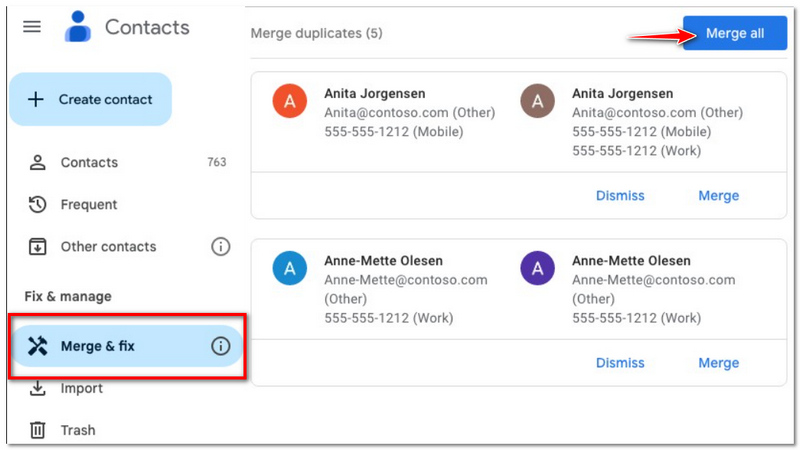
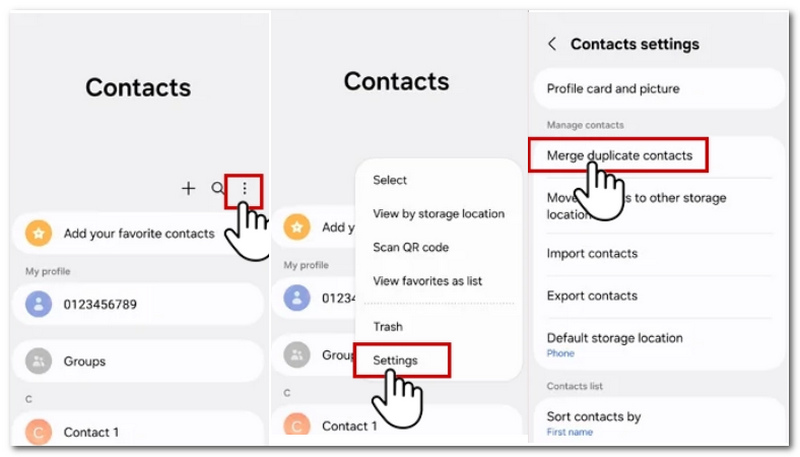
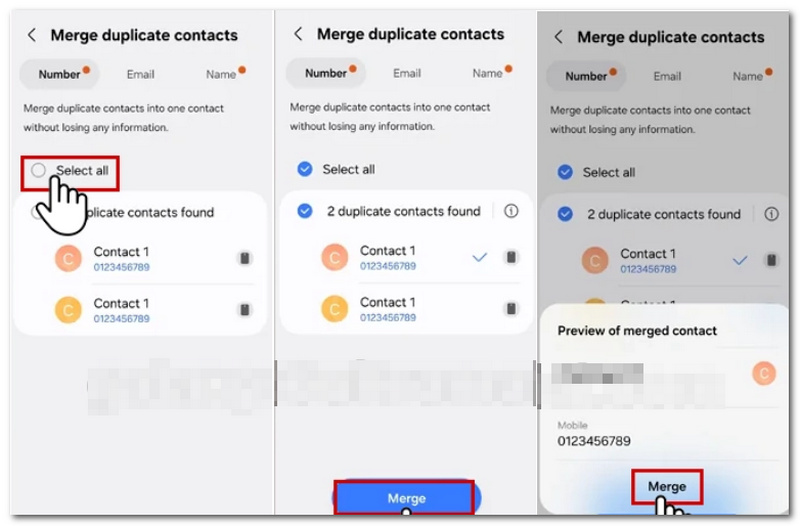
Após restaurar ou importar contatos, você pode notar entradas duplicadas. Limpá-las ajuda a manter sua lista de contatos organizada e evita confusões.
Pergunta 1: Como posso transferir contatos de um Android que está inoperante ou travado?
Certamente, supondo que o computador ainda possa encontrar a máquina, você poderia usar um programa de backup ou exportar os arquivos de contato atuais para obter os dados.
Pergunta 2: Fazer backup dos meus contatos também fará backup dos contatos com fotos e das notas?
Sim, se salvo como um arquivo, por exemplo, .vcf, você pode incluir a maioria das informações de contato, como nomes, números de telefone, e-mails e algumas outras informações, como fotos ou anotações, etc.
Pergunta 3: O que devo fazer se meus contatos não forem exportados?
Tente reiniciar o dispositivo, verificar as permissões dos aplicativos ou usar um método alternativo, como a sincronização do Google ou um software de backup.
Conclusão
Da forma como demonstramos acima, você terá uma ideia de Como fazer backup dos contatos do Android para um PC De forma fácil e segura. Você pode usar a exportação via USB, a sincronização com o Google ou um aplicativo de terceiros, todas opções ideais para proteger suas informações de contato importantes.
Você também pode optar por transferir os arquivos de backup, transferir contatos do Android para o iPhone ou até mesmo transferir contatos do Android para outro telefone Android de forma fácil e quando quiser.
No entanto, dentre todos os métodos, uma ferramenta mais poderosa permitirá que você visualize e até mesmo exclua contatos indesejados.
 4 maneiras de fazer backup dos contatos do iPhone
Usuários do iPhone, você deve adquirir esta descrição para fazer backup de seus contatos do iPhone para o computador.
 Como sincronizar mensagens de texto do Android para o PC
Não apenas contatos, você pode aprender com este guia para fazer backup de mensagens de texto do Android para o computador.
 Como fazer backup de contatos do Android para o Android
Você pode fazer isso sozinho para transferir contatos do Android para o Android neste artigo.
O Aiseesoft FoneEase é uma ferramenta completa de gerenciamento de dados para celulares que ajuda os usuários a transferir, fazer backup, restaurar e gerenciar arquivos entre dispositivos iPhone, Android e computadores com facilidade.
100% seguro. Sem anúncios.

*Campo obrigatório
*Por favor, insira um e-mail válido

